Apple은 2013년에 처음으로 iPhone 5s에 슬로우 모션 비디오 녹화 기능을 추가했습니다. 이제 해당 기능을 사용할 수 있습니다.
광고
광고
놀랍게도 글을 쓰는 사람은 거의 없습니다.iPhone의 슬로우 모션 비디오. 언뜻보기에는 모든 것이 매우 간단 해 보이지만 실제로 슬로우 모션 비디오를 녹화 할 때 몇 가지 뉘앙스를 고려해야합니다. 다행히도 쉽게 기억할 수 있습니다.
iPhone 6, iPhone 7 또는 iPhone 8이 있고 슬로우 모션 비디오를 녹화 할 수없는 경우 계속 읽으십시오.
슬로우 모션 비디오 녹화에 관하여아이폰
슬로우 모션 비디오는 고주파로 녹화됩니다.따라서 iPhone의 소형 센서는 일반 30fps 비디오보다 남은 시간이 적습니다. 이 때문에 슬로우 모션 비디오는 저조도에서 녹화하지 않는 것이 좋습니다. 그렇지 않으면 어둡고 색이 바래 게됩니다.
광고
광고
실내에서는 전구의 깜박임으로 인해 슬로우 모션 비디오 품질이 저하 될 수 있습니다.
다른 iPhone 모델의 기능은 약간 다릅니다. 최신 모델은 더 높은 해상도와 더 높은 프레임 속도로 슬로우 모션 비디오를 촬영할 수 있습니다. 다음은 모델의 전체 사양입니다.
- 아이폰 6: [이메일 보호됨]fps
- 아이폰6에스:[이메일 보호됨]fps, [이메일 보호됨]fps
- 아이폰 7 :[이메일 보호됨]fps, [이메일 보호됨]fps
- 아이폰 8 :[이메일 보호됨]fps, [이메일 보호됨]fps
보시다시피 iPhone 8은 240fps에서 Full HD로 슬로우 모션 비디오를 녹화 할 수 있습니다. 프레임 속도가 높을수록 비디오 재생 속도가 느려집니다.
슬로우 모션 비디오를 녹화하는 방법아이폰6,아이폰6에스,아이폰7과아이폰8
1 단계 : iPhone에서 슬로우 모션 비디오 녹화를 시작하기 전에 설정에서 해상도와 프레임 속도를 선택해야합니다.
어떤 이유로 이 작업은 카메라 애플리케이션에서 직접 수행할 수 없습니다. 대신에 가야 해설정 -> 카메라그리고 섹션에서천천히 해. 비디오원하는 해상도와 프레임 속도를 선택합니다.
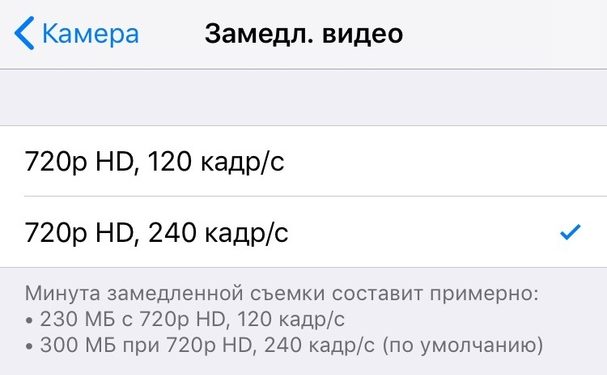

저조도에서 슬로우 모션 비디오를 자주 녹화하는 경우 비디오 품질을 희생하면서 더 낮은 해상도와 프레임 속도를 선택하는 것이 좋습니다.
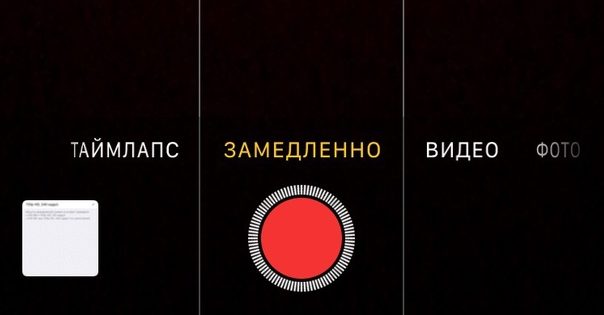
2 단계 : 설정을 선택한 후 카메라를 열고 화면 하단에서 모드를 선택하세요.천천히... 녹화 버튼을 클릭하여 비디오 녹화를 시작하십시오. 완료되면 녹화 버튼을 다시 클릭하여 녹화를 중지합니다.

3 단계 : 이제 사진 앱으로 이동하여녹화된 영상. 기본적으로 동영상 시작과 끝 부분의 처음 몇 초는 정상 속도로 재생되므로 버튼을 클릭하여 편집할 수 있습니다.편집 (편집).
편집기가 열리면 아래 슬라이더에서 비디오 세그먼트를 선택하십시오. 슬로우 모션으로 재생되고 나머지 비디오는 정상 속도로 재생됩니다.
그런 다음 비디오를 저장하고 원하는 경우 다른 비디오처럼 친구 나 가족과 공유 할 수 있습니다.