이전에 Safari에서 다운로드를 저장하는 폴더를 변경하는 방법을 설명했습니다. 하지만 다른 것을 사용한다면 어떨까요?
광고
광고
Firefox 저장 폴더를 변경하는 방법
1)메뉴 표시줄에서 선택하여 브라우저 설정을 엽니다.Firefox>설정.
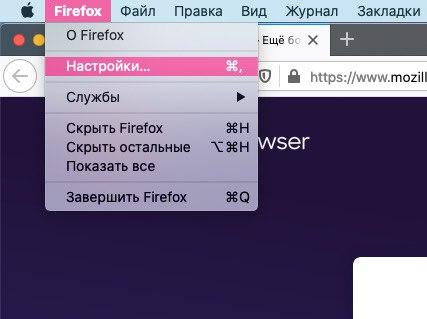

2)왼쪽에서 선택일반 설정.
3)섹션으로 스크롤다운로드한 파일. 버튼을 클릭하세요변경가까운폴더, 원하는 폴더를 선택하고열기.
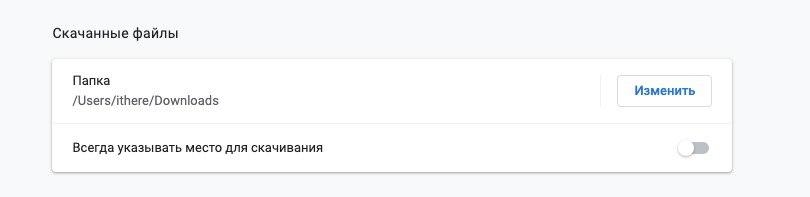

브라우저에서 파일이 저장될 때마다 요청을 받을 수도 있습니다.
여기에서 다른 유형의 파일과 관련된 기타 설정을 변경할 수도 있습니다.


크롬 저장 폴더 변경 방법
1)다음을 선택하여 브라우저 설정을 엽니다.크롬>설정메뉴 표시줄에 있습니다.


2)아래로 스크롤하여 선택하세요.추가의또는 선택추가의왼쪽으로 이동한 다음 선택하세요.다운로드.
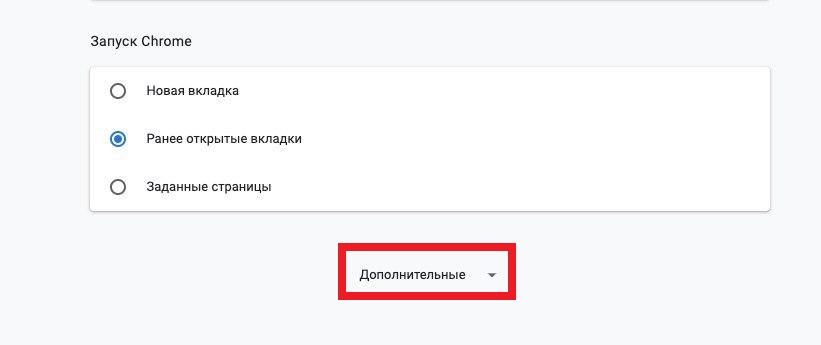

3)섹션에서다운로드버튼을 클릭하세요변경아래에폴더, 원하는 폴더를 찾아 클릭하세요.선택.
여기에서 파일이 저장될 때마다 요청을 받을 수도 있습니다.
Mac의 다운로드 폴더는 웹에서 파일을 저장하기에 완벽한 장소입니다. 그러나 반드시 사용할 필요는 없습니다. 보시다시피 다른 브라우저에서 저장 폴더를 변경하는 것은 매우 쉽습니다.