이미지로 검색하면 유사한 이미지와 사진을 찾을 수 있습니다. 예를 들어 사진이 있다면
광고
광고
아래에서는 Chrome에서 Google 이미지 검색을 사용하는 방법을 보여줍니다.
Chrome에서 이미지로 검색하는 방법
방법은 Mac, Windows 및 Linux 버전의 Chrome 브라우저에서 동일합니다.
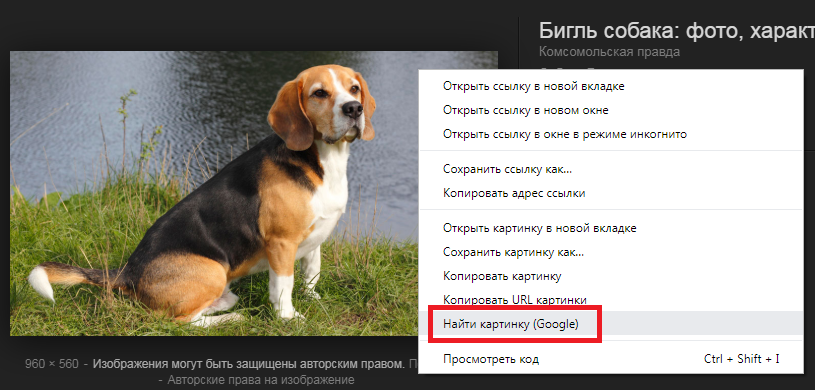
- 시작하려면 Google 크롬 브라우저를 열고 필요한 이미지를 엽니 다.
- 이미지를 마우스 오른쪽 버튼으로 클릭하고(또는 Mac 트랙패드에서 두 손가락을 사용하여)사진 찾기.

광고
광고
- 이미지 검색 결과가 포함 된 새 탭이 브라우저에 열립니다. 그것들을 찾아보고 필요한 정보를 찾을 수 있습니다.


우리는 개 사진을 예로 사용했습니다. 보시다시피 사진이 매우 일반적이기 때문에 결과에 동일한 이미지가 많이 있습니다.
때로는 검색이 아무데도 갈 수 없습니다. 대부분의 경우 온라인이 아닌 개인 사진에서 발생합니다. 그러나 대부분의 경우 수백 개는 아니더라도 수십 개의 결과가 표시됩니다.
Chrome에서 이미지 검색은 특히 간단하고 편리합니다. 다른 브라우저에서 Google 이미지 검색을 사용할 수 있으며 결과는 동일합니다.
이미지 검색은 다음과 같은 경우에 유용합니다.이미지의 진위를 찾거나 원본 소스를 찾으려고합니다. 이것은 소셜 네트워크의 뉴스를 확인하는 데 유용합니다. 또한 이러한 방식으로 사진 또는 동일한 이미지에 대한 정보를 더 나은 품질로 찾을 수 있습니다.