사이트나 애플리케이션을 처음 방문하는 경우 다음을 통해 계정을 만들어야 합니다.
광고
광고
다행히 Apple은 다음과 같은 인증 기능을 가지고 있습니다.Apple을 사용합니다. 이는 매번 새 계정을 만들 필요가없는 사이트 및 응용 프로그램에서 새로운 권한 부여 방법입니다. 또한이 방법도 더 안전합니다.
이 기사에서는 Apple 인증을 사용하고 관리하는 방법에 대해 설명합니다.
Apple 로그인 정보
- Apple ID에 이중 인증이 활성화되어 있어야합니다.
- iCloud는 기기와 동일한 Apple ID를 사용해야합니다.
- 13 세 이상이어야합니다. 나이는 국가마다 다를 수 있습니다.
- 응용 프로그램에서이 기능을 사용하려면 iOS 13, iPadOS 13, watchOS 6, macOS Catalina 10.15 또는 tvOS 13 이상이 있어야합니다.
- 이 기능은 Safari뿐만 아니라 Android 및 Windows와 같은 다른 플랫폼과 다른 브라우저에서도 사용할 수 있습니다.
Apple 사이트에서 로그인을 사용하는 경우응용 프로그램은 계정을 만들기 위해 이름과 사서함 만 요청할 수 있습니다. Apple ID 상자를 숨길 수도 있습니다. 숨기지 않으면 사이트 나 응용 프로그램에서 사용할 수 있으며 식별 할 수 있습니다.
광고
광고
상자를 숨기면 생성됩니다무작위로, 그것은 사이트 / 응용 프로그램을 볼 수 있습니다. 들어오는 모든 편지가 귀하의 주소로 전송되므로 이메일을 열지 않고도 모든 정보를받을 수 있습니다.
Apple이 쓴 내용은 다음과 같습니다.
콘텐츠를 보거나 처리하지 않습니다.귀하의 이메일은 스팸 만 제외합니다. 모든 편지는 귀하에게 배달 된 후 서버에서 삭제됩니다. 이것은 보통 몇 초 안에 발생합니다.
언제든지 주소를 공개하거나 변경할 수 있습니다. 이에 대한 자세한 내용은 아래를 참조하십시오.
광고
광고
Apple에서 로그인을 사용하는 방법
일부 응용 프로그램 및 사이트에서 Apple로 로그인 또는 Apple로 계속이 인증 옵션으로 지정되어 있습니다.

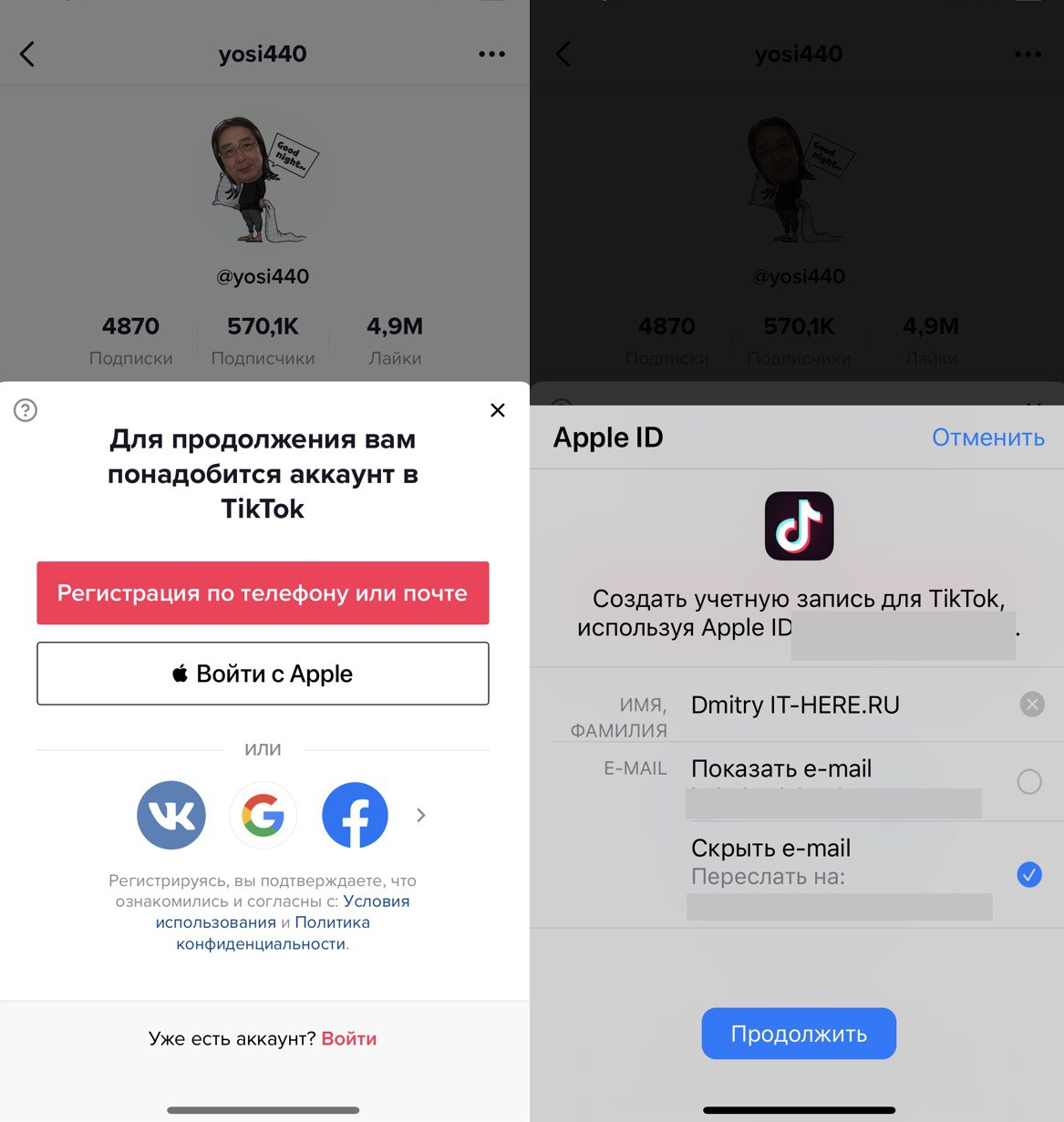
응용 프로그램에서 Apple 로그인을 사용할 수있는 경우, Apple Sign-in을 선택한 다음 이메일을 선택하거나 열거 나 숨 깁니다. 그런 다음 Touch ID, Face ID 또는 Apple ID 비밀번호를 사용하여 로그인하십시오.

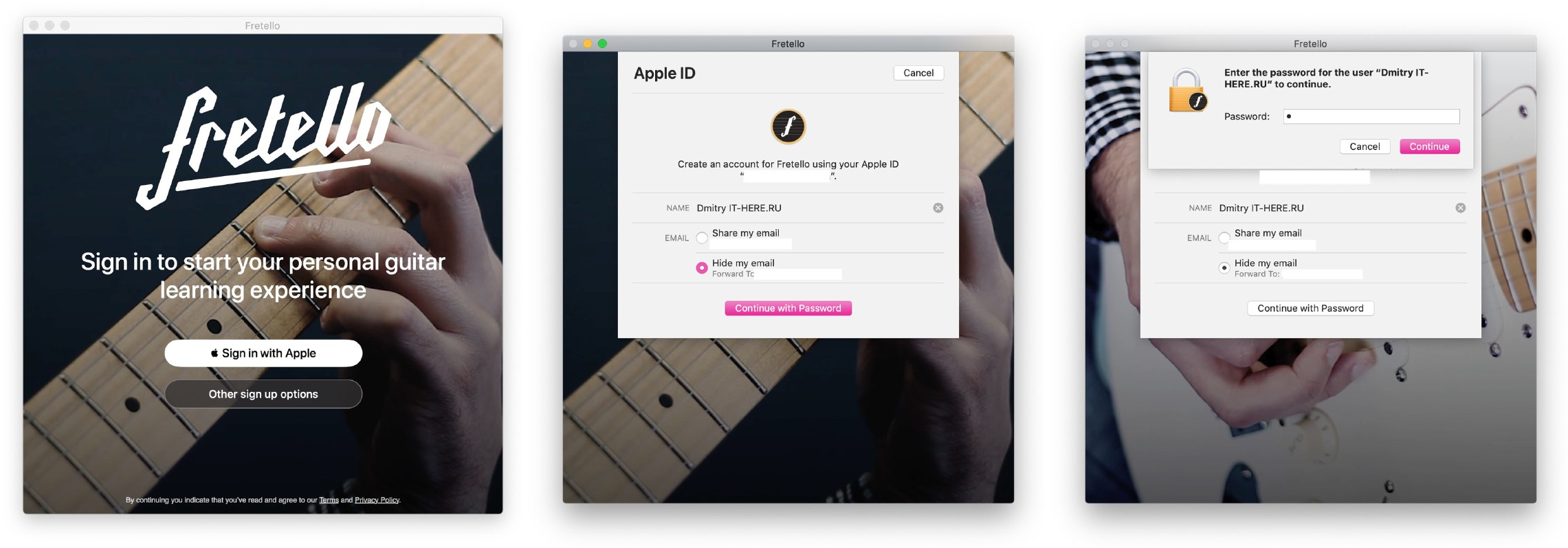
Mac 앱도 같은 방식으로 작동합니다. Apple로 로그인을 선택하고 사서함을 설정 한 다음 Apple ID 암호를 사용하여 로그인하면됩니다.

이 기능은 모든 브라우저의 사이트에서 사용할 수 있지만 방법은 사이트마다 다를 수 있습니다.
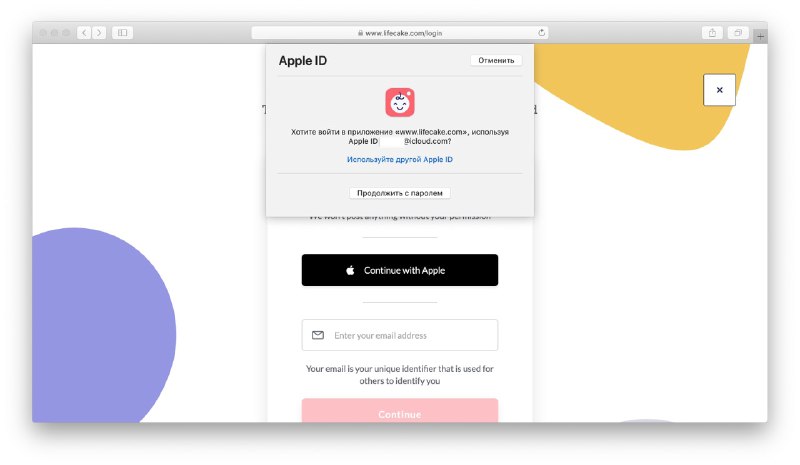
예를 들어, Safari에서 Mac을 사용하는 경우 다음 메시지가 표시 될 수 있습니다.


계속을 클릭하면다른 Apple ID를 입력하고받은 편지함을 공유하거나 숨 깁니다. 준비가되면 "비밀번호로 계속하기"를 클릭하고 Apple ID의 비밀번호를 입력하면 완료됩니다.
Firefox 또는 Chrome에서는 Apple ID 만 입력하면됩니다. 그런 다음 사서함을 구성 할 수 있습니다.
광고
광고


사이트로 다시 돌아 오면 계속 Apple을 클릭하고 Apple ID를 사용하여 로그인하십시오.
사이트 및 응용 프로그램 관리
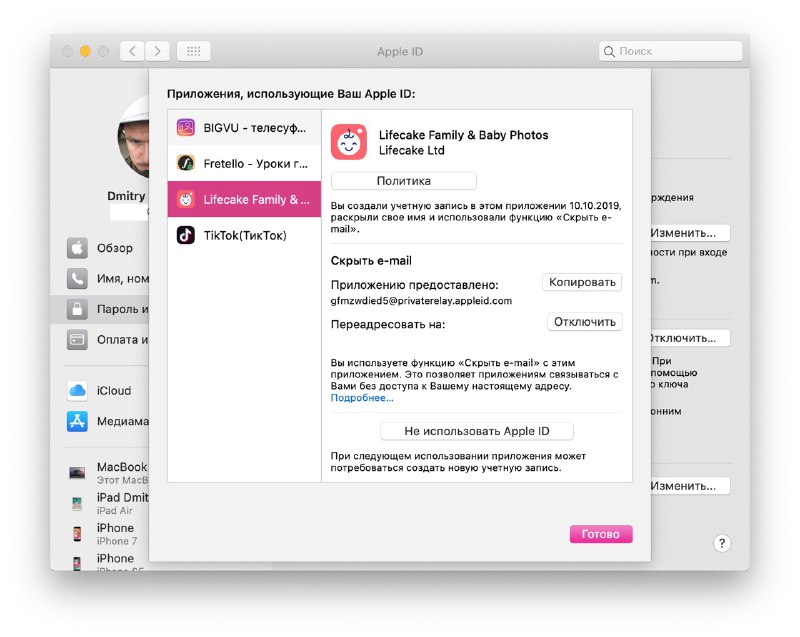
Apple로 로그인이 사용 된 사이트 및 응용 프로그램을 장치 및 사이트에서 볼 수 있습니다. 여기에서 일부 설정을 변경할 수 있습니다.

iOS에서
- 앱 열기설정를 선택한 다음너의 이름.
- 아이템을 선택하세요비밀번호와 안전.
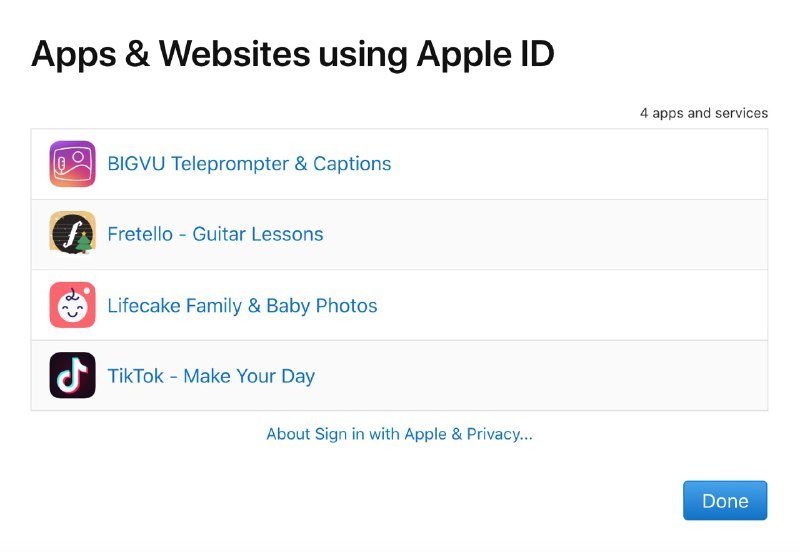
- 여기서 볼 수 있습니다다음을 사용하는 애플리케이션애플 신분증.
맥에서
- 메뉴 표시 줄을 통해 시스템 환경 설정으로 이동하십시오.
- 당신을 선택하세요애플 ID.
- 고르다비밀번호와 안전왼쪽.
- 딸깍 하는 소리변경.
편물–대지
- Apple ID 웹 사이트로 이동하십시오.
- 섹션으로 스크롤안전.
- 섹션에서다음을 사용하는 애플리케이션 및 사이트애플 신분증선택하다운전.

Apple 로그인 기능은 개인 정보를 공개하지 않으려는 경우 매우 유용합니다. 이제 당신은 그것을 사용하는 방법을 알고 있습니다.