때로는 작업을 위해 PDF 문서에 서명하고 사진에 일러스트레이션을 추가해야 하는 경우가 있는데, 이 작업을 수행할 수 있습니다.
광고
광고
As 열다 마크 업 도구
메일 프로그램을 열고 새 이메일을 작성한 후 아래 단계를 따르십시오.
1)이메일에 이미지나 PDF 파일을 첨부하세요. 파일을 프로그램 창으로 드래그하거나 메뉴에서 선택하여 수행할 수 있습니다.파일그리고파일 첨부.
2)첨부파일을 클릭하세요. 만약 당신이배지마크 업도구 메뉴에서 클릭하세요. 그렇지 않은 경우 파일 오른쪽 상단에 있는 화살표를 클릭하고마크 업.
광고
광고
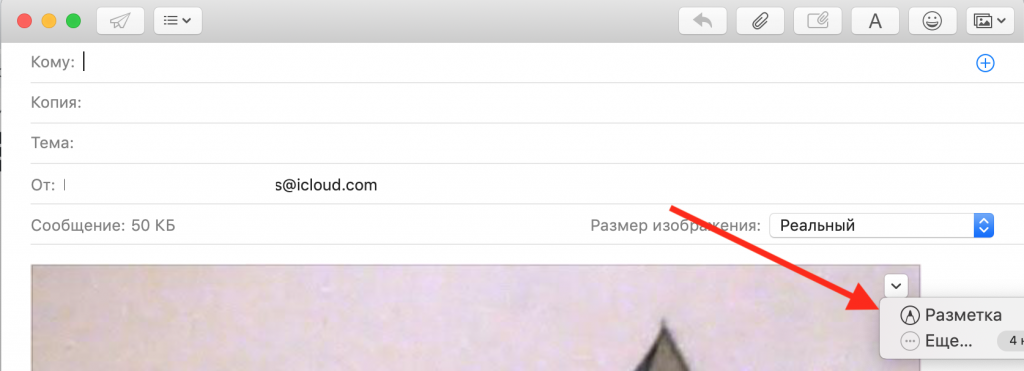

참고: 마크업 아이콘이 없으면 설정에서 활성화하세요.배지 애플>시스템 설정>확장. 딸깍 하는 소리행위그리고 옆에 있는 체크박스를 선택하세요.마크 업.
3)마크업 창이 열리고 작업을 시작할 수 있습니다.
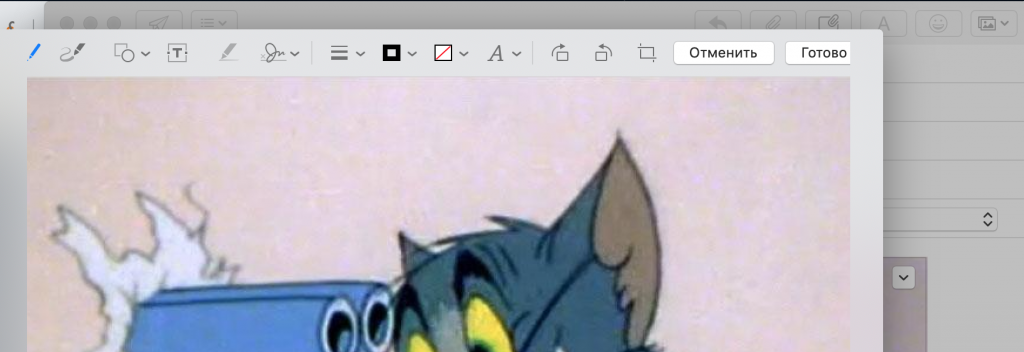

도구 사용 방법마크 업
문서로 할 수있는 작업이 많이 있습니다. 다음 도구를 사용할 수 있습니다.
- 개요: 문서에 그림을 그리거나 씁니다.
- 그림: 윤곽선과 동일하지만 Force Touch 트랙 패드 용입니다.
- 모양: 문서에 도형, 화살표, 선 등을 추가합니다.
- 문자: 문서에 텍스트를 추가합니다.
- 서명: 디지털 서명이 저장되어 있으면 여기에 표시됩니다. 또는 새로 만들 수 있습니다.
- 모양 스타일: 모양의 두께를 변경합니다.
- 외곽선 색상: 도형의 외곽선 색상을 변경합니다.
- 채우기 색상: 도형의 채우기 색상을 변경합니다.
- 스타일 텍스트: 글꼴, 크기, 텍스트 색상 등을 변경합니다.
파일 편집이 완료되면끝났어.... 모든 변경 사항이 적용됩니다.
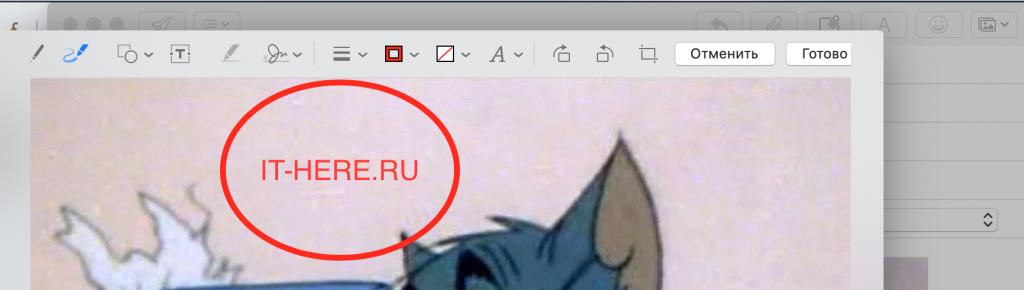

파일 크기가 증가한 것을 알 수 있습니다. 원하는 경우 더 작게 만들 수 있습니다.
Mail의 마크 업은 파일을 빠르게 변경하고 즉시 이메일로 보내야 할 때 매우 유용합니다.