Mac에서는 시스템과 상호 작용할 때 화면에 나타나는 많은 애니메이션이 있습니다. 그들은 발생
광고
광고
Mac에서 애니메이션이 마음에 들지 않는 경우 애니메이션을 끄는 방법은 다음과 같습니다.
대부분의 애니메이션을 비활성화하는 방법맥
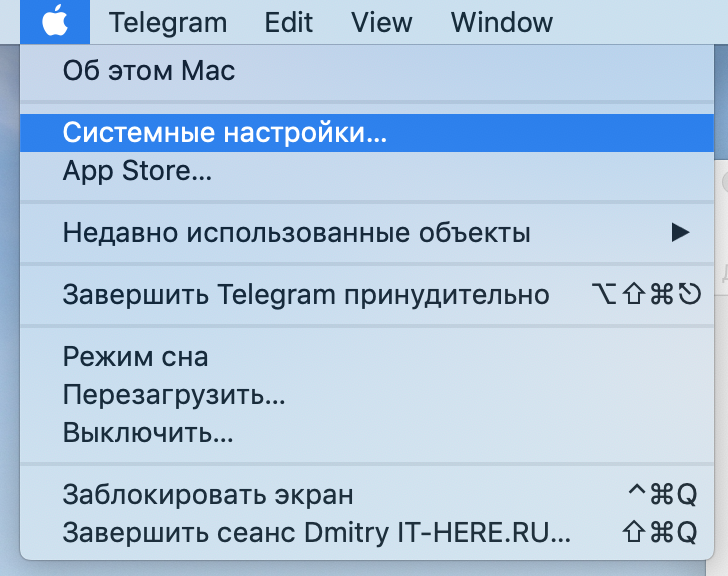
- Apple 메뉴를 열고 시스템 환경설정을 선택합니다.

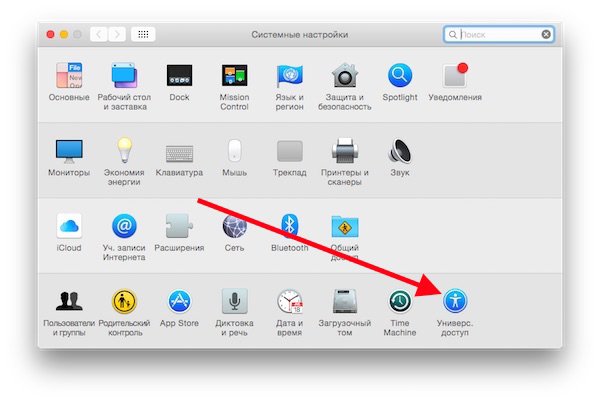
- 열리는 창에서 "범용 액세스" 아이콘을 선택하십시오.

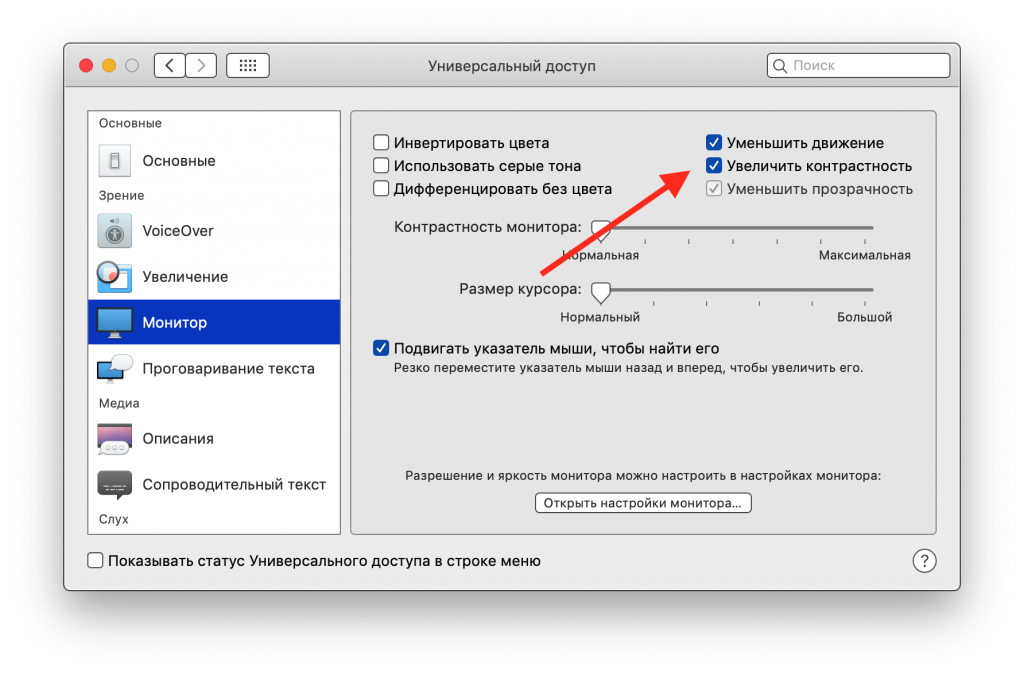
- 왼쪽에서 "모니터"섹션을 선택하십시오.
- 창의 오른쪽 상단 모서리에 있는 "모션 줄이기" 옆에 있는 확인란을 선택합니다.

열었을 때 가장 눈에 띄는 변화는미션 컨트롤을 닫습니다. 복잡한 애니메이션은 단순한 페이드 및 전환으로 대체됩니다. 작업 공간 간 전환 애니메이션도 변경됩니다.
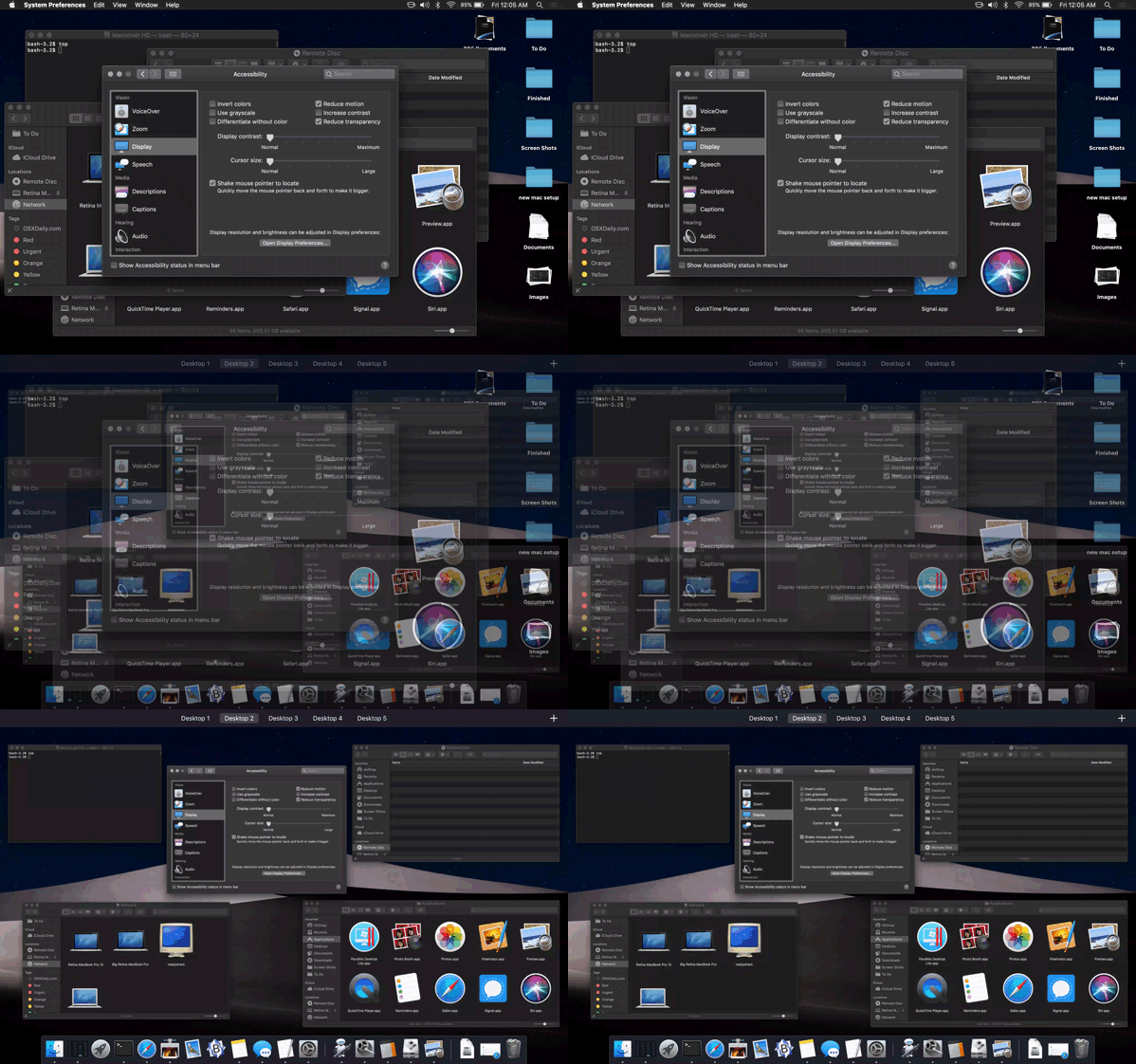

위의 gif에서 동작 줄이기 동작을 볼 수 있지만 동작을 더 잘 이해하려면 컴퓨터에서 설정을 변경하고 가장 좋아하는 것을 결정하십시오.
일부 애니메이션은 옵션을 활성화한 후에도 지속됩니다. 예를 들어, Mac App Store의 애니메이션. 그러나 이 기능은 여전히 Mac App Store에서 자동 비디오 재생을 비활성화합니다.
움직임을 줄이는 것은 다양한 이유로 사용됩니다.일부 Mac의 속도를 높이고 배터리 수명을 최적화할 수 있는 기능이 포함되어 있습니다. iPhone 및 iPad에서 모션 감소를 사용하여 유사한 효과를 얻을 수도 있습니다.