Apple이 iOS 12에 스크린 타임 기능을 도입했을 때 많은 사람들이 즉시 이를 좋아했습니다. 이 기능은 여러 가지로 유용합니다.
광고
광고
Mac에서 스크린 타임을 활성화하는 방법
메뉴 모음에서애플>환경 설정. 이제 선택하세요스크린 타임.
스크린 타임 섹션을 처음 열면사용 가능한 모든 기능이있는 시작 화면이 표시됩니다. 여기에는 주간 보고서, 휴식 및 애플리케이션 제한, 콘텐츠 및 개인 정보 보호, 비밀번호 설정이 포함됩니다.
딸깍 하는 소리계속하기그런 다음사용.
광고
광고
스크린 타임을 설정하는 방법
스크린 타임을 켜면 각 섹션 또는 관심있는 섹션 만 사용자화할 수 있습니다.
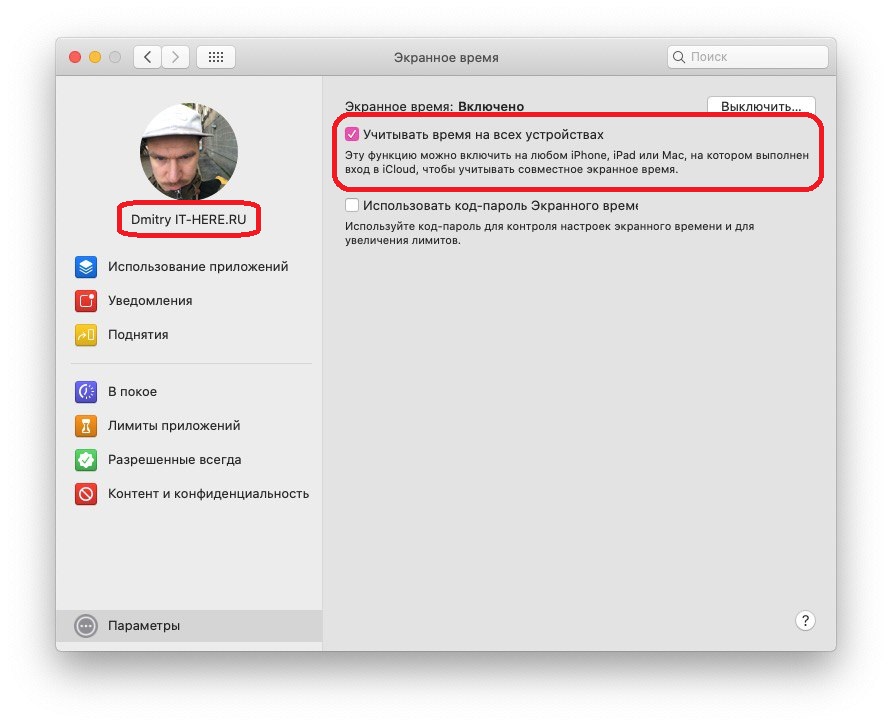
모든 기기에서 통합된 화면 시간 보고서를 받으려면 옆의 확인란을 선택하세요.모든 장치에서 시간 추적. 다음을 선택하면 언제든지 이 화면으로 돌아올 수 있습니다.매개 변수메인 창에서. 스크린 타임을 설정하려면 왼쪽 상단에서 프로필을 선택하세요.

휴식하는
섹션 선택휴식하는일정을 세우려고. 이 기능을 사용하려면 버튼을 클릭하세요.사용위에. 그런 다음 선택매일영구적인 일일 일정을 위해 또는커스터마이즈매일 다른 일정을 선택합니다.
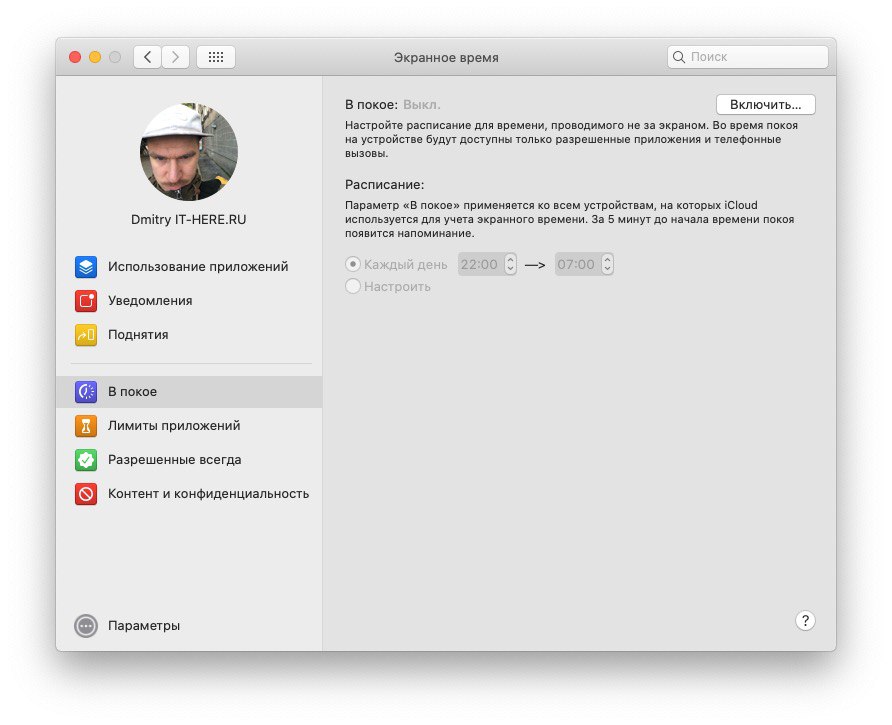

이 기능을 활성화하면 선택한 통화 및 애플리케이션에만 액세스할 수 있습니다. 섹션에서 애플리케이션을 선택할 수 있습니다.항상 허용... 아래에서 자세한 내용을 알려 드리겠습니다.
적용 한계
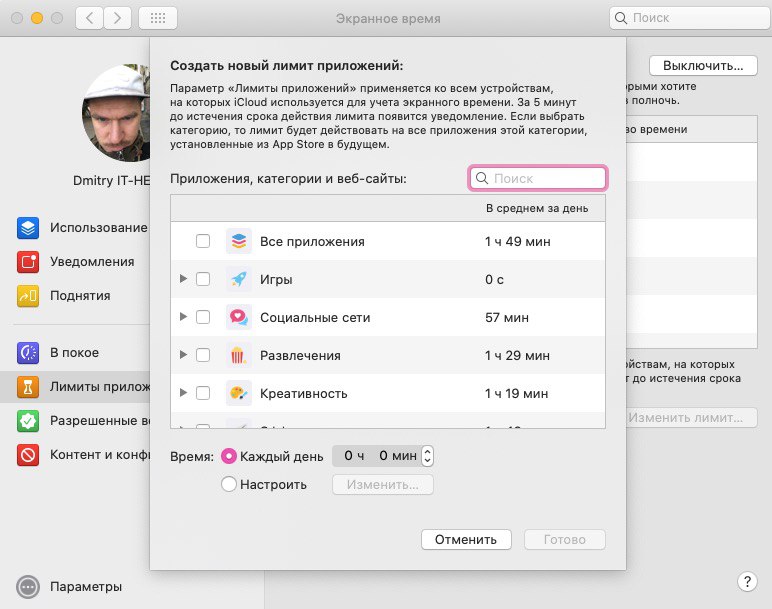
스크린 타임의 다음 기능은적용 한계... 제한을 구성 할 수 있습니다.응용 프로그램의 범주 또는 특정 응용 프로그램에서 시간을 덜 소비합니다. 예를 들어, 소셜 네트워크에서 너무 많은 시간을 보내는 경우 제한을 설정할 수 있습니다.
아이콘을 클릭하세요플러스카테고리를 볼 수 있습니다. 모든 애플리케이션을 한 번에 선택하려면 카테고리 옆의 확인란을 선택하거나 특정 애플리케이션 만 선택하십시오.

광고
광고
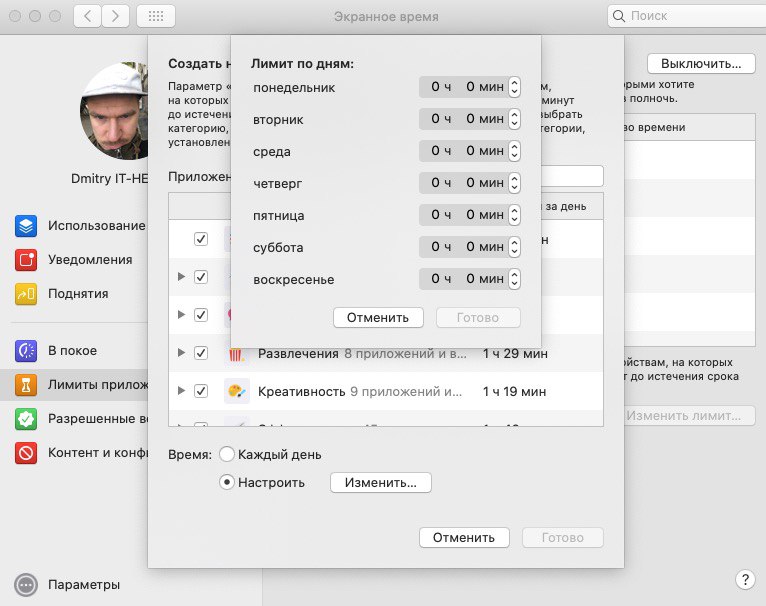
그런 다음 이러한 범주에 대한 제한을 설정하거나응용 프로그램. 매일 한도를 설정하거나 날짜를 별도로 설정할 수 있습니다. 예를 들어 주말에는 소셜 미디어에서 더 많은 시간을 할애 할 수 있습니다.

항상 허용
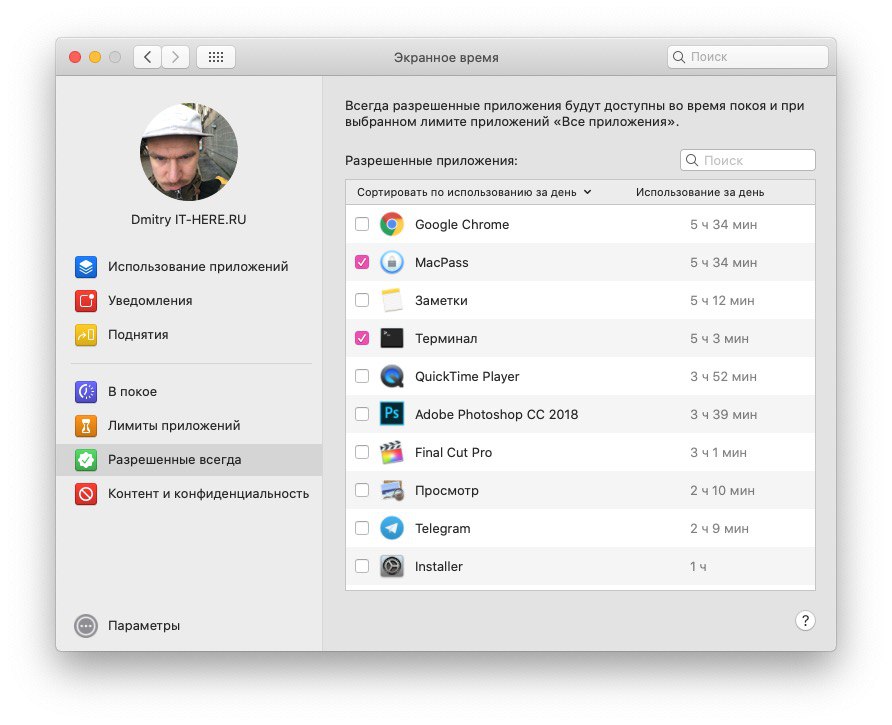
섹션에서항상 허용항상 사용할 수 있는 예외 앱을 선택할 수 있습니다. 휴식 시 제한 사항 및 한도는 적용되지 않습니다.

내용 및 개인 정보
섹션에서내용 및 개인 정보콘텐츠, 구매, 다운로드를 제한하고 개인정보 보호를 설정할 수 있습니다. 관심 있는 기능이 있으면 버튼을 클릭하세요.사용... 그런 다음 콘텐츠, 스토어, 앱 및 기타 탭을 사용자 지정합니다.
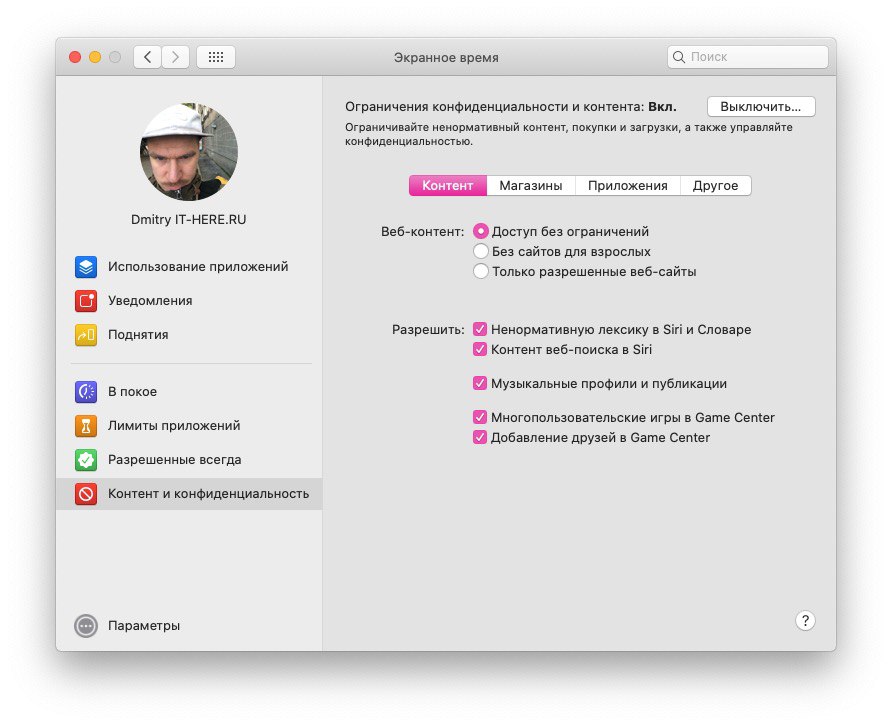

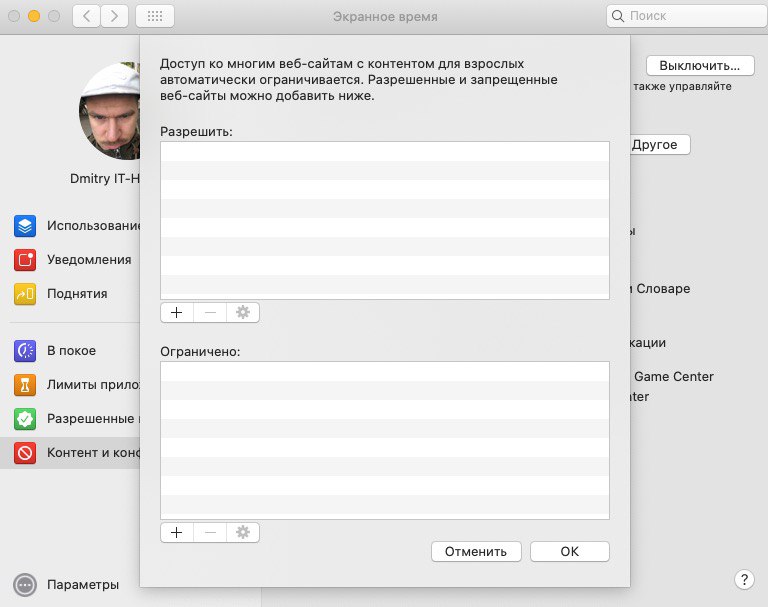
에함유량옵션을 맞춤설정할 수 있습니다웹 컨텐츠특정 사이트에 대한 액세스를 허용하거나 제한합니다. 자녀에 대한 제한을 설정하는 경우 유용합니다.

스크린 타임 보고서
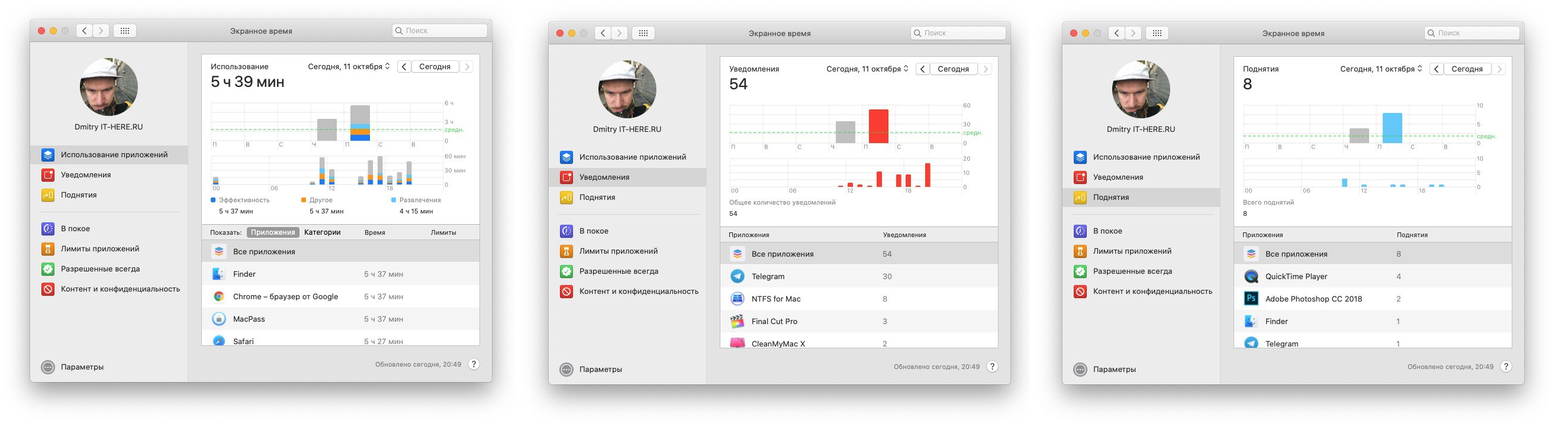
모든 스크린 타임 섹션을 구성한 경우 보고서를보고 싶을 것입니다. 보고서는 기간, 애플리케이션, 카테고리, 웹 사이트 또는 장치별로 볼 수 있습니다.
다양한 애플리케이션에서 보낸 시간, 알림 수, 스마트 폰을 들어 올린 횟수를 볼 수 있습니다.

Mac의 스크린 타임은 특히 자녀가 컴퓨터를 사용하는 방식을 모니터링하려는 경우 매우 편리합니다.