HomePod에는 자동 설정을 위한 Bluetooth 5.0이 있습니다. 일반 블루투스 스피커처럼 작동하지는 않지만
HomePod에서 Siri를 사용하여 통화를 시작할 수 없다는 점은 주목할 가치가 있습니다. iPhone에서 이 작업을 수행한 다음 오디오를 스피커로 출력하기만 하면 됩니다.
광고
광고
이 방법은 일반 통화에서 FaceTime 통화, WhatsApp, Viber, Facebook Messenger 등 모든 통화에 사용할 수 있습니다.
시작하기 전에 스피커에 대한 통화는 스피커를 구성하는 데 사용된 장치에서만 전송할 수 있음을 알아야 합니다.
iPhone에서 HomePod로 통화를 전송하는 방법
1) iPhone에서 전화를 걸거나 받으세요.
광고
광고
2) 통화 중 오디오 응용 프로그램에서 전화.
3) 목록에서 선택 홈 포드.
통화가 HomePod로 이동하면 스피커 상단에 녹색 표시등이 나타납니다.
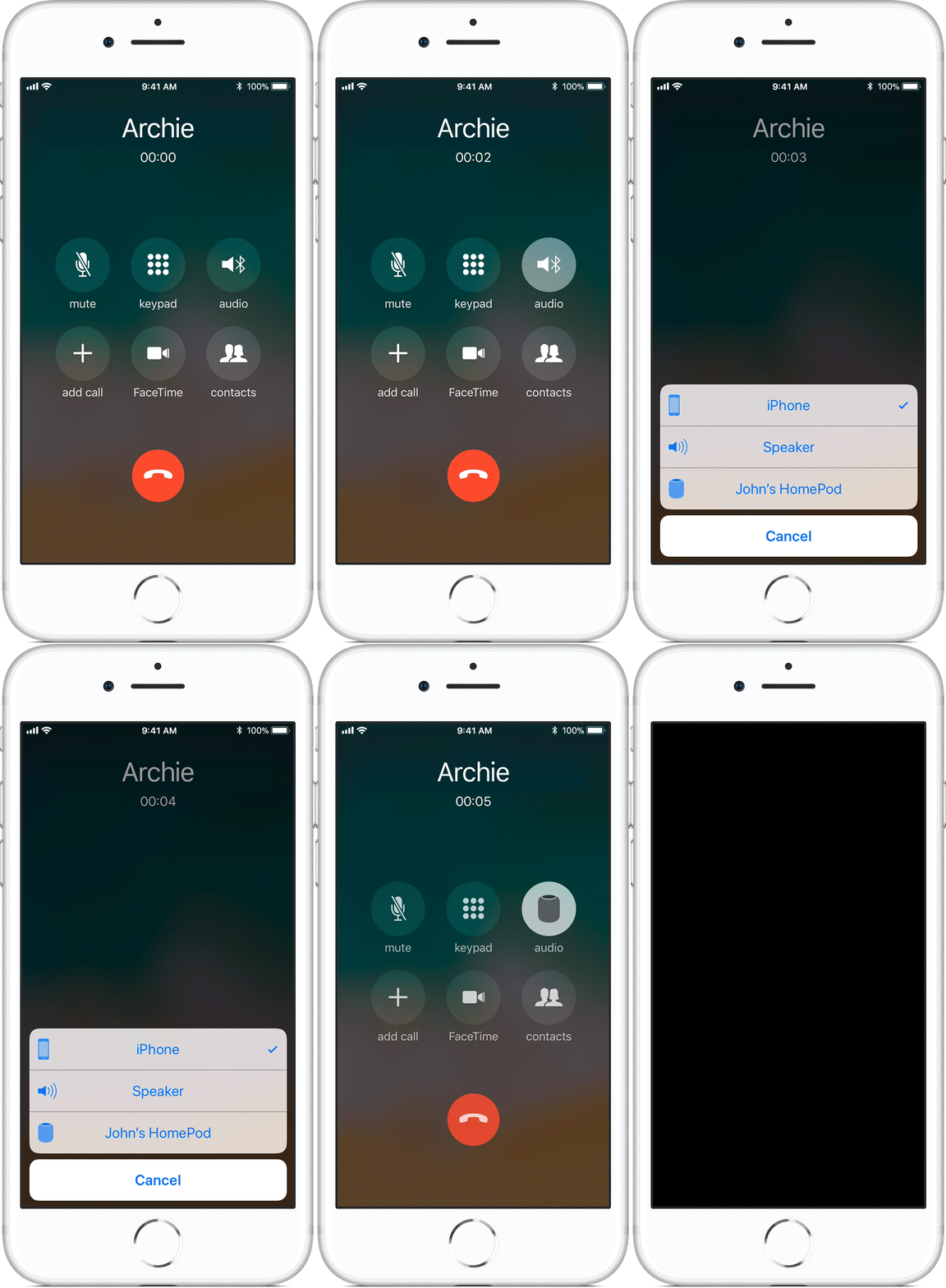

이제 핸즈프리로 계속 대화할 수 있으며 HomePod가 확성기로 작동합니다.
통화를 종료하려면 스피커 상단을 탭하거나 iPhone을 통해 종료합니다.
iPhone으로 전화를 되돌리는 방법
iPhone 통화 중에 오디오 출력을 반환하려면 언제든지 오디오 아이콘을 다시 탭하고 목록에서 선택할 수 있습니다.아이폰.
HomePod에서 여러 통화 관리
HomePod를 통해 통화하는 동안 다른 전화를 받으면 다음을 수행할 수 있습니다.
- 현재 통화를 종료하고 새 통화에 응답- HomePod 상단의 녹색 표시등을 몇 초 동안 누릅니다.
- 새 항목에 답장하고 현재 항목을 보류합니다.- 컬럼 상단의 초록불을 빠르게 터치하세요.
- 통화 간 전환- HomePod 상단을 터치합니다.
Apple은 경우에 따라 통화 전환에 문제가 있을 수 있다고 경고합니다. 운영자가 이 기능을 지원하는지 알아보는 것도 좋습니다.