IFTTT는 간단하고 복잡한 작업을 모두 자동화할 수 있는 사용자 친화적인 애플리케이션입니다. 주어진
IFTTT가 당신을 위해 게임을 찾을 수 있다는 것을 알고 계셨습니까?App Store에있는 앱? 좋아하는 게임의 할인과 앱 업데이트가 언제 출시되는지 알 수 있으며 카테고리별로 애플리케이션을 검색 할 수도 있습니다. 모두 자동으로 IFTTT를 사용합니다.
광고
광고
기성품 IFTTT 애플릿 사용
App Store에서 사용 가능한 IFTTT 애플릿을 보는 가장 쉬운 방법은 검색하는 것입니다. 응용프로그램을 열고 클릭하세요.검색또는 IFTTT 웹사이트로 이동하여검색거기. "App Store"를 입력한 후 결과에서 Apple App Store를 선택하세요.
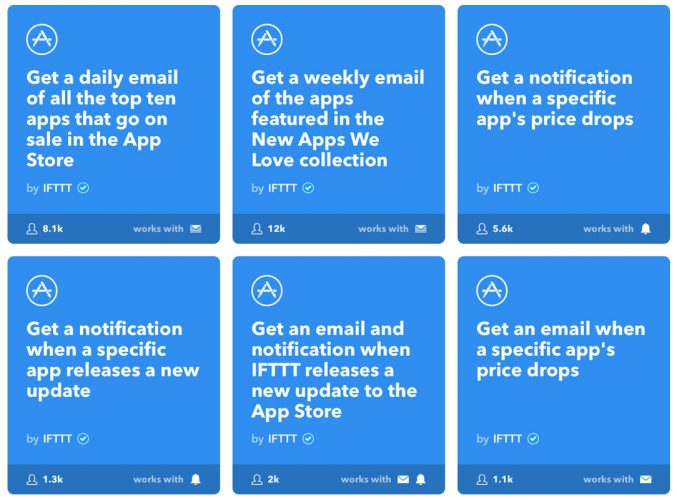
약 12 개의 기성 템플릿이 표시됩니다.사용할 수있는 애플릿. 그들 중 일부는 동일한 작업을 수행하지만 다른 방식으로 수행합니다. 예를 들어 알림이나 전자 메일을 사용하여 가격 인하에 대해 알 수 있습니다.이 두 가지 애플릿이 있습니다.

광고
광고
다음 애플릿 템플릿을 사용할 수 있습니다.
- 매일 받기이자형–우편 할인 된 가격에 상위 10 개 응용 프로그램과 함께.이메일을 보내는 시간을 선택하고 매일 매출을 알 수 있습니다.
- 특정 앱의 가격이 하락하면 알림을받습니다.이 애플릿을 선택하고 이름을 입력하세요.가격 변동에 대한 알림을 받을 수 있는 애플리케이션 또는 링크입니다. 이렇게 하면 다운로드하고 싶었던 게임과 애플리케이션에 대한 할인을 놓치지 않을 수 있습니다.
- 받다이자형–우편 가격이 내려갈 때.이 템플릿은 이전 템플릿과 동일하게 작동하지만 이메일로 알려줍니다.
- 키워드로 앱을 검색합니다.이 애플릿은 당신이 앱을 좋아한다면 완벽합니다특정 카테고리. 예를 들어, 액션 게임, 새로운 응용 프로그램 또는 시스템 도구. 애플릿을 켜고 키워드를 입력하고 알림을받습니다.
- 받다이자형–우편 게임 및 응용 프로그램 업데이트.자동 앱 업데이트가 꺼져 있는 경우 이 애플릿이 적합합니다. 이를 사용하면 즐겨 사용하는 응용 프로그램의 단일 업데이트를 놓치지 않을 것입니다.
애플릿 템플릿을 포함하는 방법
과정은 앱과 웹 사이트 모두 동일합니다.
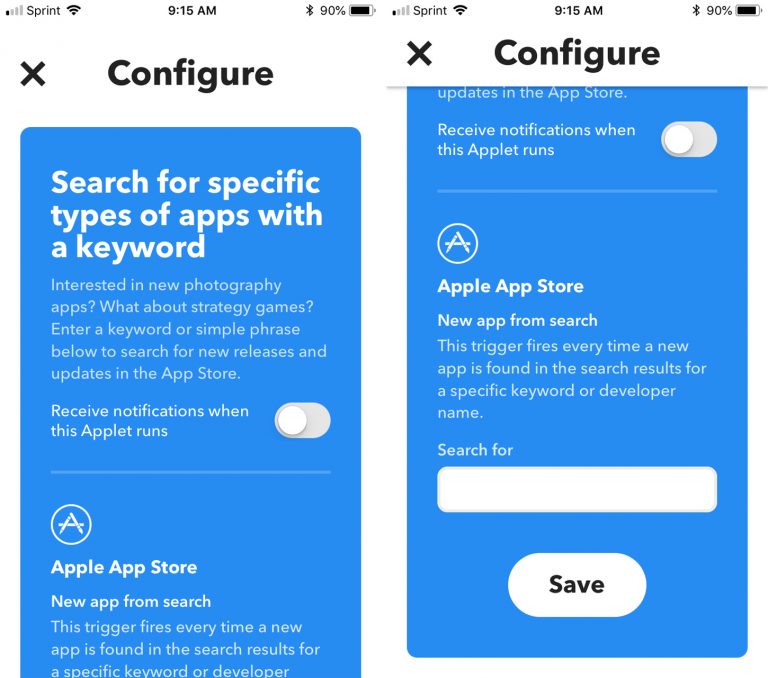
1)원하는 애플릿을 선택하고 옆에 있는 스위치를 클릭하십시오.
2)필요한 설정(시간, 애플리케이션 이름 또는 카테고리)을 추가합니다.
3)알림 수신 여부를 결정하고, 그렇다면 스위치를 클릭하세요.
4)딸깍 하는 소리저장.

애플릿 템플릿을 비활성화하는 방법
1)응용 프로그램에서내 애플릿화면 하단 및 홈페이지에서내 애플릿위에.
2)비활성화하려는 애플릿을 선택합니다.
3)템플릿을 비활성화하려면 스위치를 클릭하세요. 회색으로 변합니다.


나만의 IFTTT 애플릿 템플릿 만들기
애플릿 템플릿의 개념이 마음에 드실 것입니다.그러나 미리 만들어진 것은 당신에게 완벽하지 않습니다. 이 경우 애플릿을 직접 만들 수 있으며 매우 간단합니다. 아래에 많은 단계가 표시되지만 IFTTT 앱을 사용하면 프로세스를 최대한 쉽게 수행 할 수 있습니다.
1)앱이나 웹사이트에서내 애플릿.
2)응용프로그램에서 다음을 클릭하세요.더하기 부호화면 상단에 있습니다. 홈페이지에서 클릭새로운 애플릿.
3)새 애플릿 화면이 나타나면 다음을 선택하세요.+이.
4)목록을 직접 스크롤하여 Apple App Store를 찾거나 검색을 통해 검색하세요.
광고
광고
5)화면에고르다 방아쇠옵션 중 하나를 선택하세요.
광고
광고
6)화면에완전한 방아쇠 필드모든 세부 사항을 입력하십시오. 선택한 트리거에 따라 카테고리가 달라집니다.
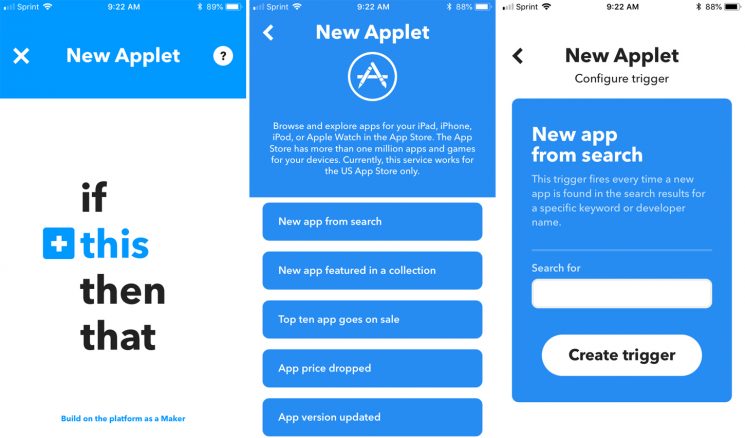

7)다음 화면에서 다음을 선택하세요.+그.
8)화면에고르다 동작 서비스원하는 작업을 선택하세요. 여기에서 애플릿을 최대한 사용자 정의할 수 있습니다. 이메일이나 메시지를 받거나, 미리 알림을 추가하거나, 메모를 작성하고 싶을 수도 있습니다.
9)다음 화면의 옵션은 선택한 작업에 따라 달라집니다. 하나를 선택해야 합니다.
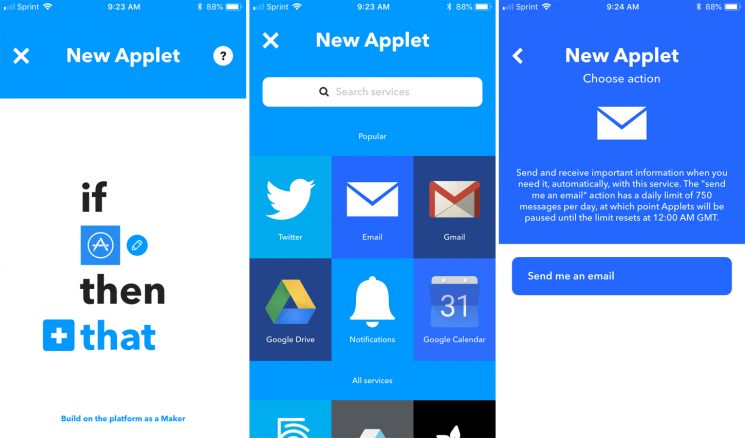

10)다음으로 작업에 대한 세부정보를 추가해야 합니다. 여기서 옵션도 모든 사람에게 다릅니다. 완료되면 클릭하세요.창조하다 동작.
11)템플릿이 실행될 때 알림을 받을지 여부를 결정합니다.
12)딸깍 하는 소리마침.
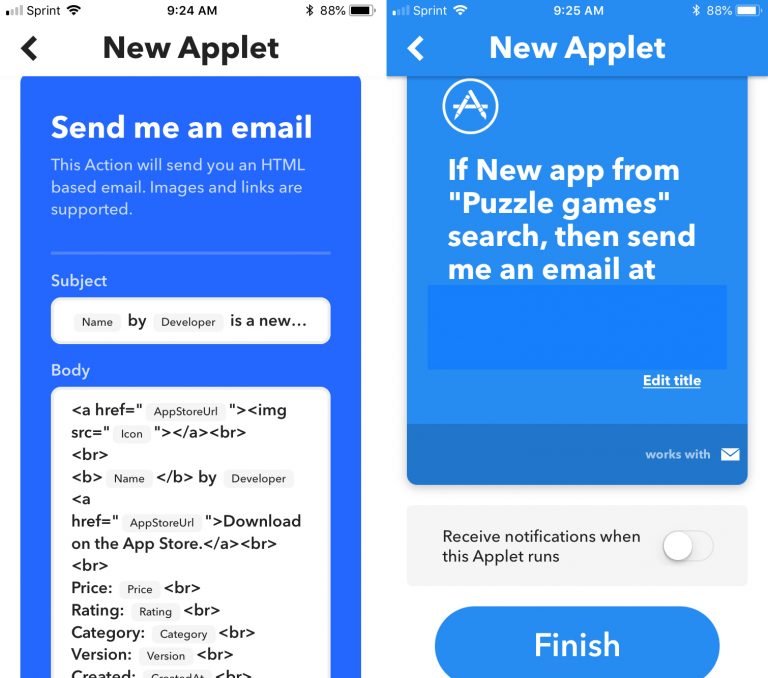

프로세스가 완료되면 생성한 애플릿이 표시됩니다. 즉시 켜려면 다음을 클릭하세요.검사 지금. 이 후에는 다음 위치에 표시됩니다.내 애플릿비활성화하거나 변경할 수 있습니다.