Teams 앱은 iOS 12에서 출시되었지만 iOS 13에서는 훨씬 더 좋아졌습니다. 이제 응용 프로그램이 비좁아졌습니다.
광고
광고
예를 들어, 명령을 사용하여 최소한 매일 버튼을 터치하여 배경 화면을 변경할 수 있습니다. 배경 화면은 앨범이나 온라인 소스에서 가져올 수 있습니다. 아래에서이를 수행하는 방법을 보여줍니다.
명령을 사용하여 배경 무늬를 변경하는 방법
이것은 간단한 명령을 사용하여 수행됩니다. 아래 스크린 샷을 사용하여 직접 다시 만들거나 완료된 명령을 응용 프로그램으로 가져 와서 사용할 수 있습니다. 팀이 일하려면 iOS 13 이상이 필요합니다.
지침을 진행하기 전에 좋아하는 배경 화면으로 앨범을 만들어야합니다. 이 명령은 자동으로 배경 무늬를 중앙에 배치하므로 수동으로 자르는 것이 가장 좋습니다.
광고
광고
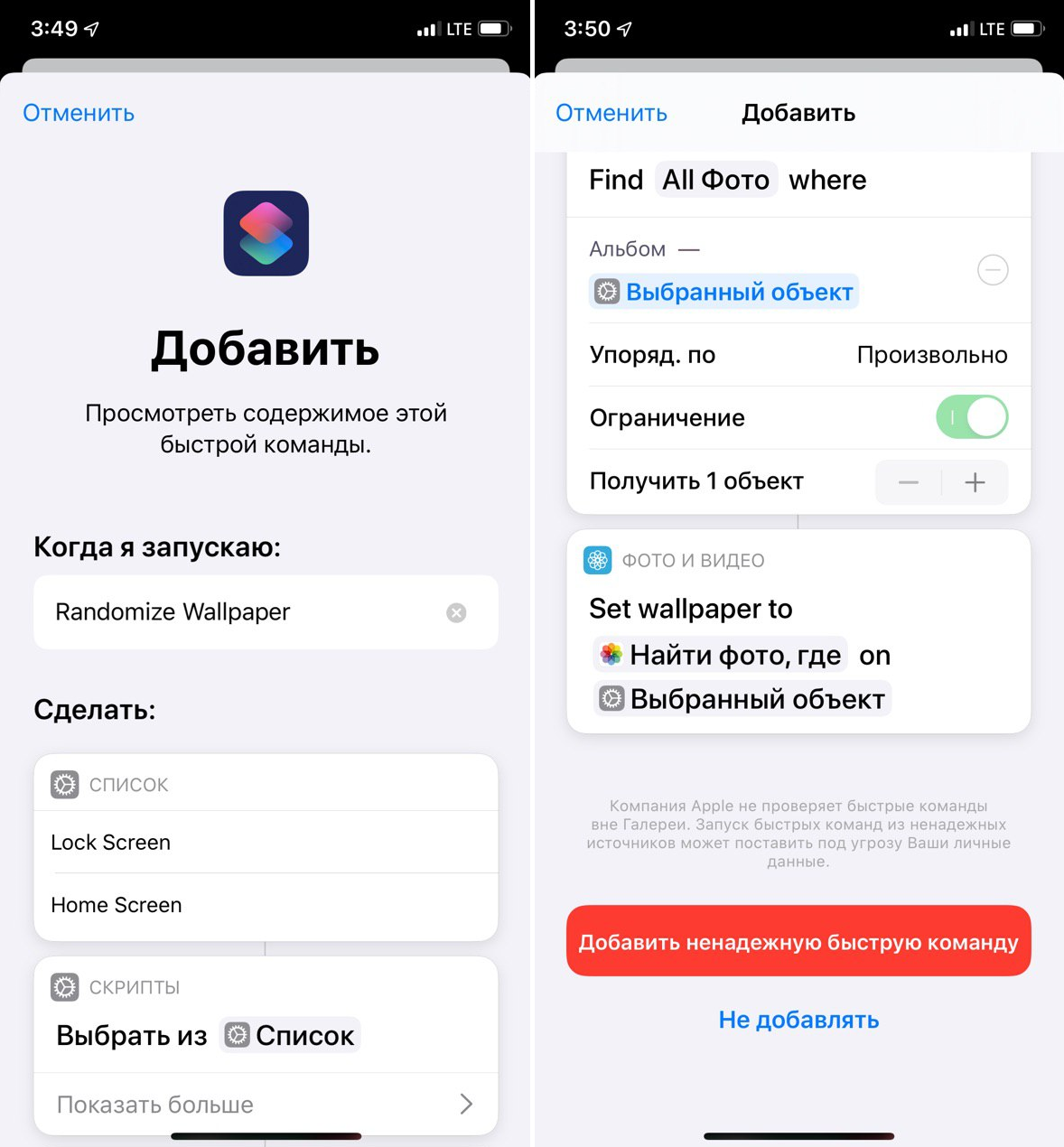
1 단계: 명령 다운로드무작위 화 월페이퍼여기에서. 링크를 따라가서 클릭하세요빠른 팀 구성.

광고
광고
2 단계: 명령 애플리케이션이 열립니다.iOS 13에서 타사 명령을 처음 여는 경우에는 작동하지 않습니다. 설정을 통해 확인되지 않은 소스를 허용할지 묻는 알림이 표시됩니다. 이렇게 하려면 다음으로 이동하세요.설정->팀->신뢰할 수없는 빠른 명령.
3 단계: 이제 링크로 돌아가서 명령어를 다운로드 받으세요. Teams 앱이 열리면 페이지 하단으로 스크롤하고신뢰할 수없는 빠른 명령 추가.
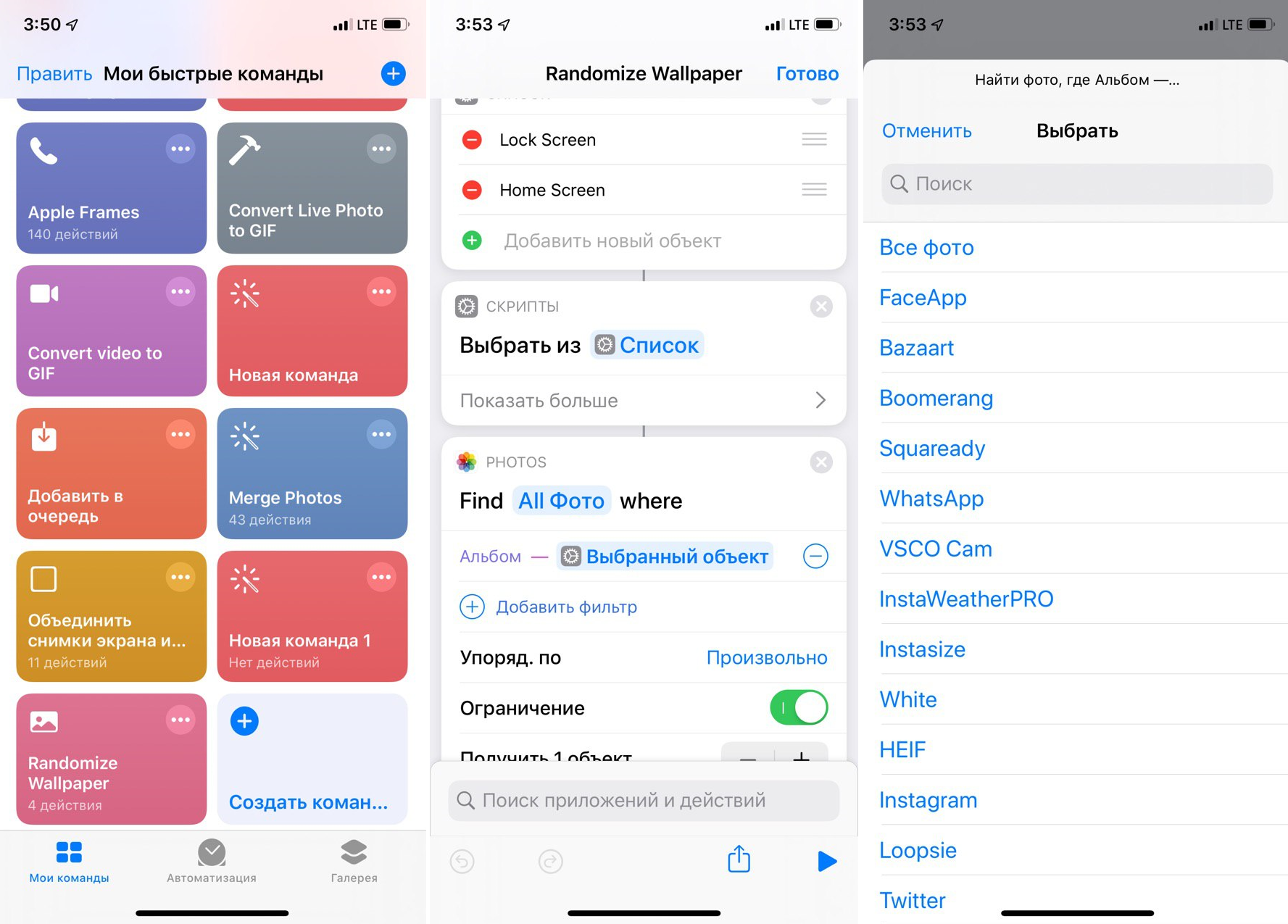

4 단계: 명령이 추가되며 이제 구성해야합니다. 갤러리에서 찾아 팀의 오른쪽 상단 모서리에있는 메뉴 버튼을 클릭합니다. 여기에서 배경 화면을 가져올 앨범을 선택해야합니다.
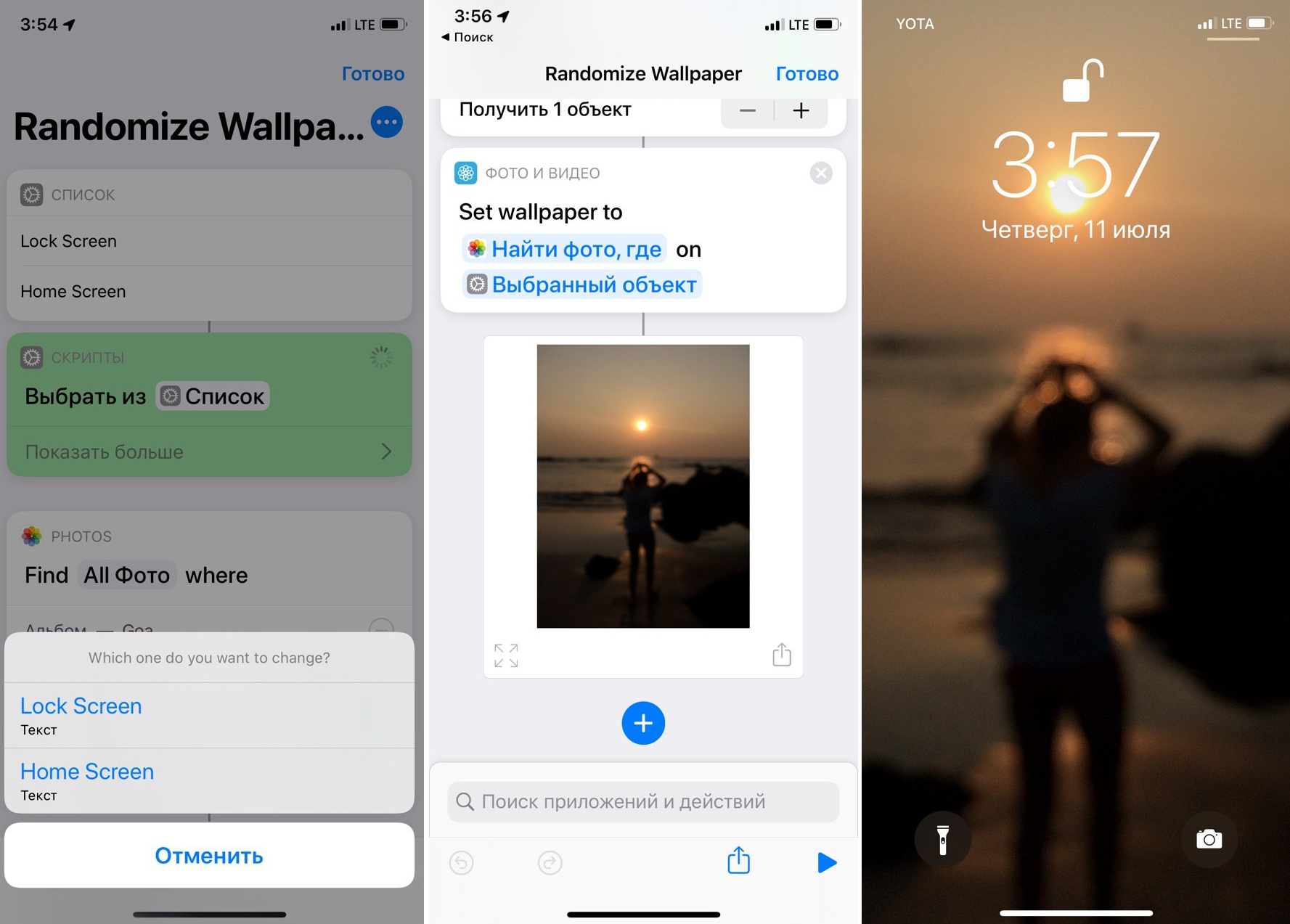

5 단계: 기본 화면으로 돌아가거나 명령을 직접 실행할 수 있습니다. 홈 화면 또는 잠금 화면을 선택하고 배경 화면이 변경 될 때까지 몇 초 정도 기다리십시오.
다운로드: 배경 화면 랜덤 화
일정에 따라 배경 화면을 자동으로 변경하는 방법
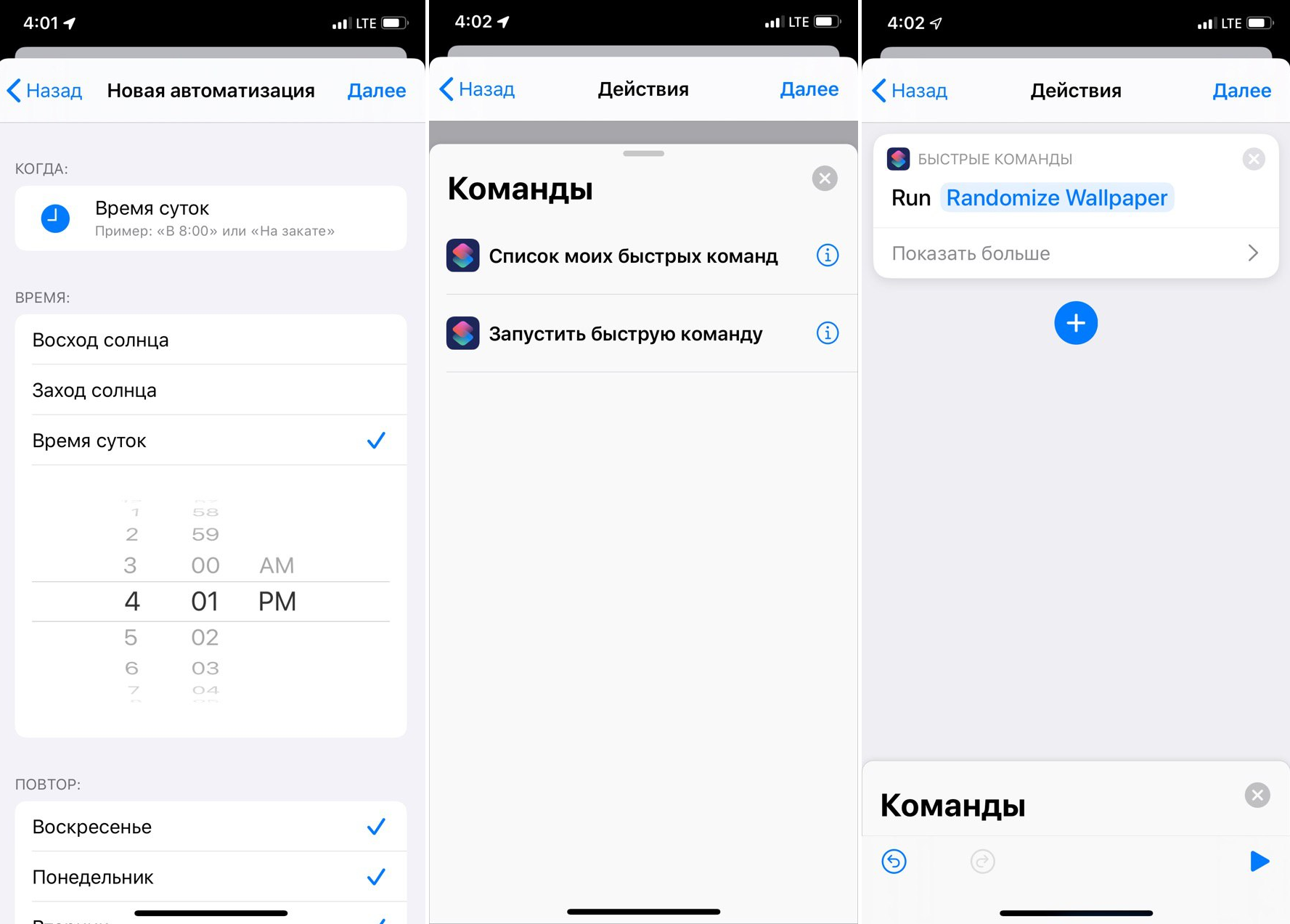

IOS 13에는 다양한 명령 트리거가 도입되었습니다. NFC 태그로 명령을 실행하거나 이에 대한 일정을 설정할 수 있습니다. 모든 자동화 기능이 iOS 13 베타에서 예상대로 작동하지 않을 수 있습니다.
자동화 탭에서 일정을 설정하여 위의 명령에 대한 자동화를 만들 수 있습니다. 그 후에는 배경 화면이 매일 자동으로 변경됩니다.
온라인 소스에서 월페이퍼를 얻는 방법
프로세스를 더 쉽게 만들어주는 또 다른 버전의 명령이 있습니다. 배경 화면 앨범을 만들 필요가 없으며 Artpaper와 같은 배경 화면의 온라인 소스를 선택하고 온라인 디렉토리에서 배경 화면을 사용할 수 있습니다.
iOS 13의 단축키를 사용하면 배경 화면 설정을 자동화 할 수 있습니다.
나는 & @ArtpaperHD의 1300개 울트라 HD 작품 중에서 무작위 배경화면을 설정합니다. https://t.co/dV6wZhRFVD
/ cc @viticci @Jim_Gresham @shawnblanc pic.twitter.com/bAmTDEKipX
— 알렉스 체르니코프(@chernikovalexey) 2019년 7월 9일
다운로드: 새 배경 화면 설정