Mac은 문서나 이미지와 같은 다양한 파일을 열 때 매우 똑똑합니다. 때를
광고
광고
예를 들어, 이미지는 다음에서 직접 열 수 있습니다.미리보기가 아닌 사진 편집 프로그램. 표는 Numbers가 아닌 Excel에서 열 수 있습니다. 이것은 단지 몇 가지 예일 뿐이며 더 많은 옵션이 있습니다.
아래에서는 다양한 유형의 파일을 열 수 있도록 표준 프로그램을 변경하는 방법을 설명합니다.
기본 프로그램을 변경하는 방법
1)딸깍 하는 소리마우스 오른쪽 버튼으로 클릭또는통제 + 왼쪽 클릭원하는 파일에. 아니면 선택하세요파일메뉴 표시줄에 있습니다.
광고
광고
2)이제 선택하세요앱에서 열기그리고다른.
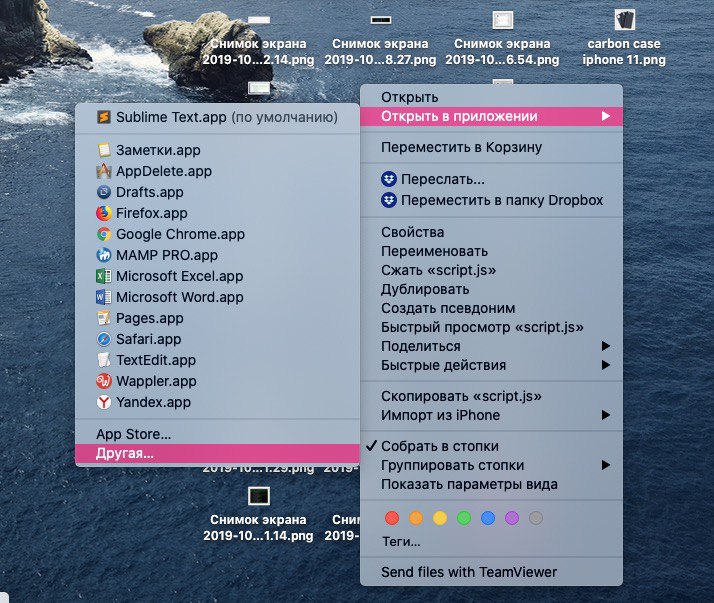

3)창 하단에 메뉴가 있습니다사용, 기본적으로 선택되어 있습니다.추천 프로그램. 위에서 필요한 프로그램이 회색인 경우 이 메뉴에서모든 프로그램... 그런 다음 원하는 프로그램을 선택하십시오.
4)옆의 확인란을 선택하세요.항상 앱에서 열기.
5)딸깍 하는 소리열기.
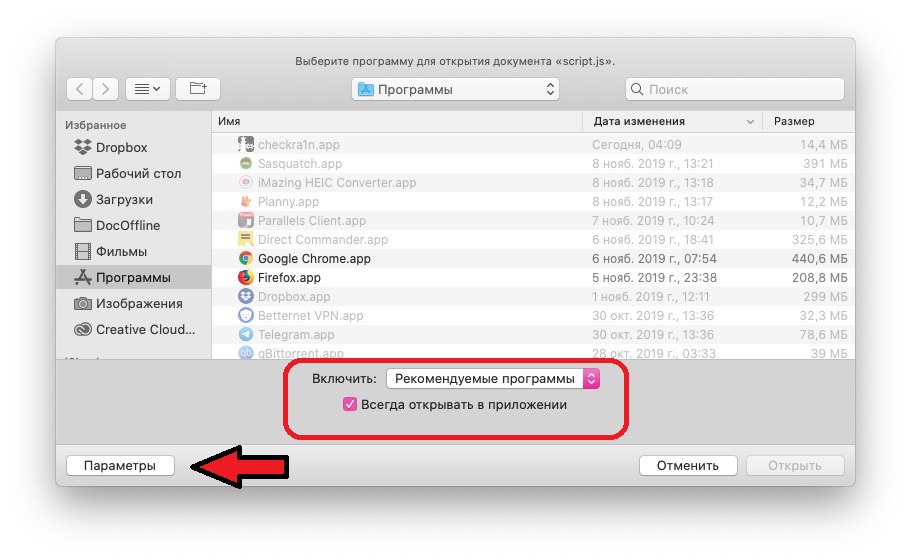

참고: 해당 메뉴가 없을 경우 버튼을 눌러주세요.매개 변수아래에 표시됩니다.
방법 2 : "Show inspector"를 통해
1)딸깍 하는 소리오른쪽 클릭또는통제 + 왼쪽 클릭원하는 파일에.
2)선택하다표시 조사관.
3)다음으로 스크롤앱에서 열기메뉴에서 원하는 프로그램을 선택하세요. 거기에 없으면 선택하십시오.다른.
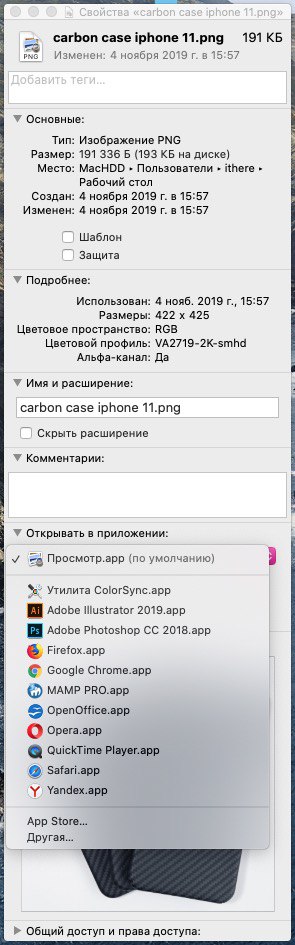

선택하면다른, 모든 프로그램으로 전환할 수 있는 추천 프로그램 목록이 표시됩니다. 그런 다음 필요한 것을 선택하고 클릭하십시오.추가하려면.
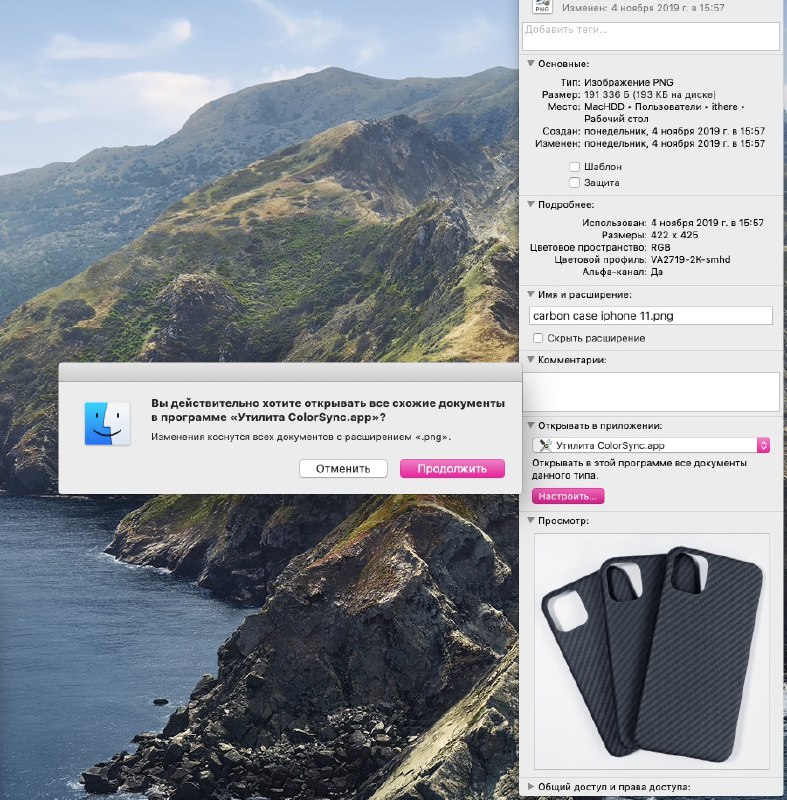
4)검사기 창에서커스터마이즈.
5)나타나는 창에서 선택한 프로그램에서 이 유형의 모든 파일을 열 것인지 확인하십시오.

보시다시피 Mac에서 모든 유형의 파일을 열도록 기본 프로그램을 변경하는 것은 매우 쉽습니다.
마우스 및 트랙 패드 속도를 변경하는 방법과 MacBook에서 Split View를 사용하는 방법에 대한 지침에도 관심이있을 수 있습니다.