여유 공간 부족 문제는 가장 부적절한 순간에 발생하는 경향이 있습니다. 예를 들어,
"사용하지 않는 소프트웨어 다운로드"기능을 활성화하는 방법
IOS 11은 새로운 '스토리지iPhone ". 오래된 메시지에서 첨부 파일을 삭제하기 전에 보관함을 iCloud로 이동하는 것에서 디스크 공간을 확보하기위한 권장 사항을 찾을 수 있습니다.
광고
광고
그중에는 "사용하지 않는 소프트웨어 다운로드"가 있습니다.
1 단계 :설정을 열고 일반을 선택합니다.
2 단계 :"iPhone/iPad 저장소"를 선택합니다.
광고
광고
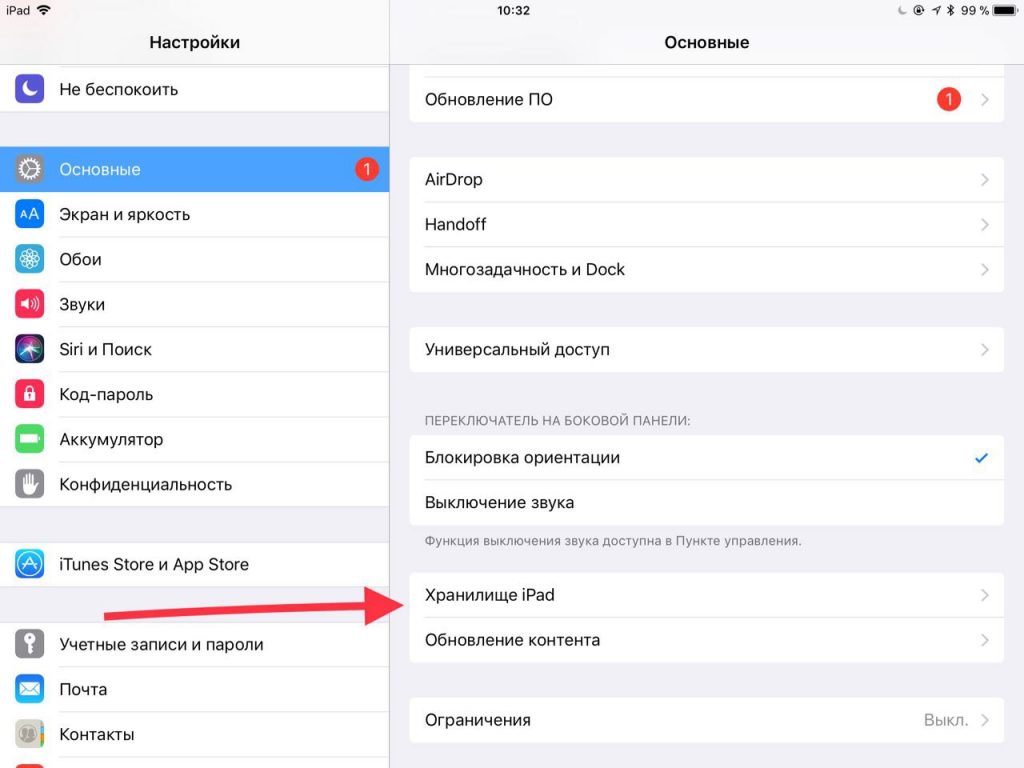

3 단계 :"사용하지 않은 오프로드" 섹션을 찾아 "켜기"를 클릭하세요.
찾을 수없는 경우 설정의 "iTunes Store 및 App Store"섹션에서 동일한 스위치를 사용할 수 있습니다.


어떻게 작동합니까?
휴대 전화가이 기능을 활성화 한 후 사용 가능한 공간이 없으면 사용하지 않는 응용 프로그램이 자동으로 감지되어 제거됩니다. 응용 프로그램 데이터 및 관련 문서는 영향을받지 않습니다.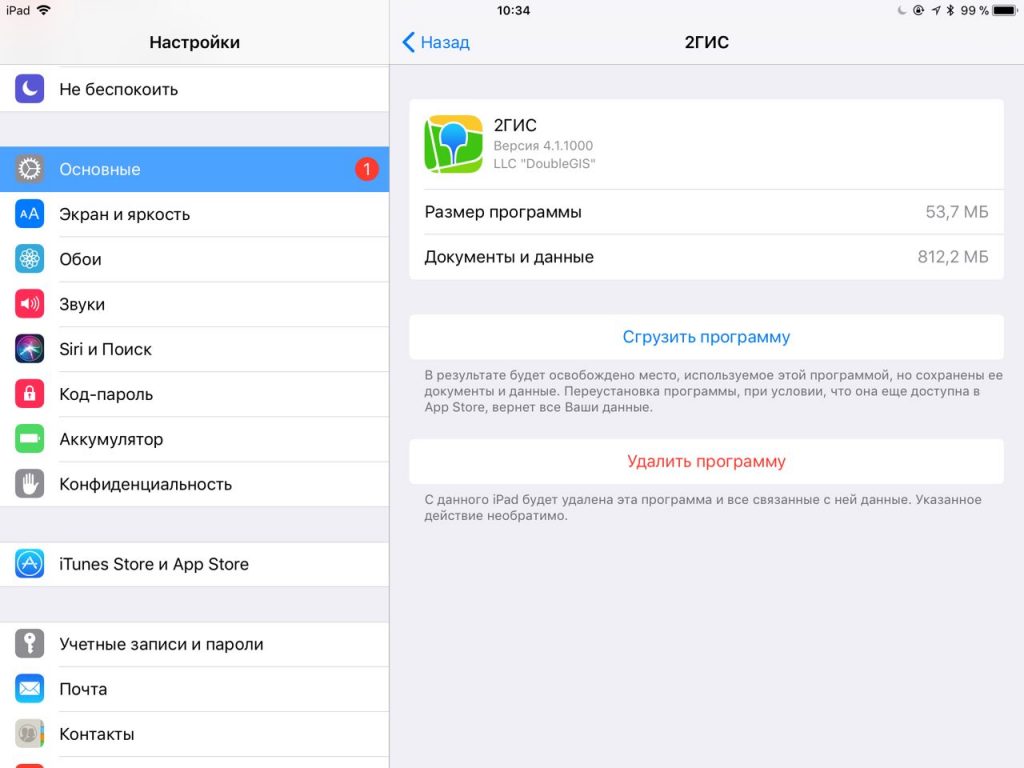


빈도에 따라 앱이 제거됩니다.사용하다. 이것은 오랫동안 사용하지 않은 앱에만 영향을 미치므로 걱정하지 마십시오. 일상적인 앱이 안전하고 건전하게 유지됩니다.
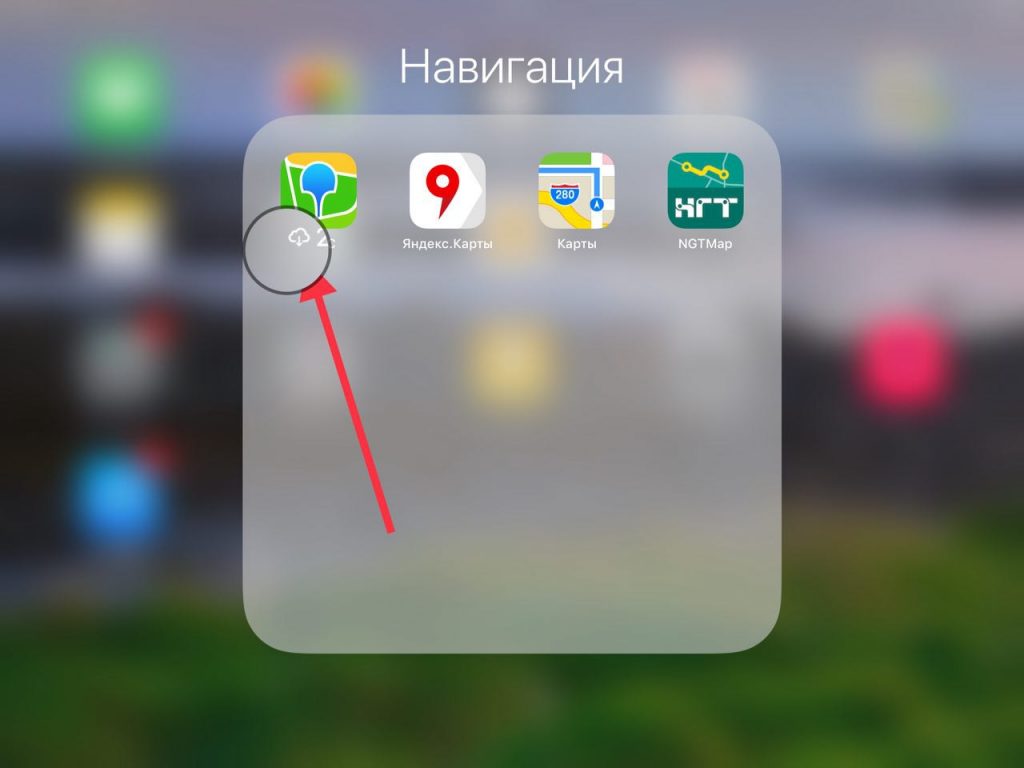
응용 프로그램을 제거한 후 해당 아이콘이홈 화면이 유지됩니다. 그러나 어두워지고 응용 프로그램 이름 옆에 다운로드 아이콘이 나타납니다. 그것을 클릭하면 App Store에서 프로그램을 다운로드하기 시작합니다.
사용하지 않는 앱을 수동으로 다운로드하는 방법
사용하지 않는 자동 애플리케이션 감지 알고리즘을 신뢰하지 않는 경우 직접 수행 할 수 있습니다. 개별 응용 프로그램을 수동으로 다운로드하는 방법이 있습니다.
1 단계 :설정 > 기본 > 아이폰 저장공간.
2 단계 :'권장사항' 섹션을 스크롤합니다. 차지하는 디스크 공간을 기준으로 정렬된 응용 프로그램 목록이 표시됩니다.
3 단계 :세부정보 화면으로 이동하려면 애플리케이션을 선택하세요.


4 단계 :"프로그램 다운로드"를 클릭하세요.
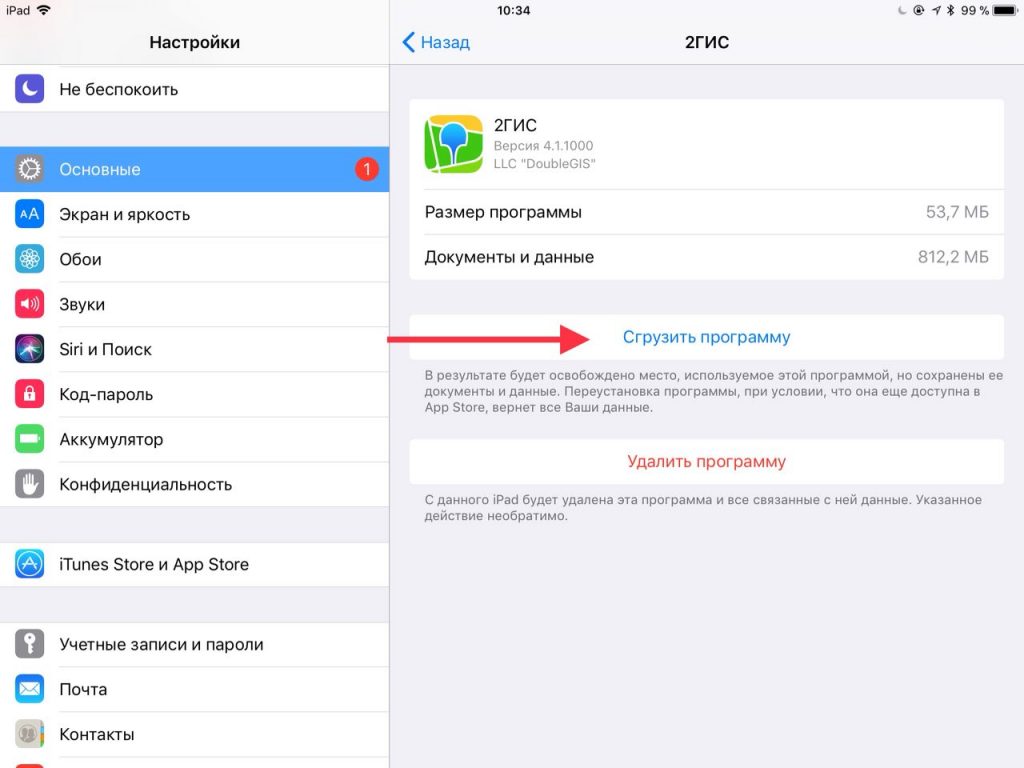

5 단계 :팝업 창에서 작업을 확인합니다.
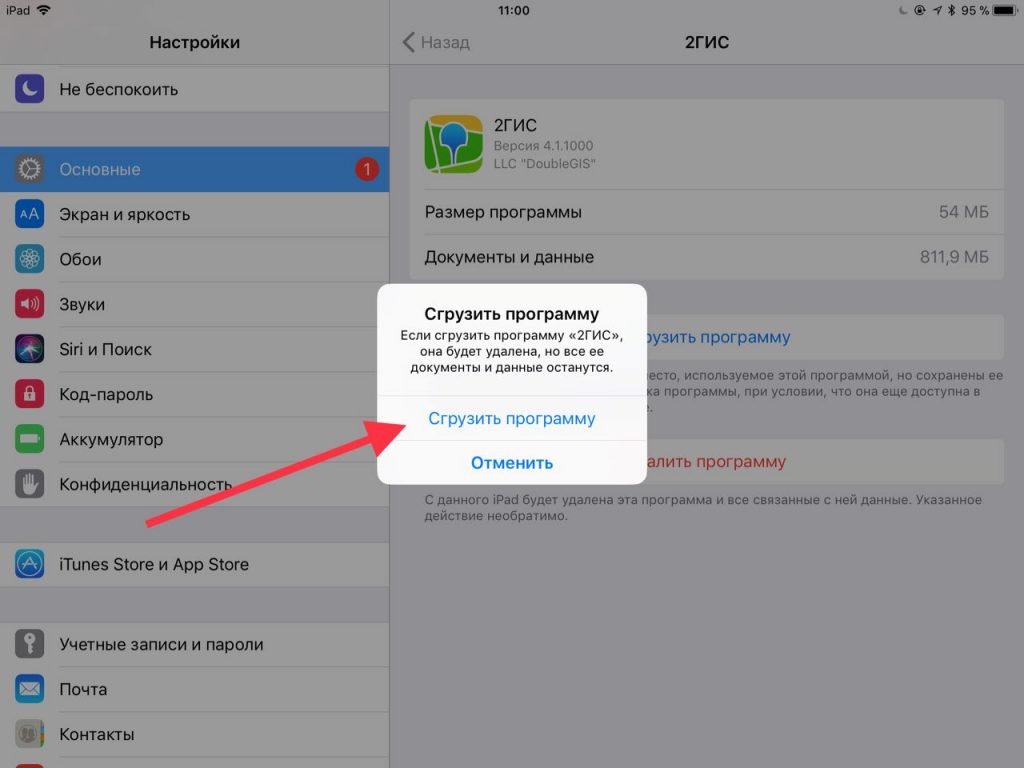

응용 프로그램이 전화기에서 제거됩니다. "프로그램 다운로드"버튼 대신 재설치를위한 버튼이 나타납니다.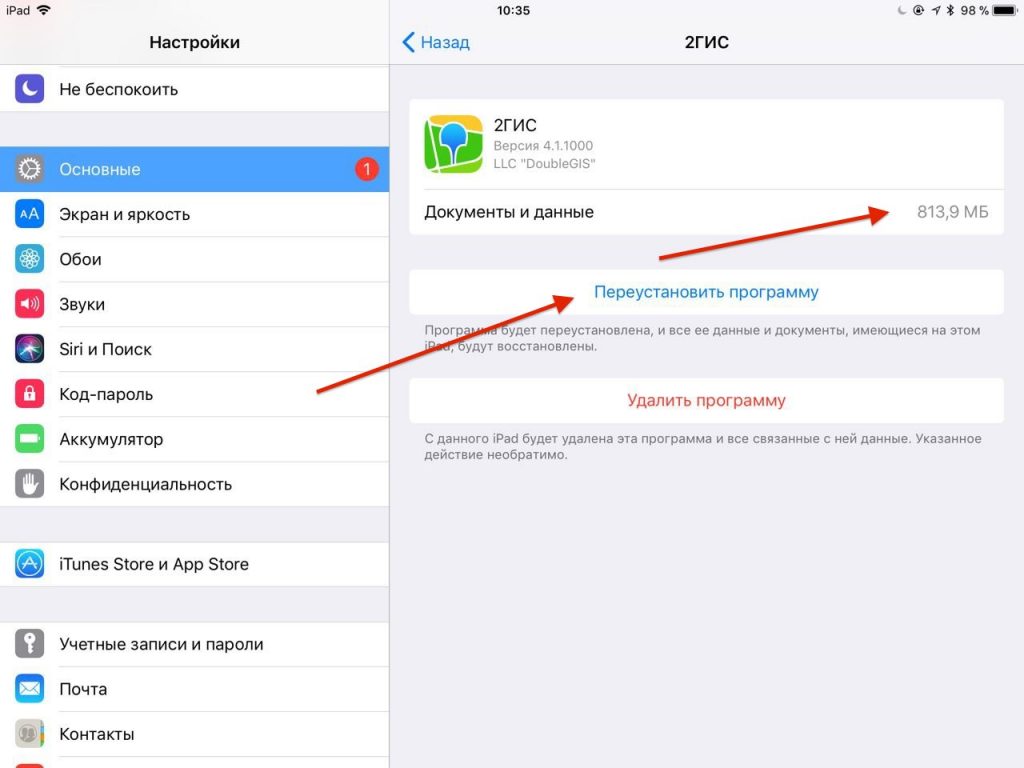

응용 프로그램을 다시 설치하려면 클릭하십시오. 홈 화면의 앱 아이콘을 통해 동일한 작업을 수행 할 수 있습니다.

디스크 공간을 어떻게 관리합니까?
여유 공간을 확보하기 위해 어떤 조치를 취하고 있습니까? 아래 댓글에서 공유하세요.