iOS 12에서는 USB를 통한 기기 정보 접근을 제한할 수 있습니다.
광고
광고
보안상의 이유로 iOS 12는 다음에 대한 액세스를 종료합니다.장치가 한 시간 동안 활성화되지 않은 경우 Lightning 커넥터를 통해 데이터. 따라서 Mac, Windows PC 또는 기타 액세서리에 연결하려면 기기의 잠금을 해제해야합니다.
iTunes 동기화를 사용하는 사용자는 기기가 잠겨 있어도 USB 액세스를 허용해야합니다.
문제 ~와 함께아이튠즈?
새로운 USB 제한으로 보안이 향상되지만 불편 함도 있습니다.
광고
광고
기기를 컴퓨터에 연결할 때 매시간 iTunes 동기화를 유지하려면 비밀번호를 입력하거나 Touch ID 및 Face ID를 사용하여 기기의 잠금을 해제해야합니다.
문제 ~와 함께 충전?
USB 액세서리 (iAP)를 사용하는 경우 시스템에서 데이터를 공유하기 전에 장치 잠금을 해제해야 할 수 있습니다.
이는 다음 유형의 장치에 적용됩니다.
- 카풀
- 액세서리 액세서리
- 충전 장치
- 외부 메모리
예를 들어 잠긴 기기는 iAP 충전을 통해 충전 할 수 없습니다. 다행히 표준 전원 어댑터에는 적용되지 않습니다.
새로운 제한USB
iOS 11 베타 버전.3, 일주일 동안 사용하지 않으면 재 인증을 사용하여 USB 연결의 보안이 향상되었습니다. 이 기능은 iOS 11.3 최종 버전에서 제거되었지만 iOS 11.4에서 다시 반환되었습니다.
해커 공격 및 특수 장치를 사용한 해킹으로부터 장치를 보호하기 위해 Apple은 iOS 12의 보호 기능을 더욱 강화하여 비활성 기간을 7 일에서 1 시간으로 줄였습니다.
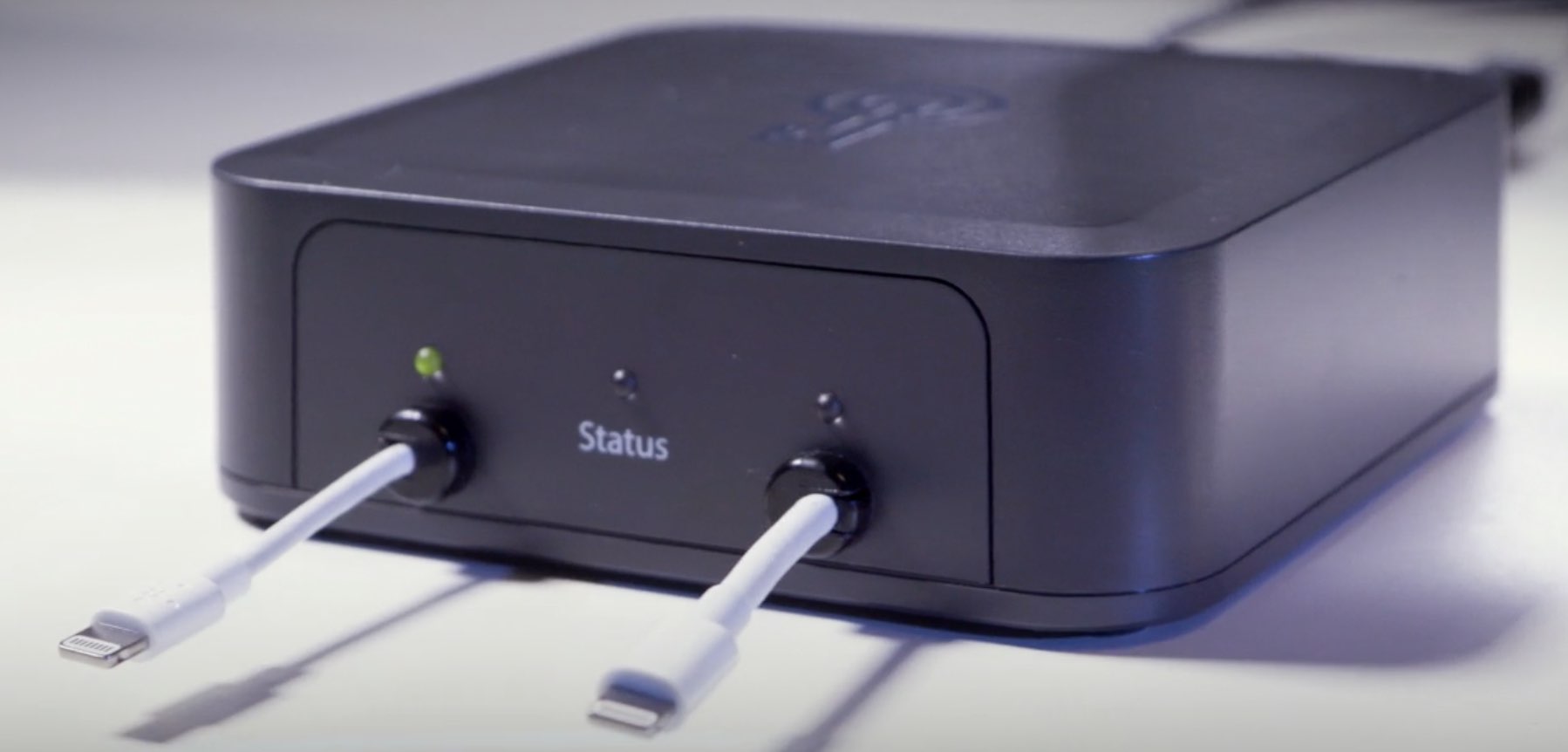

이제 해커는 기기를 탈옥 머신에 연결하고 실행하는 데 1 시간 밖에 걸리지 않습니다. 보안 전문가에 따르면 이렇게하면 해킹 될 가능성이 90 %까지 줄어 듭니다.
왜?사과추가 제한
Apple은 해킹 기기가 일반적이고 당국에서 이러한 기기를 사용하는 국가의 사용자를 보호하기 위해 노력하고 있습니다.
GrayKey와 같은 탈옥 장치는24 시간 이내에 6 자 암호를 추측하십시오. 새로운 보호 기능은 이제 한 시간 이상 일할 수 없음을 의미합니다. 이것이 새로운 기능이 추가 된 이유입니다.
아래에서 설정 방법을 보여 드리겠습니다.
데이터 액세스를 구성하는 방법아이폰 ~을 통해USB
기본적으로 iOS 12는 1 시간 동안 사용하지 않으면 USB 데이터 액세스를 중단하지만 설정을 변경할 수 있습니다.
1)열려 있는설정iOS 12 이상이 설치된 iPhone 또는 iPad에서.
2)장치 모델에 따라 다음을 선택하세요.터치 신분증 패스 코드또는얼굴 신분증 패스 코드그런 다음 암호를 입력하십시오.

광고
광고
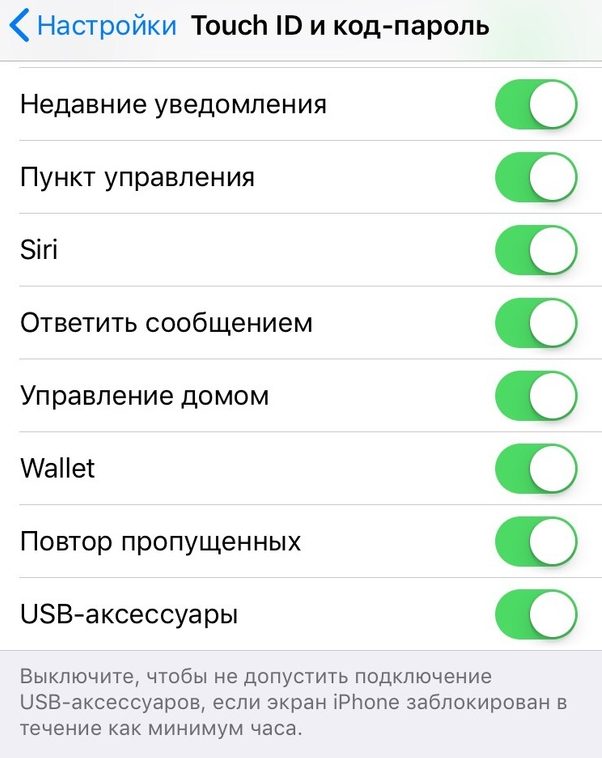
3)화면을 아래로 스크롤하고 옆에 있는 스위치를 탭하세요.USB액세서리:
- 기능이 활성화된 경우 -USB 액세서리는 활동없이 한 시간이 지나도 언제든지 장치에 연결할 수 있습니다.
- 기능이 비활성화된 경우 -액세서리 USB 액세스는 1 시간 동안 사용하지 않으면 차단됩니다.
장치가 잠금 해제 된 경우 액세스는 항상 열려 있습니다. 잠금 해제 후 액세서리가 장치에 연결되지 않으면 연결을 해제하고 장치를 잠금 해제 한 다음 액세서리를 연결하십시오.
함수를 사용하는 이유는 무엇입니까?
장애가있는 사용자는 USB를 통해 데이터에 지속적으로 액세스 할 수 있어야합니다.
광고
광고
액세서리 액세서리를 사용하여 기기에 비밀번호를 입력하는 경우에도 액세스 권한이 완전히 부여되어야합니다.
이는 iAP 기반 액세서리를 사용하는 사용자에게도 적용됩니다. 그중 :
- 카풀
- 액세서리 액세서리
- 충전 장치
- 외부 메모리
일부 타사 iAP 충전기는 로그인 할 때까지 1 시간 이상 잠긴 경우 기기 충전을 중지 할 수 있습니다. 다행히도 이것은 표준 Apple 충전기에는 적용되지 않습니다.