Signal은 다른 장치에서 완전히 안전한 메시지를 보내고 받을 수 있는 암호화된 메신저입니다.
Mac 또는 Windows PC를 사용하는 경우 오늘 Signal을 설정하는 방법을 알려 드리겠습니다.
광고
광고
이를 위해서는 스마트 폰이 필요합니다.유효한 숫자, Signal 모바일 앱 및 Signal 컴퓨터 소프트웨어. 물론 모든 장치에서 인터넷에 액세스해야합니다.
설정 방법신호 ~에맥
Mac에서 프로그램을 설정하는 과정에 대해 이야기하지만 본질적으로 Windows 또는 Linux PC에서도 동일하므로 지침은 이러한 플랫폼과 관련이 있습니다.
- 시작한다다운로드신호 을 위한아이폰 또는안드로이드확인 가능한 번호를 사용하여 애플리케이션을 설정하세요.
- 이후프로그램을 다운로드하다신호 을 위한맥.
- 프로그램 파일을 프로그램 폴더로 끌어서 Signal을 설치 한 다음 프로그램을 시작하십시오.
- Signal을 시작하면 QR 코드가 표시됩니다. 스마트 폰을 가지고 설정을 완료하십시오.
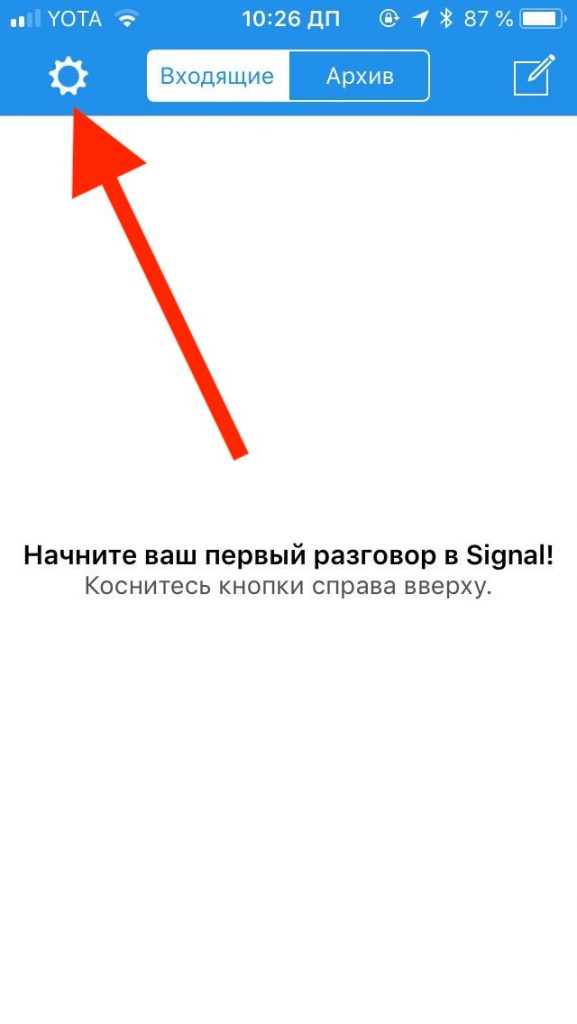
- iPhone 또는 Android에서 신호 앱을 열고 설정 (화면 모서리의 톱니 바퀴 아이콘)으로 이동하십시오.

- "링크 된 장치"를 선택하십시오.
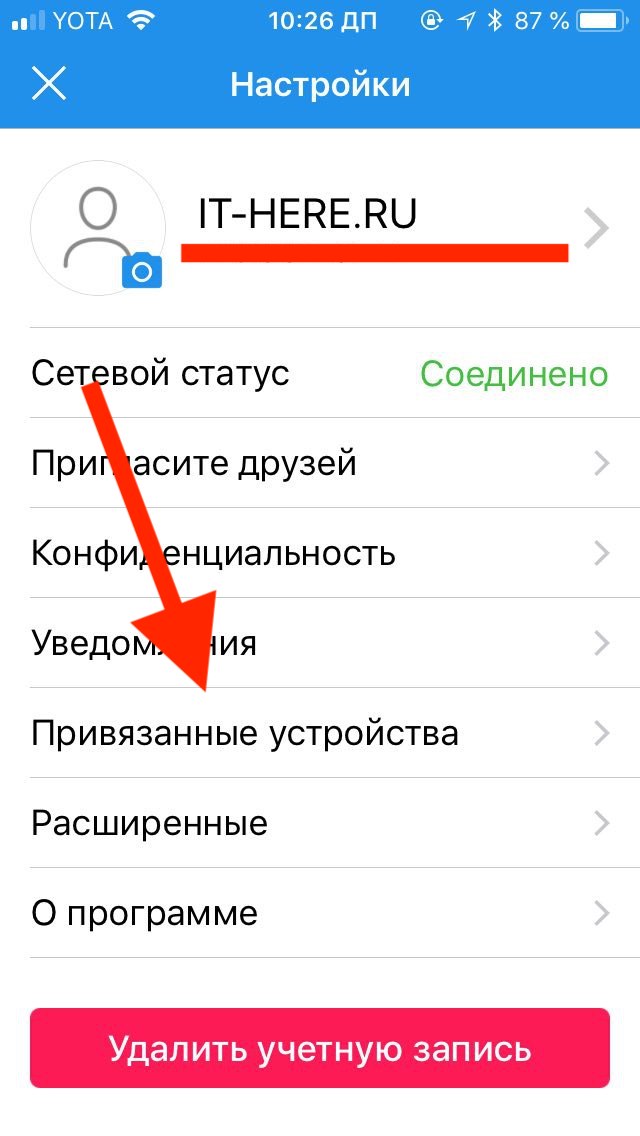

- 그런 다음 "링크 장치-QR 코드 스캔"을 선택하고 스마트 폰 카메라가 Mac 화면의 QR 코드를 가리 키도록합니다.


- QR 코드가 스캔되면 Mac 이름을 선택하면 설정이 완료됩니다.
이제 Mac에서 Signal messenger를 사용할 수 있습니다! 글쎄, 또는 Windows PC.
광고
광고
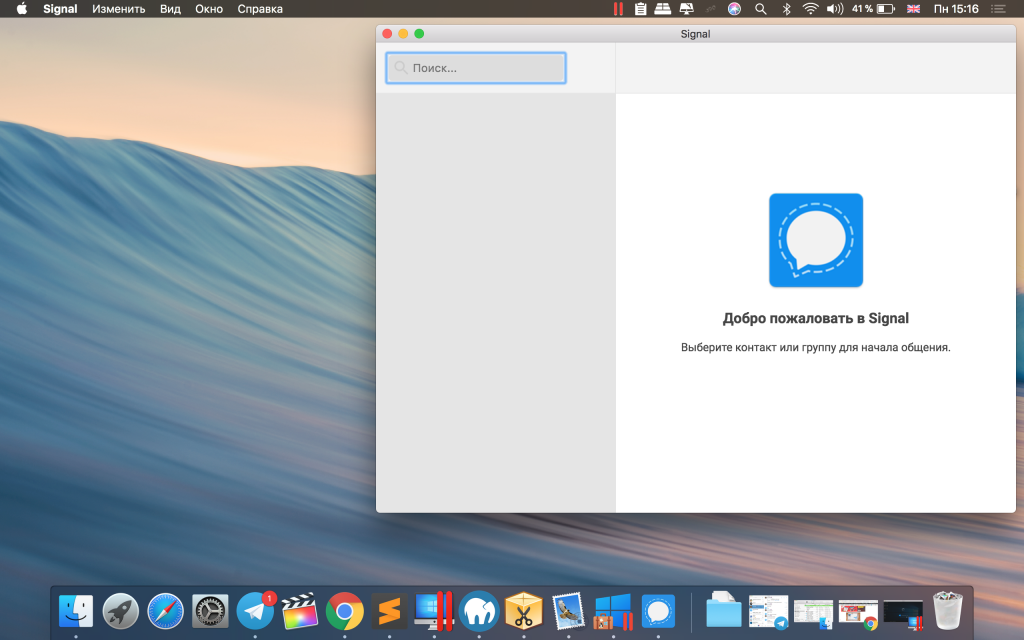

당연히 Signal 프로그램이 유용 할 것입니다친구 나 지인이 사용하는 경우에만. 이 메신저를 좋아한다면 친구, 동료, 가족 등에 게 알려야합니다. 신호가 SMS 또는 iMessage를 보낼 수 없습니다. 프로그램을 설치 한 사용자와 만 상호 작용할 수 있습니다.
iOS 및 Android에서 Signal 앱을 설정할 때 연락처 및 기타 정보에 대한 액세스를 허용해야하지만 숫자를 수동으로 추가 할 수 있으므로 반드시 필요한 것은 아닙니다.