새로운 Mac 사용자는 익숙해져야 할 부분이 많습니다. 특히 이전에 Windows를 사용해 본 적이 있는 경우라면 더욱 그렇습니다. macOS에서
광고
오늘은 Mac에서 표준 메시징 앱을 구성하고 사용하는 방법을 알려 드리겠습니다.
Mac에서 메시지를 설정하는 방법
아직 Mac에서 메시지를 시작하지 않았다면 먼저 Apple ID 세부 정보를 입력해야합니다. iCloud, App Store 및 기타 장비에 연결 한 것과 동일한 Apple ID를 사용하십시오.
이제 계정 정보를 설정해야합니다.
광고
광고
1)메뉴 표시줄에서메시지>설정.
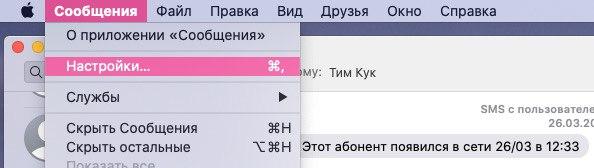

2)섹션 선택iMessage.
3)여기에서 귀하의 계정과 연결된 Apple ID, 전화번호 및 사서함을 볼 수 있습니다. 다른 사람이 메시지를 통해 나에게 연락할 수 있는 방법을 선택할 수 있습니다.
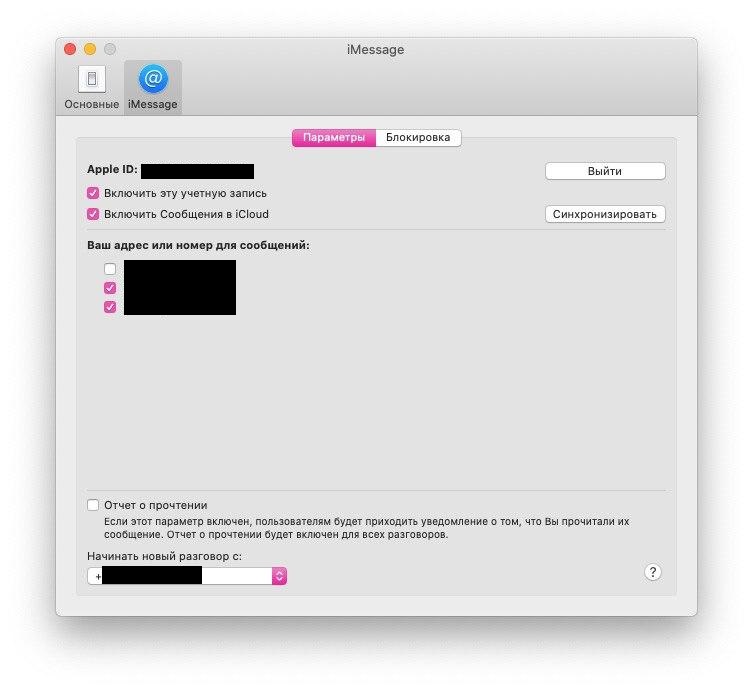

4)창 하단에서 메뉴를 클릭하세요.와 새로운 대화를 시작하십시오사용하려는 전화번호와 사서함을 선택하세요.
iPhone에서 메시지를 전달하는 방법
이미 iPhone에서 메시지를 사용하고 있다면 Mac으로도 전달되도록 구성 할 수 있습니다. Mac에서 일하고 iPhone에 방해받지 않으려는 경우 매우 편리합니다.
1)앱 열기설정iPhone에서 다음을 선택하세요.메시지.
2)여기에서 선택하세요통화 전달.
3)Mac 옆에 있는 스위치를 켜세요. 목록에 iPad 등 다른 기기가 있는 경우 해당 기기에도 메시지를 전달할 수 있습니다.


이제 메시지가 iPhone에 도착하면 Mac에 표시되어 응답 할 수 있습니다.
언제든지 설정으로 돌아가서 방해하는 경우이 기능을 비활성화 할 수 있습니다.
메시지 설정을 변경하는 방법
메시지 저장 기간, 메시지 알림 유형을 구성하고 메시지에서 파일을 저장할 위치를 선택할 수도 있습니다.
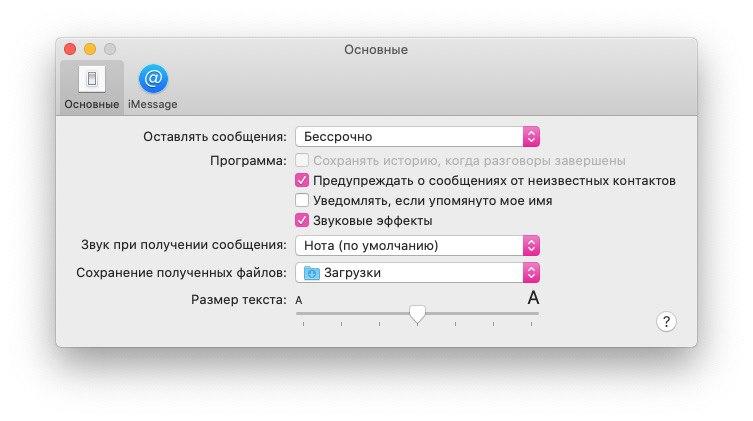

메뉴 모음에서메시지>설정그런 다음 탭을 선택하세요.메인.
- 메시지를 남겨주세요: Mac에 메시지를 저장할 기간을 30 일, 1 년 또는 무기한으로 선택하십시오.
- 프로그램: 프로그램 자체의 옵션을 취향에 맞게 사용자 정의하십시오.
- 메시지 수신시 소리: 알림 음을 선택할 수 있습니다.
- 받은 파일 저장: 메시지로받은 파일을 저장할 위치를 선택합니다.
- 문자 크기: 슬라이더를 사용하여 메시지의 글꼴 크기를 조정하십시오.
메시지를 보내는 방법
메시지를 보내려면 버튼을 클릭하세요.새로운 메시지프로그램의 왼쪽 상단에 있습니다. 수신자의 이름을 입력하고 추천 연락처에서 선택하세요. 오른쪽에 있는 더하기 기호를 클릭하고 거기에서 연락처를 선택할 수도 있습니다.


이제 메시지 텍스트를 입력하고 키를 누르세요.돌아 가기/입력.
빠른 답변
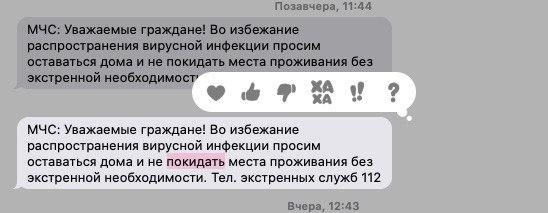
메시지에는 편리한 Tapback 기능이 있습니다. 엄지 손가락을 올리거나 내리거나 물음표를 사용하여 메시지에 빠르게 회신 할 수 있습니다.
1)키를 누르세요.통제그리고를 클릭하세요메세지 박스.
2)선택하다대답 Tapback.
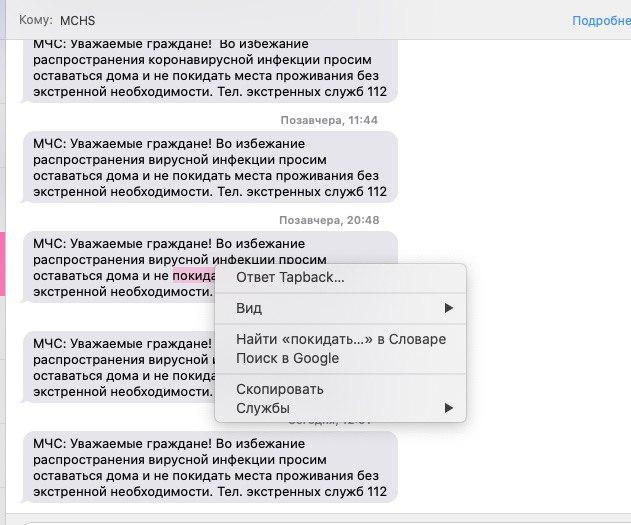

3)이제 답변에 적합한 아이콘을 선택하세요.

연락 조치
프로그램의 오른쪽 상단에 버튼이 표시됩니다.더 많은 것을 읽으십시오. 대화를 나누는 연락처에 대한 정보가 여기에 수집됩니다.


연락처와 화면 이미지를 공유하고 FaceTime을 사용하여 전화를 시작할 수 있습니다. 대화의 첨부 파일도 여기에 표시됩니다.
방해 금지 및 알림 읽기를 활성화 할 수도 있습니다.
연락처가 나와 위치를 공유 한 경우지도에서 현재 위치를 볼 수 있습니다.
광고
광고
메시지를 삭제하는 방법
특정 메시지와 전체 대화 상자를 한 번에 삭제할 수 있습니다. 그 후에는 복원 할 수 없습니다.
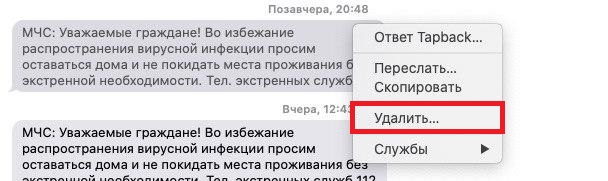
키를 누르세요.통제그리고빈 곳을 클릭하십시오삭제하려는 메시지에서 옵션을 선택하세요삭제메뉴에.

광고
광고
전체 대화를 삭제하려면 왼쪽 메뉴에서 대화를 선택하고 아이콘을 클릭하세요.X. 메뉴 표시줄에서 선택할 수도 있습니다.파일>삭제.
메시지에서 로그 아웃
Mac에서 메시지 수신을 중지하려면 계정에서 로그 아웃하면됩니다.
프로그램 열기메시지, 메뉴 표시줄에서메시지>설정그런 다음 탭을 선택하세요.iMessage. Apple ID 옆에 있는로그 아웃.


Mac에서 메시지를 사용하는 것은 매우 편리합니다. 이제이 작업을 수행하는 방법을 알았으며 직접 확인할 수 있습니다.