Если вы планируете покупку или уже купили своему ребёнку устройство с iOS, родительский контроль – ключ к их
포함 제한
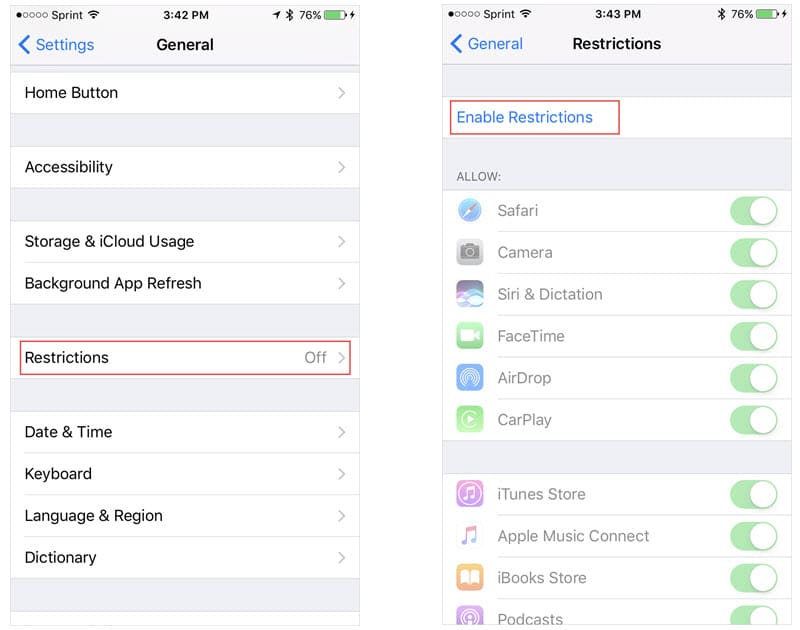
1 단계 : Откройте настройки.
광고
광고
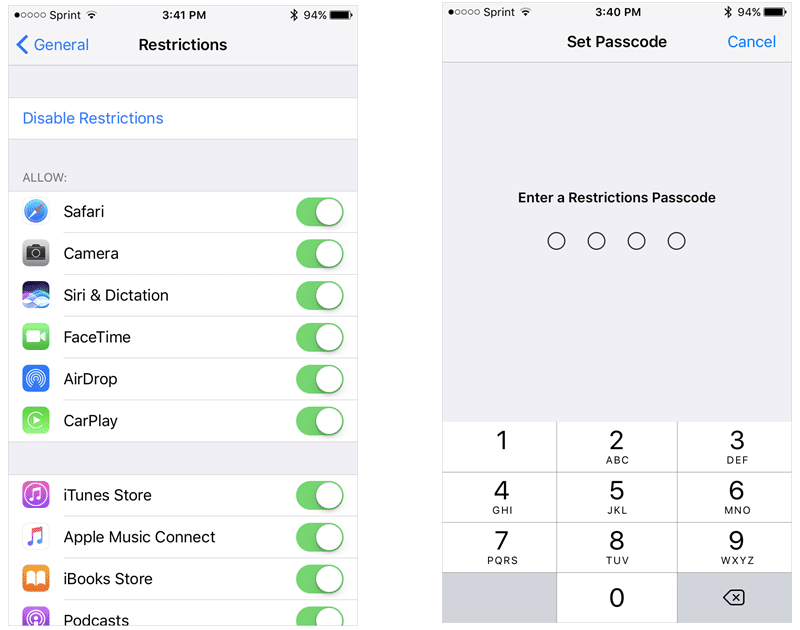
2 단계 : Перейдите в Основные, а затем в Ограничения.
3 단계 : Нажмите Включить Ограничения.

광고
광고
4 단계 : Придумайте пароль для ограничений, чтобы настроить или отключить их в дальнейшем.
제한 구성
허용-허용 할 앱 및 서비스 선택
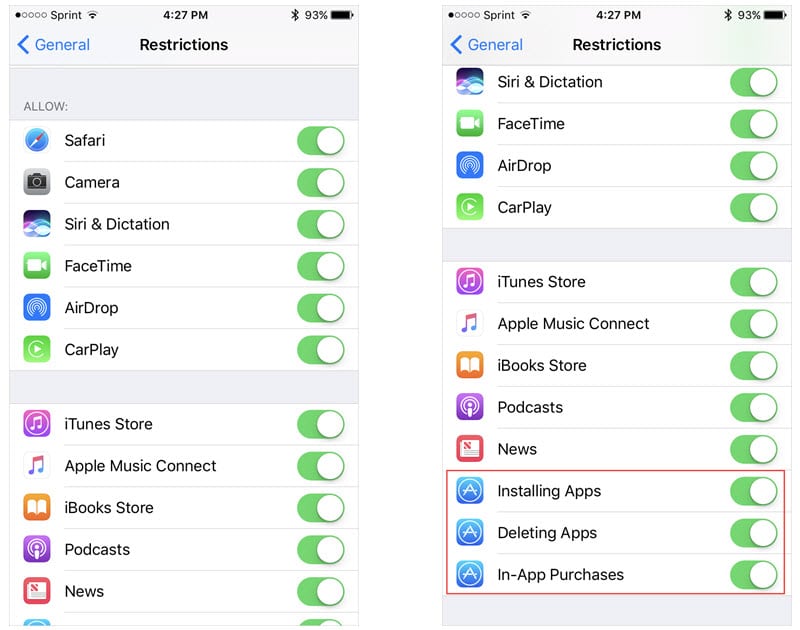
허용 된 애플리케이션 및 서비스의 첫 번째 섹션표준 애플리케이션 용으로 설계되었습니다. 여기에는 Safari, FaceTime 및 iTunes Store가 포함됩니다. 버튼을 스 와이프하여 녹색에서 회색으로 바꾸면 애플리케이션이 비활성화됩니다.
응용 프로그램의 설치 및 제거 및 구입을위한 세 가지 설정을 확인할 수 있습니다.

허용 된 콘텐츠-허용되는 콘텐츠 결정
В пункте “разрешённый контент” находится восемь разных категорий, включающих фильмы, сериалы и веб-сайты. В каждой категории свои настройки, так что каждую необходимо просмотреть отдельно.
연령 자격
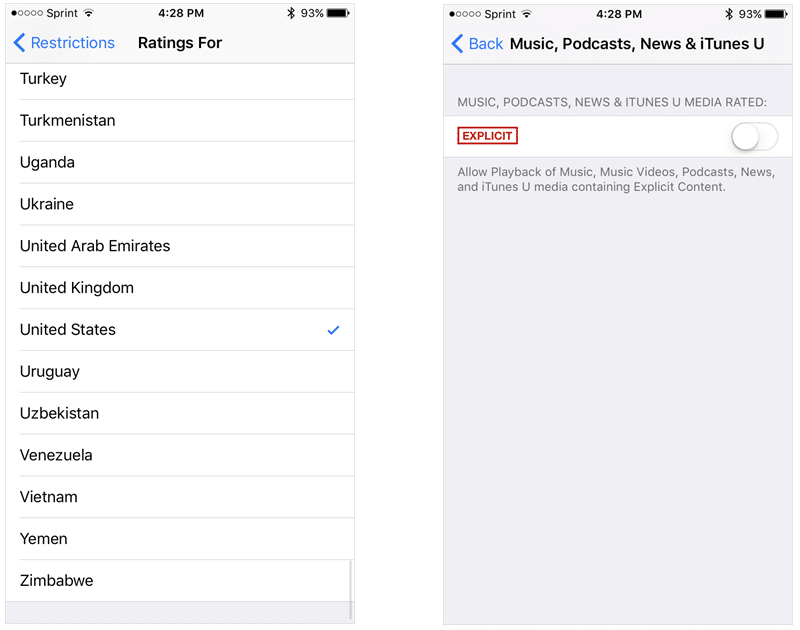
여기에서는 목록에서 국가를 선택하기 만하면됩니다. 선택하면 선택한 범주에 등급 제한이 적용됩니다.
광고
광고
음악, 팟 캐스트 및 뉴스
이것은이 네 가지 범주의 명시 적 콘텐츠를 허용하는 일반적인 스위치입니다. 이러한 콘텐츠를 허용하지 않으려면 라디오 버튼을 스 와이프하여 회색으로 만듭니다.

영화 산업
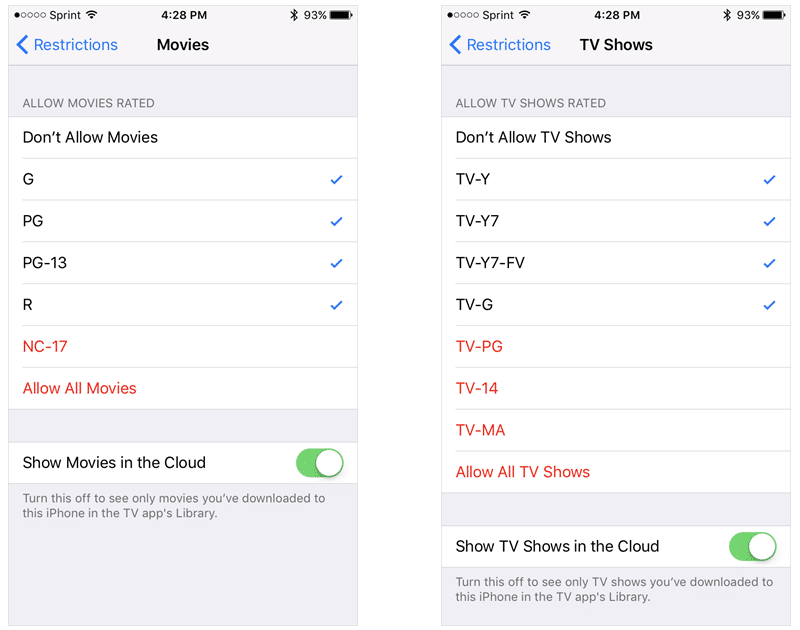
자세한 내용은 영화 카테고리에서 다음을 수행 할 수 있습니다.허용 할 등급을 선택하십시오. 어린이에게 적합한 등급을 선택하면 여러 등급이 자동으로 금지됩니다. 예를 들어 R 등급을 선택하면 NC-17 등급이 자동으로 금지됩니다.
광고
광고
또한 모든 영화를 모두 금지하거나 클라우드에서 다운로드 한 영화 만 표시하도록 허용하거나 활성화 할 수 있습니다.
티비 쇼
이 카테고리는 영화와 동일하게 작동하지만그것은 영화가 아닌 텔레비전에 대한 등급을 사용합니다. 여기에서도 모든 TV 프로그램을 금지하거나 허용 할 수있을뿐만 아니라 클라우드에서 다운로드 한 프로그램 만 허용 할 수 있습니다.

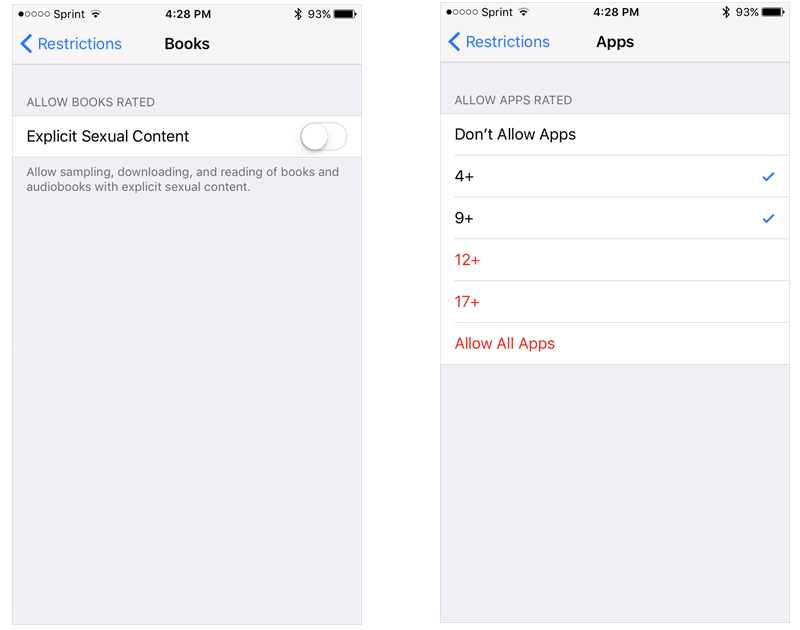
서적
도서 카테고리는 음란물이 금지 될 수있는 음악 카테고리와 유사합니다.
프로그램
앱을 완전히 거부하거나 허용 할 수 있으며 4 세 이상 앱의 연령대를 선택할 수 있습니다. 연령 표시기는 App Store에서 가져온 것임을 잊지 마십시오.

시리
Siri 카테고리에는 매우 기본적인 설정이 포함되어 있습니다. 외설적 인 언어 및 노골적인 콘텐츠를 금지 할 수 있습니다. 이러한 제한은 Siri에만 적용됩니다.
웹 사이트
최종 웹 사이트 카테고리는 모든 사이트 허용, 성인 콘텐츠 제한 또는 특정 웹 사이트 만 허용의 세 가지 설정을 제공합니다.
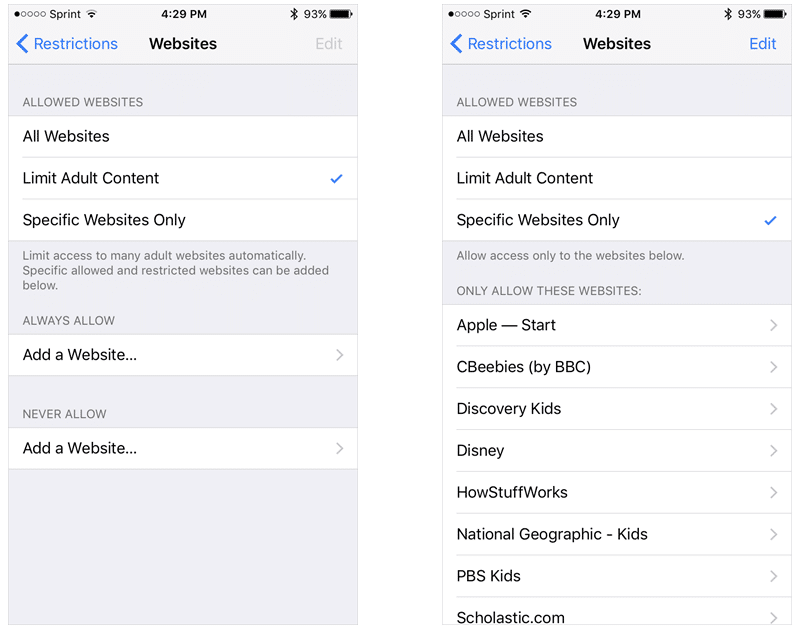

모든 웹 사이트를 허용하지 않으면허용 될 특정 사이트에 대한 링크를 입력하라는 메시지가 표시됩니다. 성인용 콘텐츠를 제한하려면 허용 된 사이트와 금지 된 사이트를 모두 입력해야합니다. 그러나 특정 사이트를 허용하려면 해당 사이트 만 입력하면됩니다.
기밀 유지 – выберите настройки приватности
개인 정보 카테고리에는 긴 설정 목록이 있습니다. 모두 비슷하지만 설치된 응용 프로그램 및 장치 설정에 따라 다릅니다.
Пролистывая каждый пункт в списке, начиная с “геолокация” и “календари” и заканчивая рекламой и медиатекой, вы можете разрешать или запрещать изменения в этих категориях. Если вы разрешите изменения в какой-либо категории, все приложения, относящиеся к ней, можно будет настроить по отдельности.
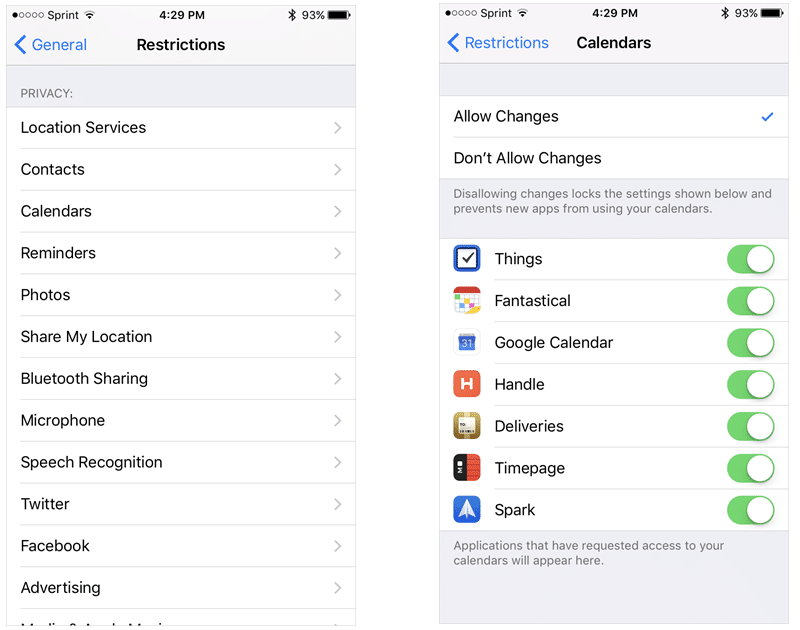

이러한 설정은 개인 정보 보호와 관련이 있으므로 다음 단락과 혼동해서는 안됩니다.
변경 허용-변경할 수있는 설정 선택
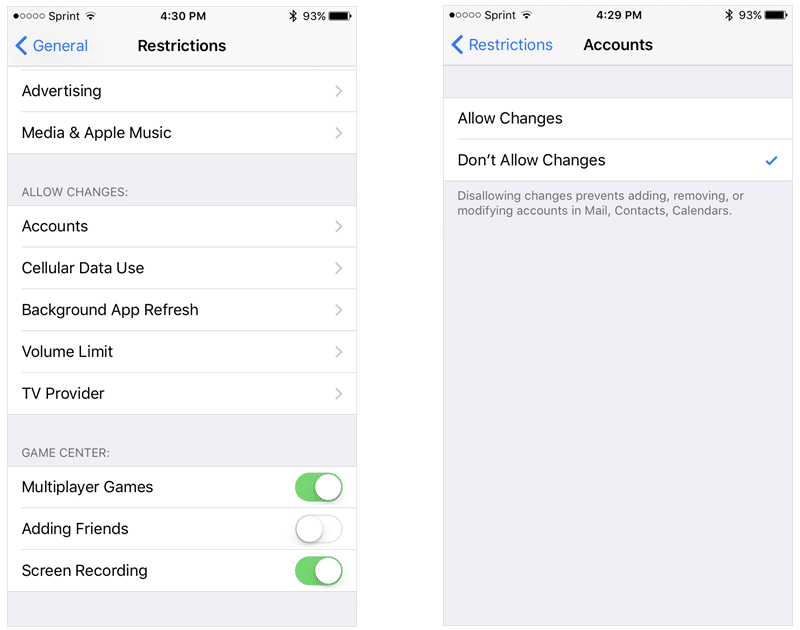
개인 정보 설정과 달리이 항목에는 장치의 거의 모든 기본 설정이 포함되어 있습니다. 여기에는 계정, 셀룰러 사용량, 콘텐츠 업데이트 및 볼륨 제한이 포함됩니다. 각 범주는 허용되거나 거부 될 수 있습니다.
Game Center-옵션 활성화 또는 비활성화
게임 센터는 제한 사항의 마지막 항목입니다. 활성화 또는 비활성화 할 수있는 세 가지 범주가 있습니다. 여기에는 여러 친구와 함께 플레이, 친구 추가 및 화면 녹화가 포함됩니다.

주의해야 할 점
앱 이동
제한을 활성화하고실험을하면 화면의 응용 프로그램 배열이 변경되는 것을 알 수 있습니다. 따라서 기기에서이 작업을 수행하기로 결정한 경우 설정을 변경하여 앱을 섞을 수 있습니다.
비밀번호 변경
제한 암호를 변경하려면 설정으로 돌아가서 이전 암호를 사용하여 제한을 해제하십시오. 그런 다음 다시 켜고 새 암호를 설정하십시오.

제한시 비밀번호 분실이 중요합니다!
비밀번호를 분실하거나 잊어 버린 경우제한 사항이있는 경우 장치에서 전체 공장 초기화를 수행해야합니다. 이전 암호를 제거하려면 장치를 다시 구성해야합니다. 따라서 제한을 설정할 때 매우주의하고 암호를 잊지 마십시오.