가족이 컴퓨터를 공유하는 경우 자녀에 대한 자녀 보호 기능을 설정해야 합니다. 이것
사용자 계정 만들기
1 단계 :메뉴에서 Apple 로고를 클릭하고 시스템 환경설정을 선택하세요.
광고
광고
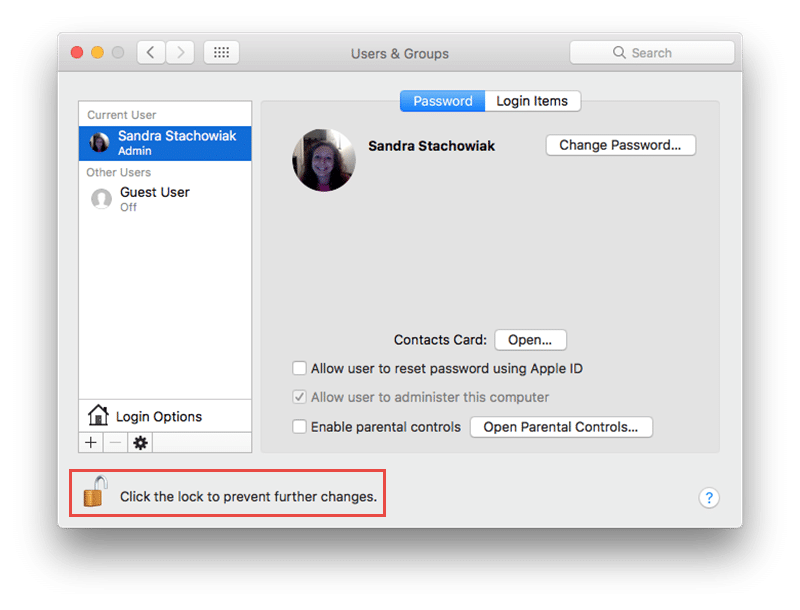
2 단계 :사용자 및 그룹을 선택합니다.
3 단계 :변경을 허용하려면 자물쇠 아이콘을 클릭하고 메시지가 표시되면 비밀번호를 입력하세요.

광고
광고
4 단계 :새로운 사용자를 추가하려면 "+" 버튼을 클릭하세요.
5 단계 :새 계정 드롭다운 목록에서 자녀 보호 기능으로 관리를 선택합니다.


6 단계 :자녀 계정의 나머지 정보를 입력하고 사용자 만들기를 클릭하세요.
광고
광고
자녀 보호 열기
옵션 1:방금 사용자 계정을 만든 경우 사용자 화면에서 "자녀 보호" 버튼을 클릭하세요.
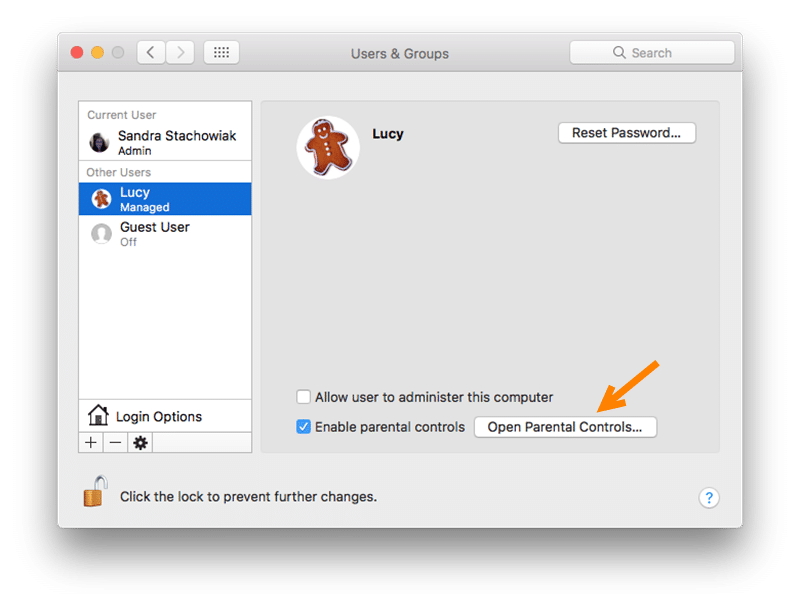

옵션 2:사용자 계정이 이미 존재하는 경우메뉴에서 Apple 로고를 클릭하세요. 그런 다음 시스템 환경설정 > "자녀 보호". 변경을 허용하려면 자물쇠 아이콘을 클릭하고 비밀번호를 입력하세요.
어쨌든 변경하기 전에 왼쪽에서 올바른 사용자를 선택했는지 확인하십시오.
컨트롤 사용자 정의
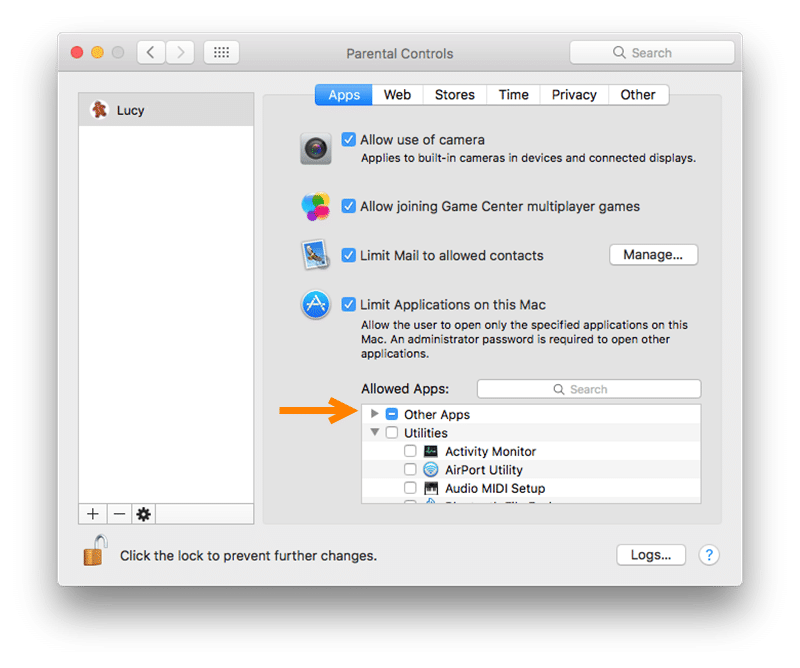
프로그램 - 프로그램 액세스 선택
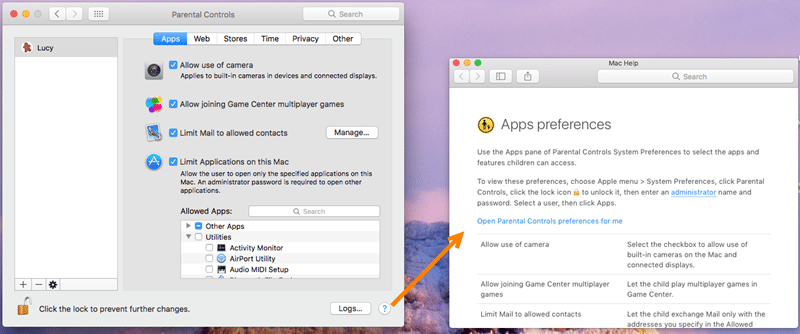
제어의 첫 번째 섹션에서는 자녀가 Mac에서 액세스할 수 있는 프로그램을 정의할 수 있습니다. 원하는 상자를 선택하거나 선택 취소하기만 하면 됩니다.
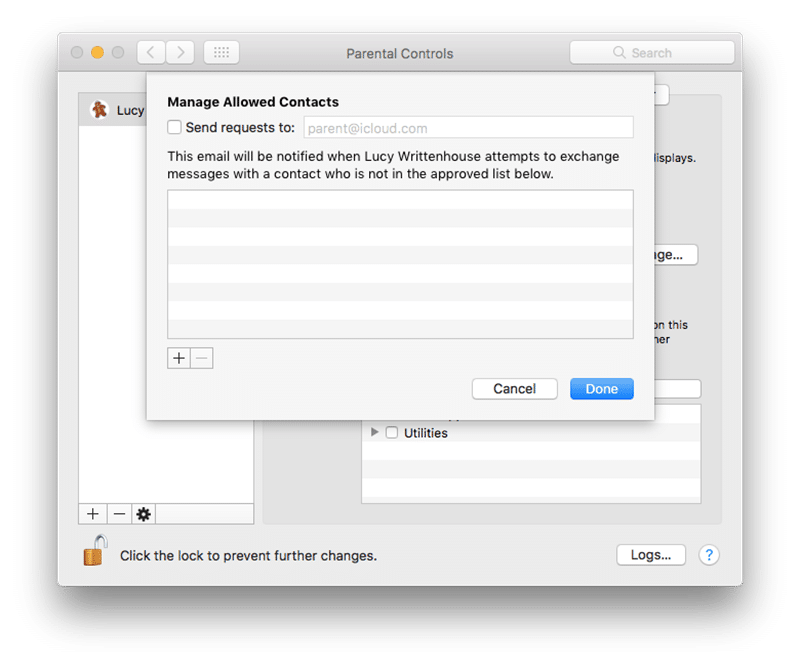
메일을 제한하기로 결정한 경우"관리"는 허용된 연락처 목록을 지정합니다. 사용자가 허용된 연락처 목록에 없는 사람과 메시지를 교환하려고 할 때 알림을 받을 이메일 주소를 입력할 수도 있습니다.

에서 사용하는 프로그램을 제한하기로 선택한 경우Mac의 경우 허용된 프로그램 창에서 허용할 항목을 선택할 수 있습니다. 기타 프로그램 및 유틸리티 옆에 있는 화살표를 클릭하면 선택한 프로그램 목록이 열립니다.

웹 - 브라우저 제한 설정
표시되는 세 가지 옵션 중에서 원하는 것을 선택하십시오.웹사이트에 대한 무제한, 제한적, 사용자 정의 또는 특정 액세스. 이것은 자녀를 위해 수행되기 때문에 세 번째 옵션인 특정 사이트에 대한 액세스를 선택할 가능성이 큽니다.
광고
광고
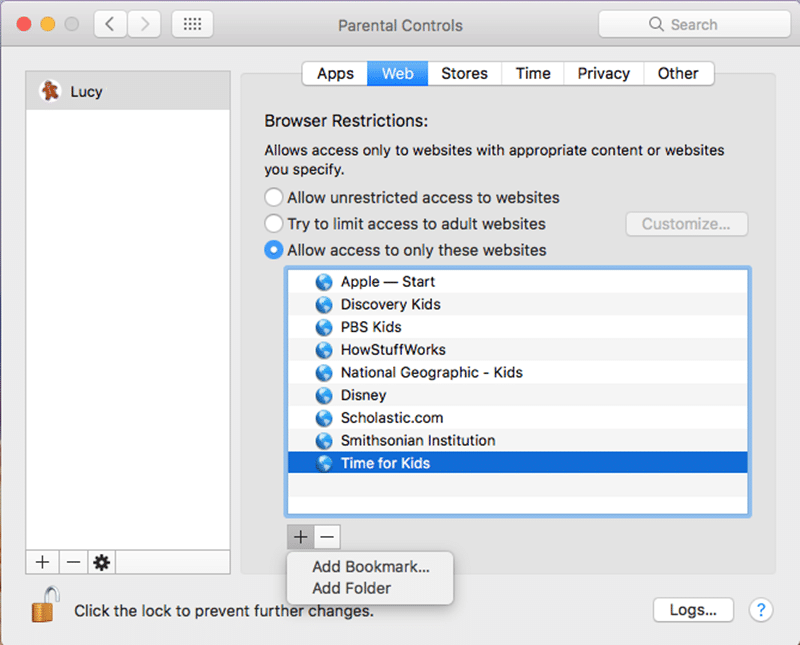

+ 버튼을 클릭하고 책갈피 추가를 선택하여 링크를 입력하거나 폴더 추가를 선택하여 새 폴더를 만듭니다.
목록에서 링크 또는 폴더를 제거하려면 해당 항목을 선택하고 "-" 버튼을 클릭합니다.
상점 - 상점 비활성화 또는 제한
다음 섹션에서는 iTunes Store, iTunes U 및 iBooks Store에 대한 접근을 끌 수 있습니다. 필요에 따라 이 상자를 선택하거나 선택 취소하십시오.
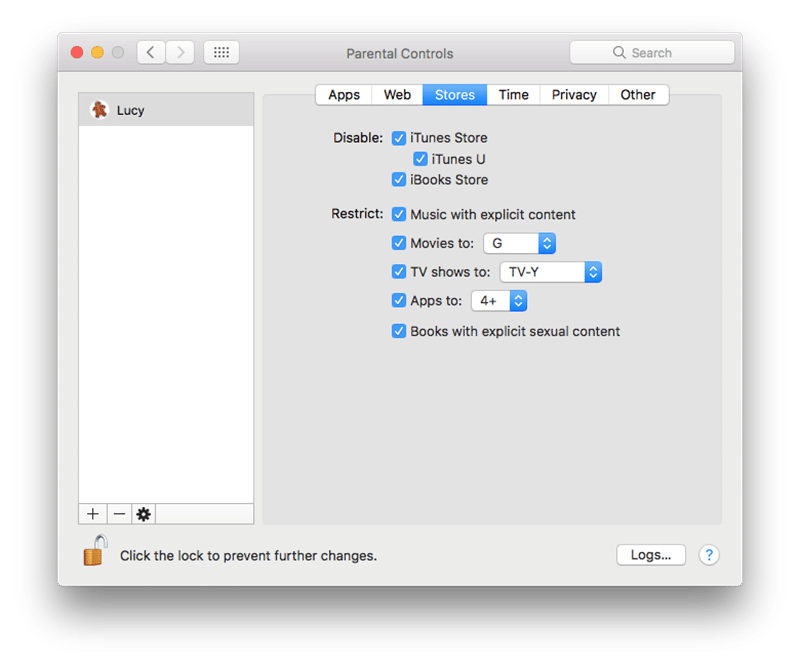

다음으로 다음과 같은 미디어를 제한할 수 있습니다.영화, 음악, 책. 다시, 필요에 따라 상자를 선택하거나 선택 취소하십시오. 영화, TV 프로그램 및 프로그램은 등급 및 연령 옵션을 제공합니다.
시간 - 컴퓨터 작업의 제한
자녀가 컴퓨터만 사용할 수 있도록지정된 시간에 개별 일정을 설정할 수 있습니다. 이것은 숙제를 제시간에 끝내고, 잠을 잘 자고, 컴퓨터의 남용을 줄이기 위한 것입니다.
주중 및 주말 제한
필드 중 하나 또는 둘 다를 확인한 다음하루에 허용되는 컴퓨터 시간을 조정합니다. 각 옵션에 대해 30분에서 8시간까지 30분 단위로 선택할 수 있습니다.
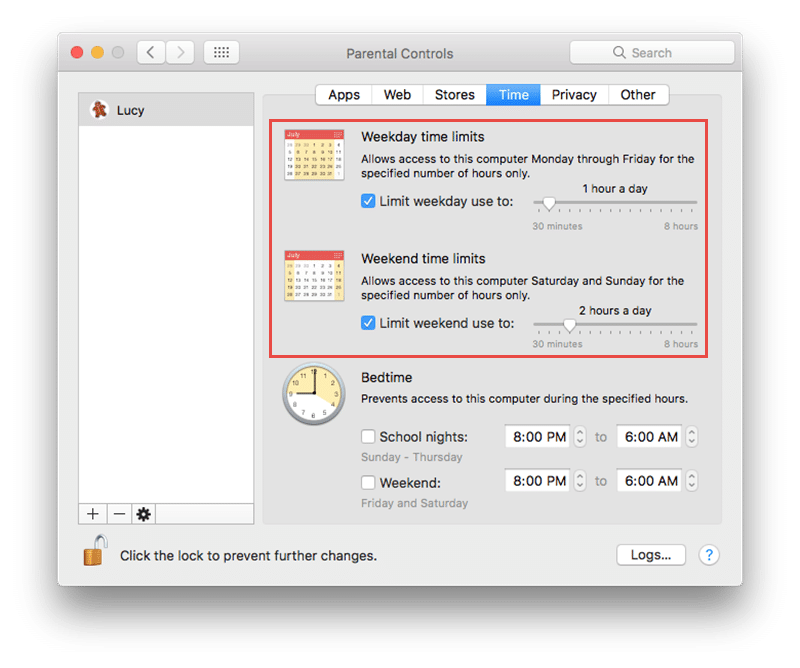

야간 시간 설정
시간 제한과 함께,자녀가 매일 사용할 수 있는 컴퓨터를 사용하도록 제한할 수 있습니다. 수업일 및 공휴일을 앞둔 시간의 경우 필드 중 하나 또는 둘 다를 검토한 다음 각 기간에 대해 유효한 설정을 조정합니다.


개인 정보 - 개인 정보 설정 관리
먼저 다음과 같은 프로그램을 관리할 수 있습니다.위치, 사진 및 연락처와 같은 항목에 대한 액세스를 요청합니다. "개인 정보 설정 변경" 버튼을 클릭하여 조정하십시오.
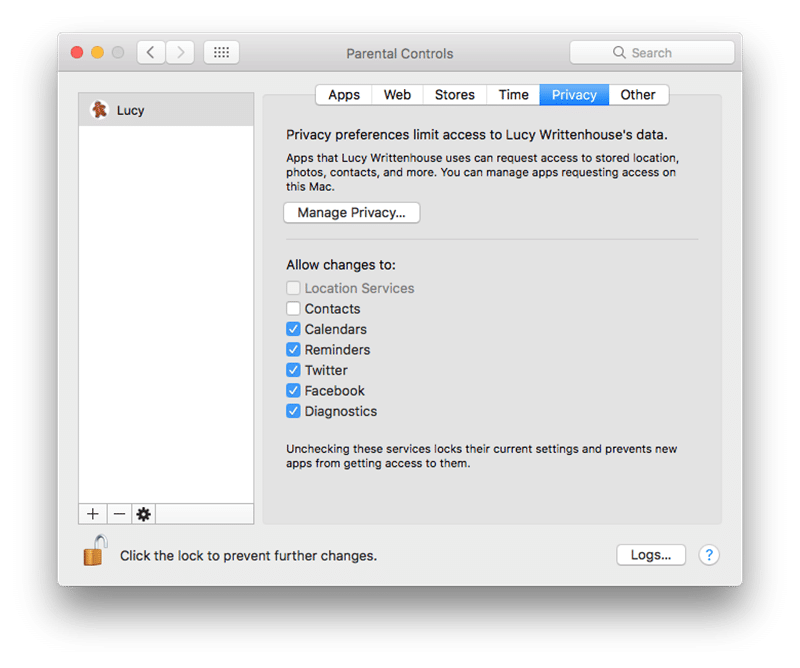

둘째, 일부를 강조할 수 있습니다.현재 설정을 잠그는 프로그램. 즉, 새 프로그램은 해당 프로그램에 액세스할 수 없으며 달력, 미리 알림, 진단 및 소셜 네트워크와 같은 프로그램이 포함됩니다.
기타 - 기타 설정
자녀 보호의 마지막 섹션에서 일부 기능을 활성화하거나 비활성화할 수 있습니다. 여기에는 Siri, 프린터 설정, CD 및 DVD 굽기 등이 포함됩니다.
추가 팁
특정 컨트롤에 대해 질문이 있거나 더 많은 정보를 원하는 경우 오른쪽 하단 모서리에 있는 물음표를 클릭하십시오.
자녀의 활동을 보려면 오른쪽 하단 모서리에 있는 "로그"를 클릭하십시오. 상단에서 기간을 선택한 다음 프로그램 또는 웹을 클릭합니다.
모든 설정이 완료되면 잠금 아이콘을 다시 클릭하여 변경 사항을 잠급니다.

이제 자녀 보호 기능을 설정했으므로자녀가 공유 Mac을 사용할 때 편안함을 느낄 수 있습니다. 그리고 언제든지 이러한 컨트롤을 조정할 수 있습니다. 자녀 보호 기능이 자녀에게 유용하다고 생각하십니까?