우리 모두는 새 사이트에 등록할 때 평생 적어도 한 번은 이전 비밀번호 중 하나를 사용해 본 적이 있습니다.
광고
광고
요즘 온라인 보안은심각한 문제입니다. 이와 관련하여 iOS 12 및 macOS Mojave는 중복 암호를 찾을 수있는 기능을 추가했습니다. 이제 동일한 암호를 사용하는 사이트를 빠르게 찾아 변경할 수 있습니다.
비밀번호가 중복됨아이폰 그리고iPad
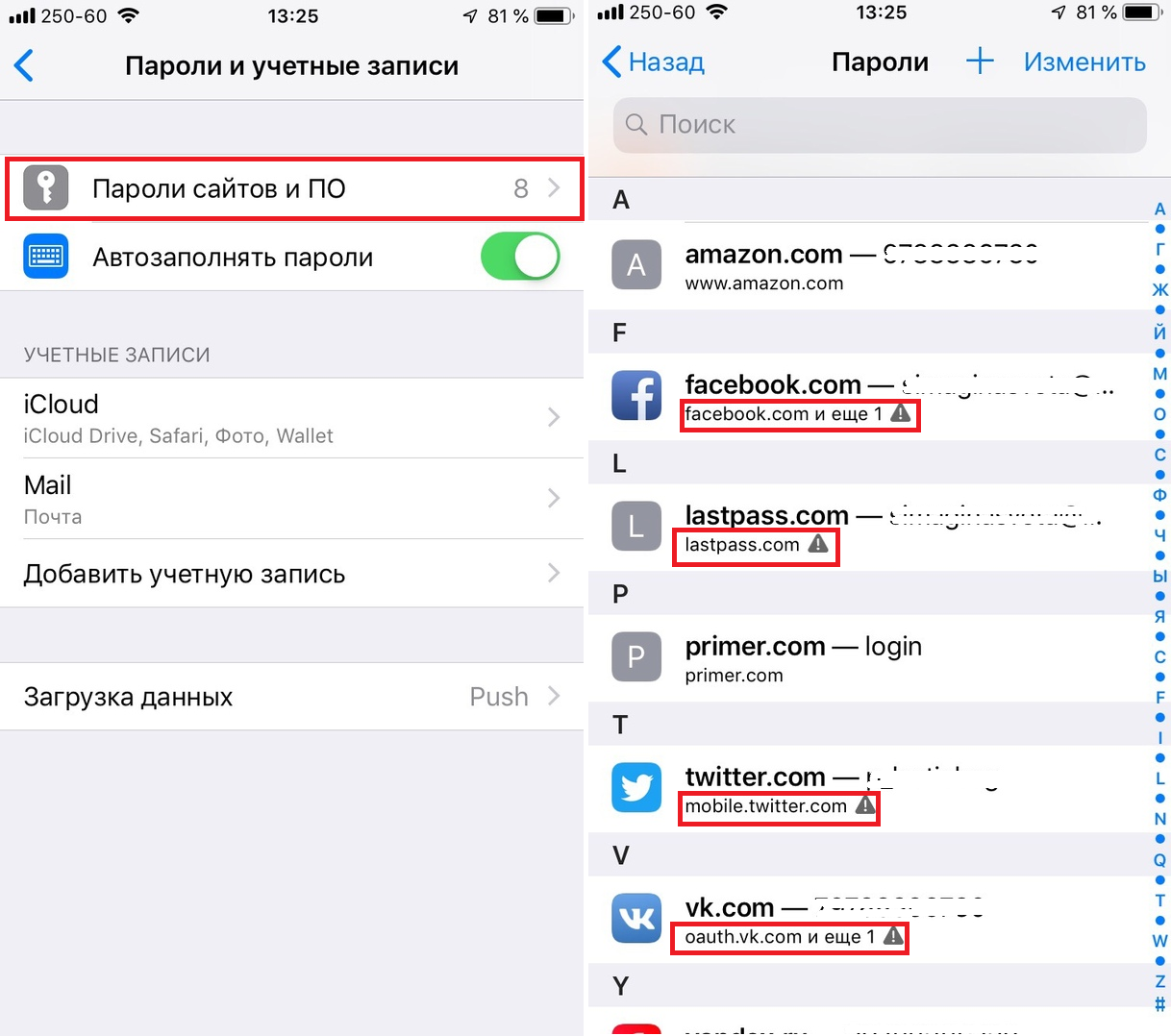
1)앱 열기설정그리고 가다암호 및 계정.
2)선택하다웹 사이트 및 소프트웨어 비밀번호.
광고
광고
3)기기 비밀번호를 입력하거나 Touch ID를 사용해야 합니다.
여기에 저장된 모든 비밀번호가 표시되며 반복되는 비밀번호 옆에는 느낌표가있는 회색 삼각형이 있습니다.

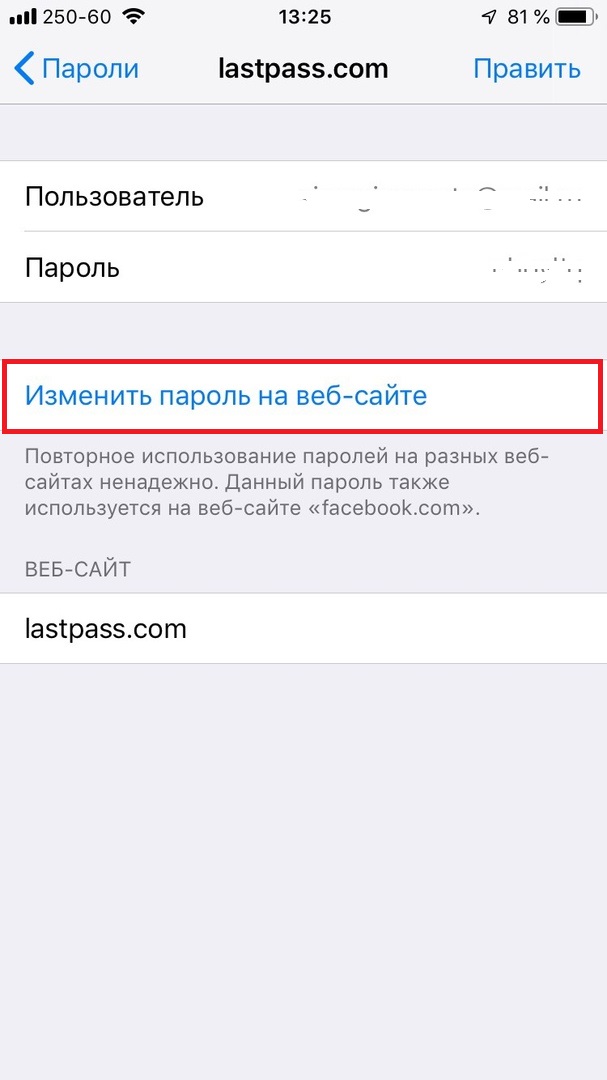
계정을 선택하고 "웹 사이트에서 비밀번호 변경"을 클릭합니다. 여기에서 동일한 비밀번호가 사용 된 횟수와 위치를 확인할 수 있습니다.

되풀이 암호 ~에맥
1)브라우저를여세요사파리메뉴에서 선택하고설정.
2)팝업창에서 탭을 선택하세요.비밀번호.
3)귀하의 계정에 로그인하십시오.
iPhone 및 iPad에서와 마찬가지로 저장된 비밀번호 목록이 표시됩니다. 반복되는 항목 옆에는노란색 삼각형느낌표와 함께.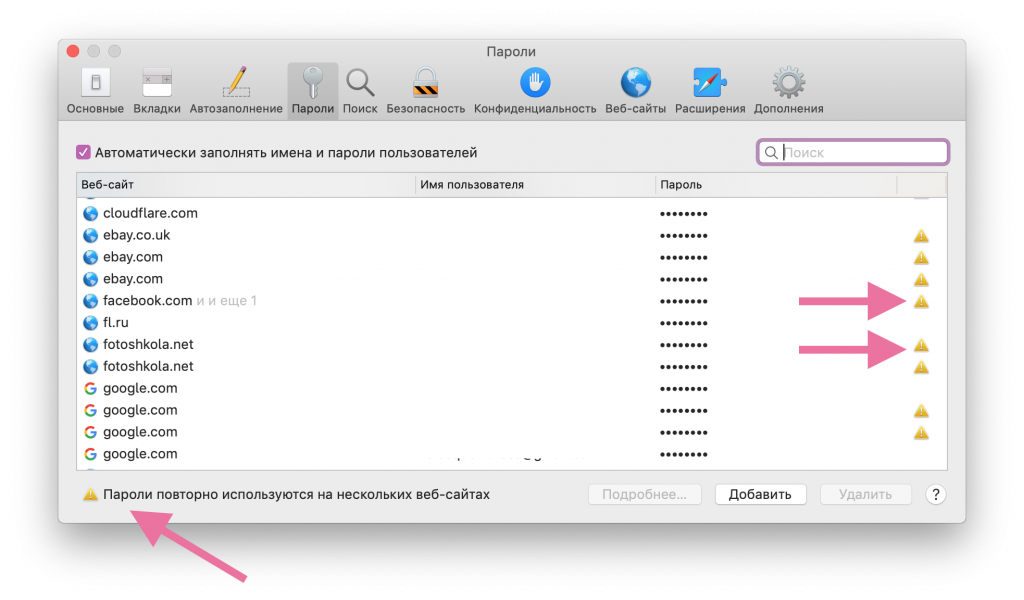

노란색 삼각형을 클릭하면이 암호가 사용 된 횟수와 위치를 볼 수 있습니다. 또한 암호가 변경된 페이지에 대한 링크가 표시됩니다.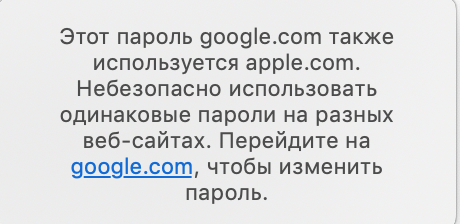

온라인 안전에 대한 마음을 바꾸는 것은 너무 늦지 않았습니다. 암호를 변경하는 데는 많은 시간과 상상력이 필요하지만 앞으로는 여러분에게만 도움이 될 것입니다.