iOS 11의 Apple 키보드는 메시지를 입력하는 데 도움이 되도록 설계된 특수 모드를 지원합니다.
압축 된 키보드가 4 인치 iPhone 크기에 맞기 때문에 한 손으로 메시지를 입력하기가 훨씬 쉽습니다.
광고
광고
이 모드를 사용하면 큰 iPhone에서 모든 문자에 쉽게 접근 할 수 있으며 접근성 문제를 해결하는데도 이상적입니다. 또한이 모드는 오른 손잡이와 왼손잡이 모두를 위해 설계되었습니다.
iOS 11이 설치된 iPhone에서 한 손 모드를 활성화하고 사용하는 방법은 다음과 같습니다.
설정에서 한 손 모드를 활성화하는 방법
한 손 모드는 설정 앱을 통해 활성화하고 구성 할 수 있습니다.
광고
광고
1)열려 있는설정iPhone에서.
2)이동일반 → 키보드 → 한 손 모드.
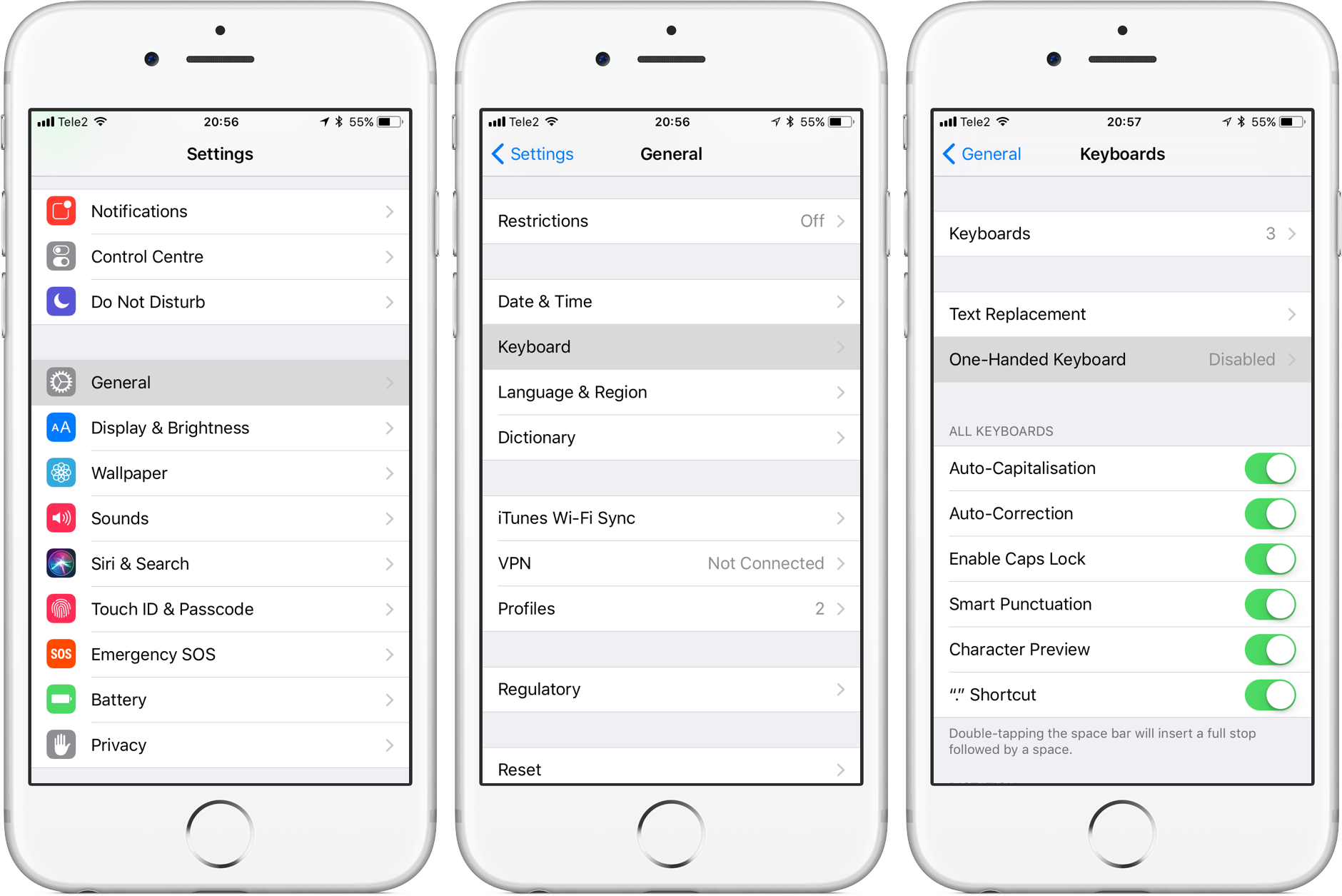

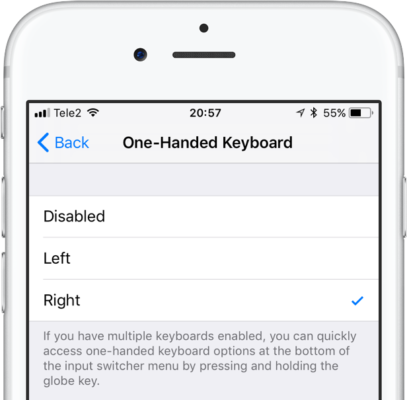
3)다음 옵션 중에서 적절한 것을 선택하세요.
- 장애를 입히다-한 손으로 작동하지 않습니다.
- 왼손용-왼쪽 모서리의 키보드를 축소합니다.
- 오른손용-오른쪽 모서리의 키보드를 축소합니다.

광고
광고
언제든지 모드를 활성화 또는 비활성화하고 오른 손잡이와 왼손잡이 중에서 선택하고 iOS 토글 메뉴를 통해 모드 설정으로 이동할 수 있습니다.
As 빠른 켜다 정권 한 손으로 조작
iOS 토글 메뉴에는 모드 설정에 대한 바로 가기가 있습니다.
1)iPhone에서 키보드를 엽니다.
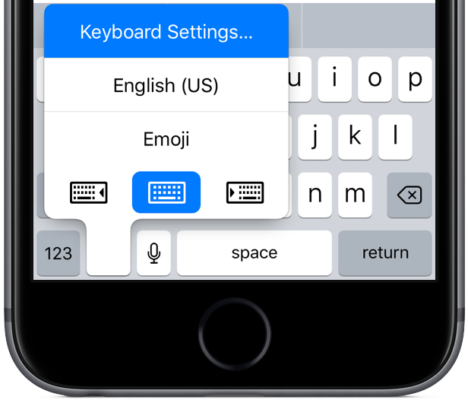
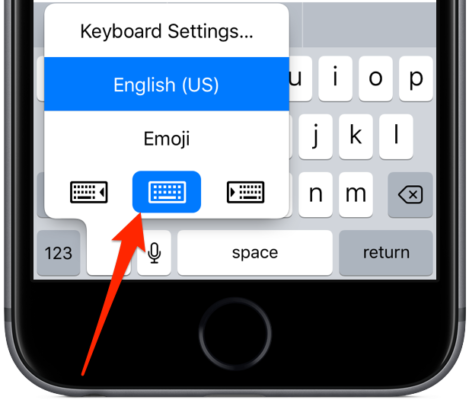
2)키보드가 하나만 설치된 경우 왼쪽 하단에 있는 이모티콘 아이콘을 길게 눌러 토글 메뉴를 엽니다. 여러 개의 키보드가 설치되어 있는 경우 지구본 아이콘을 길게 누르세요.
3)스위치 메뉴가 열리고 하단에 모드 설정이 있습니다.


방향 아이콘 중 하나를 클릭하여 다음을 수행하십시오.
- 왼쪽 모서리에 있는 키보드 축소-왼쪽의 아이콘을 클릭하십시오.
- 오른쪽 모서리에 있는 키보드를 누르세요.-오른쪽의 아이콘을 클릭하십시오.
- 일반 키보드 활성화-가운데 아이콘을 클릭합니다.
팁:메뉴 상단의 키보드 설정은 몇 번만 탭하면 되는 편리한 단축키입니다. 일부 옵션을 변경할 수 있는 키보드 설정 섹션이 즉시 열립니다.

타사 키보드를 사용하는 경우 토글 메뉴에서 기본 키보드를 선택하여 모드를 활성화해야합니다.
한손 모드 사용 방법아이폰
한 손 제어 모드는 다른 한 손에 커피를 들고 있거나 손이 작은 경우에 편리합니다.
1)위의 지침에 따라 왼손잡이 또는 오른손잡이 모드를 켜고 선택합니다.
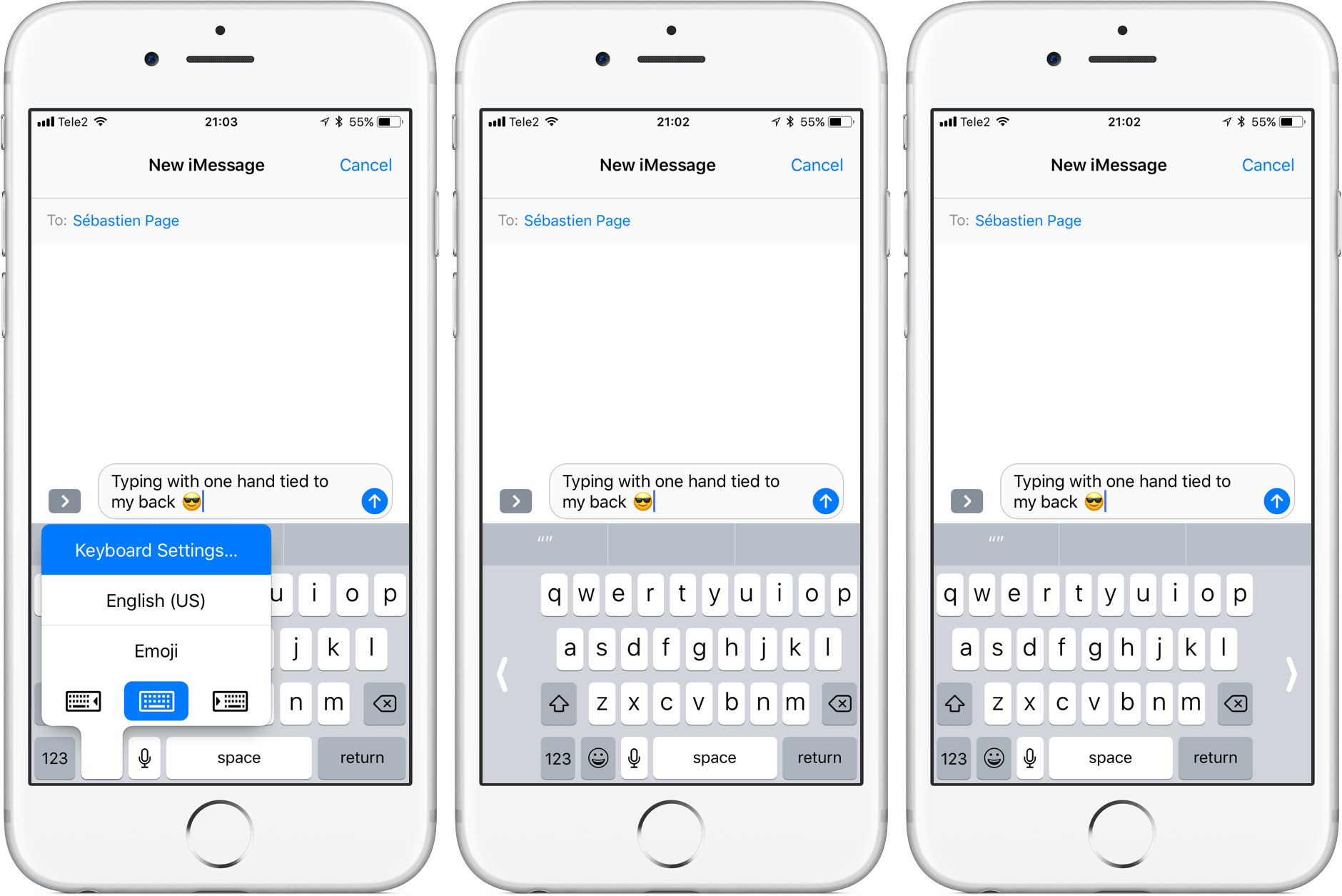

2)그게 다입니다. 엄지손가락 하나로 프로처럼 입력하세요.
팁:메뉴를 통해 일반 키보드를 켜기 너무 귀찮다면 키보드 양쪽에 있는 화살표를 클릭해 표준 크기를 켜세요.

그게 전부입니다. 이제 대형 장치에서 엄지 손가락으로 입력하는 것이 훨씬 쉬워 졌으면합니다. 이로 인해 특히 걸을 때 휴대 전화를 손에서 떨어 뜨리기가 훨씬 더 어려워집니다.