최근 Apple은 버그 수정 및 보안 문제를 추가한 iOS 10.3.3을 출시했습니다.갱신
이미 iOS 10.3으로 업그레이드 한 경우3, 장치에 문제, 지연, 갑자기 재부팅, 응용 프로그램 녹아웃 등이 있으며 장치를 iOS 10.3.2로 롤백 할 수 있습니다. iOS 10.3.2의 가입 창을 계속 사용할 수 있으며 현재로서는 펌웨어를 롤백 할 수 있습니다.
광고
광고
탈옥이있는 경우 아무 것도하지 말고 소프트웨어를 업데이트하지 마십시오. 킨랩 팀 iOS 10.3의 탈옥을 시연했습니다.Pangu 팀은 iOS 10.3.1의 탈옥을 시연했습니다. 이들은 데모 였으므로 팀이 풀 버전의 탈옥을 공개 할 것인지 아직 알 수 없습니다.
iOS 10.3.3을 iOS 10.3.2로 다운 그레이드하려면 아래 지침을 읽으십시오.
롤백할 때 고려해야 할 몇 가지 중요한 사항은 다음과 같습니다.
- 최신 버전의 iTunes가 있는지 확인하십시오.
- iOS 10.3.2 로의 롤백은 Apple이 iOS 10.3.2에 서명 할 때까지만 가능합니다.
- 기기를 iOS 10.3.2로만 롤백 할 수 있지만 이전 버전은 롤백 할 수 없습니다.
- 를 통해 장치의 백업 사본을 만듭니다iCloud 또는 iTunes를 통해 오류 발생시 데이터를 복구 할 수 있습니다. 도움이 필요하면 다음 지침을 따르십시오. iPhone 및 iPad로 백업하는 방법.
- 이 과정에는 장치를 재설정 한 다음 사본에서 복원하는 작업이 포함되므로 인터넷 속도에 따라 시간이 오래 걸립니다.
롤백하는 방법iOS10.3.3에서iOS10.3.2
단계1:iOS 10.3.2 IPSW 파일을 다운로드합니다. 장치 모델과 일치하는 올바른 파일을 다운로드했는지 확인하십시오.
광고
광고
- iPhone용 iOS 파일 다운로드
- iOS 10.3.2(아이폰 5 GSM): iPhone_4.0_32bit_10.3.2_14F89_Restore.ipsw
iOS 10.3.2(iPhone 5 GSM+CDMA): iPhone_4.0_32bit_10.3.2_14F89_Restore.ipsw
iOS 10.3.2(아이폰 5s GSM): iPhone_4.0_64bit_10.3.2_14F89_Restore.ipsw
iOS 10.3.2(iPhone 5s GSM+CDMA): iPhone_4.0_64bit_10.3.2_14F89_Restore.ipsw
iOS 10.3.2(아이폰 5c GSM): iPhone_4.0_32bit_10.3.2_14F89_Restore.ipsw
iOS 10.3.2(iPhone 5c GSM+CDMA): iPhone_4.0_32bit_10.3.2_14F89_Restore.ipsw
iOS 10.3.2(아이폰 6+): iPhone_5.5_10.3.2_14F89_Restore.ipsw
iOS 10.3.2(아이폰 6): iPhone_4.7_10.3.2_14F89_Restore.ipsw
iOS 10.3.2(아이폰 6s): iPhone_4.7_10.3.2_14F89_Restore.ipsw
iOS 10.3.2(아이폰 6s 플러스): iPhone_5.5_10.3.2_14F89_Restore.ipsw
iOS 10.3.2(아이폰 SE): iPhone_4.0_64bit_10.3.2_14F89_Restore.ipsw
iOS 10.3.2(아이폰 7): iPhone_7_10.3.2_14F89_Restore.ipsw
iOS 10.3.2(아이폰 7 플러스): iPhone_7Plus_10.3.2_14F89_Restore.ipsw
- iOS 10.3.2(아이폰 5 GSM): iPhone_4.0_32bit_10.3.2_14F89_Restore.ipsw
- iPad용 iOS 파일 다운로드
- iOS 10.3.2(아이패드 4 Wi-Fi): iPad_32bit_10.3.2_14F89_Restore.ipsw
iOS 10.3.2(아이패드 4 GSM): iPad_32bit_10.3.2_14F89_Restore.ipsw
iOS 10.3.2(아이패드 4 GSM_CDMA): iPad_32bit_10.3.2_14F89_Restore.ipsw
iOS 10.3.2(iPad Air Wi-Fi): iPad_64bit_10.3.2_14F89_Restore.ipsw
iOS 10.3.2(iPad Air Cellular): iPad_64bit_10.3.2_14F89_Restore.ipsw
iOS 10.3.2(아이패드 미니 2 Wi-Fi): iPad_64bit_10.3.2_14F89_Restore.ipsw
iOS 10.3.2(iPad Mini 2 셀룰러): iPad_64bit_10.3.2_14F89_Restore.ipsw
iOS 10.3.2(아이패드 에어 차이나): iPad_64bit_10.3.2_14F89_Restore.ipsw
iOS 10.3.2(iPad Mini 2 중국): iPad_64bit_10.3.2_14F89_Restore.ipsw
iOS 10.3.2(아이패드 미니 3 Wi-Fi): iPad_64bit_TouchID_10.3.2_14F89_Restore.ipsw
iOS 10.3.2(iPad Mini 3 셀룰러): iPad_64bit_TouchID_10.3.2_14F89_Restore.ipsw
iOS 10.3.2(iPad Mini 3 중국): iPad_64bit_TouchID_10.3.2_14F89_Restore.ipsw
iOS 10.3.2(iPad Air 2 Wi-Fi): iPad_64bit_TouchID_10.3.2_14F89_Restore.ipsw
iOS 10.3.2(iPad Air 2 셀룰러): iPad_64bit_TouchID_10.3.2_14F89_Restore.ipsw
iOS 10.3.2(아이패드 미니 4 Wi-Fi): iPad_64bit_TouchID_10.3.2_14F89_Restore.ipsw
iOS 10.3.2(iPad Mini 4 셀룰러): iPad_64bit_TouchID_10.3.2_14F91_Restore.ipsw
iOS 10.3.2(아이패드 프로 Wi-Fi): iPadPro_12.9_10.3.2_14F89_Restore.ipsw
iOS 10.3.2(iPad Pro 셀룰러): iPadPro_12.9_10.3.2_14F89_Restore.ipsw
iOS 10.3.2(iPad Pro 9.7 Wi-Fi): iPadPro_9.7_10.3.2_14F89_Restore.ipsw
iOS 10.3.2(iPad Pro 9.7 셀룰러): iPadPro_9.7_10.3.2_14F89_Restore.ipsw
iOS 10.3.2(아이패드 5 셀룰러): iPad_6,11_iPad_6,12_10.3.2_14F90_Restore.ipsw
iOS 10.3.2(아이패드 5 Wi-Fi): iPad_6,11_iPad_6,12_10.3.2_14F90_Restore.ipsw
- iOS 10.3.2(아이패드 4 Wi-Fi): iPad_32bit_10.3.2_14F89_Restore.ipsw
- iPod touch용 iOS 파일 다운로드
- iPod touch (6 세대)
참고 :Safari를 통해 펌웨어 파일을 다운로드하고 자동 아카이브 압축 풀기가 있는 경우 이를 끄십시오. 아니면 크롬이나 파이어폭스를 사용하세요. .zip 파일의 이름을 .ipsw로 바꿀 수도 있습니다.
광고
광고
2 단계 :이제 장치를 DFU 모드로 전환해야 합니다. iPhone 7 또는 iPhone 7 Plus를 사용하는 경우 DFU 모드를 활성화하는 방법을 읽어보세요. 이전 모델을 사용하는 경우 아래 지침을 따르십시오.
- 장치를 컴퓨터에 연결하십시오.
- 전원 버튼을 눌러 장치를 분리하십시오.
- 그런 다음 버튼을 길게 누르세요.힘3초 동안.
- 그런 다음 버튼을 길게 누르세요.홈버튼을 놓지 않은 채힘10초 동안.
- 버튼을 놓습니다힘그리고 버튼을 계속 누르고 있어요홈iTunes 창이 나타나면 장치가 복구 모드로 들어 갔음을 나타냅니다. 창이 나타나지 않으면 과정을 다시 반복하십시오.
- 버튼을 클릭하세요확인.


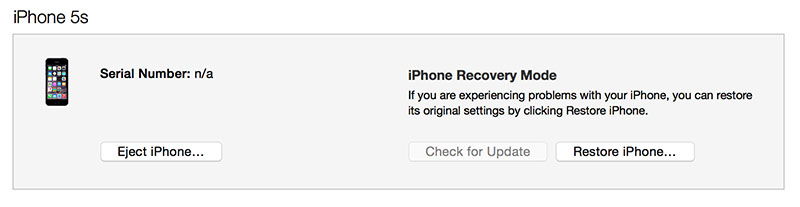
단계삼:Mac에서는 Alt/Option 키를 누르고 Windows에서는 Shift 키를 누른 다음 버튼을 클릭합니다.iPhone 복원 (iPad / iPod touch).

광고
광고
4 단계 :가이드가 나타납니다. 이전에 다운로드한 iOS 10.3.2 IPSW 파일을 찾아 선택합니다.
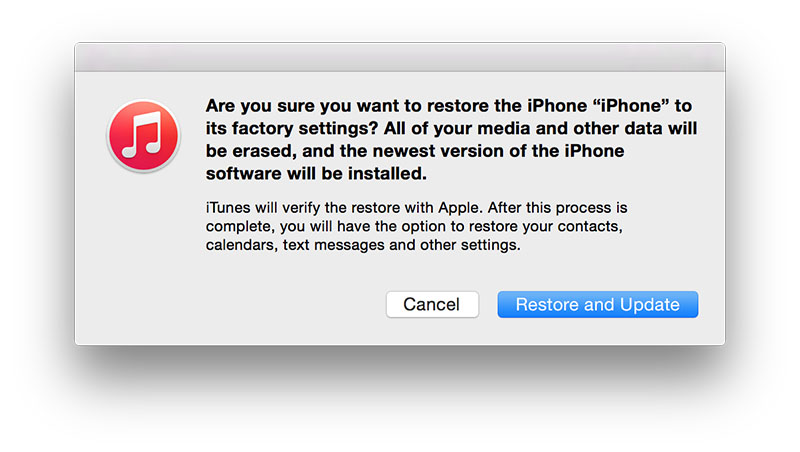
5 단계 :확인을 요청하는 메시지가 나타납니다. 버튼을 클릭하세요복원 및 업데이트.

6 단계 : 다음 섹션에서는 iOS 10.3.2에 대한 정보를 제공합니다. 다음을 클릭 한 후 동의하십시오.
광고
광고
단계7:iTunes가 소프트웨어를 감지하여 장치에 설치합니다. 이 작업은 약 10분 정도 소요됩니다.
- 참고 : "이 장치는 선택한 소프트웨어와 호환되지 않습니다"라는 오류 메시지가 나타나면 잘못된 펌웨어 파일을 다운로드했거나 Apple이 더 이상이 iOS 버전에 서명하지 않은 것입니다.
8 단계 :iOS 10.3.2를 성공적으로 설치하면 흰색 환영 화면이 표시됩니다. 지침에 따라 장치를 설정하십시오. 처음부터 시작하거나 데이터를 복원할 수 있습니다.