웹을 검색할 때 비디오 자동 재생이 일반적이며, 그 중 많은 부분이 충돌하기 시작합니다.
중요 사항: 최신 버전의 Safari (High Sierra 제외)에서 자동 재생을 비활성화 한 후에는 각 비디오를 클릭하여 켜야합니다. 대부분의 경우 비디오를 클릭 한 다음 재생 버튼을 다시 클릭해야합니다. 모든 비디오는 저절로 재생되지 않지만 "재생"을 클릭하면 볼 수있는 기능이 손실됩니다. 대신 비디오를 시작하려면 두 단계가 필요합니다. 이 기능을 비활성화하고 편리한 지 확인할 수 있습니다. 그렇지 않은 경우 설정으로 돌아가서 자동 재생을 활성화하여 쉽게 켤 수 있습니다.
광고
광고
비디오 자동 재생을 비활성화하는 방법사파리~에맥
이 설정을 변경하면 Safari의 모든 비디오 자동 재생을 중지하고 비디오를 켜려면 두 번 클릭해야합니다.
- Mac에서 Safari를 닫습니다.
- / 응용 프로그램 / 유틸리티 /에서 찾을 수있는 MacOS에서 터미널 프로그램을 엽니 다.
- 다음 명령을 입력하면 Safari에서 디버그 메뉴가 활성화됩니다.
기본값 쓰기 com.apple.Safari IncludeInternalDebugMenu 1
- Enter를 눌러 명령을 실행하십시오.
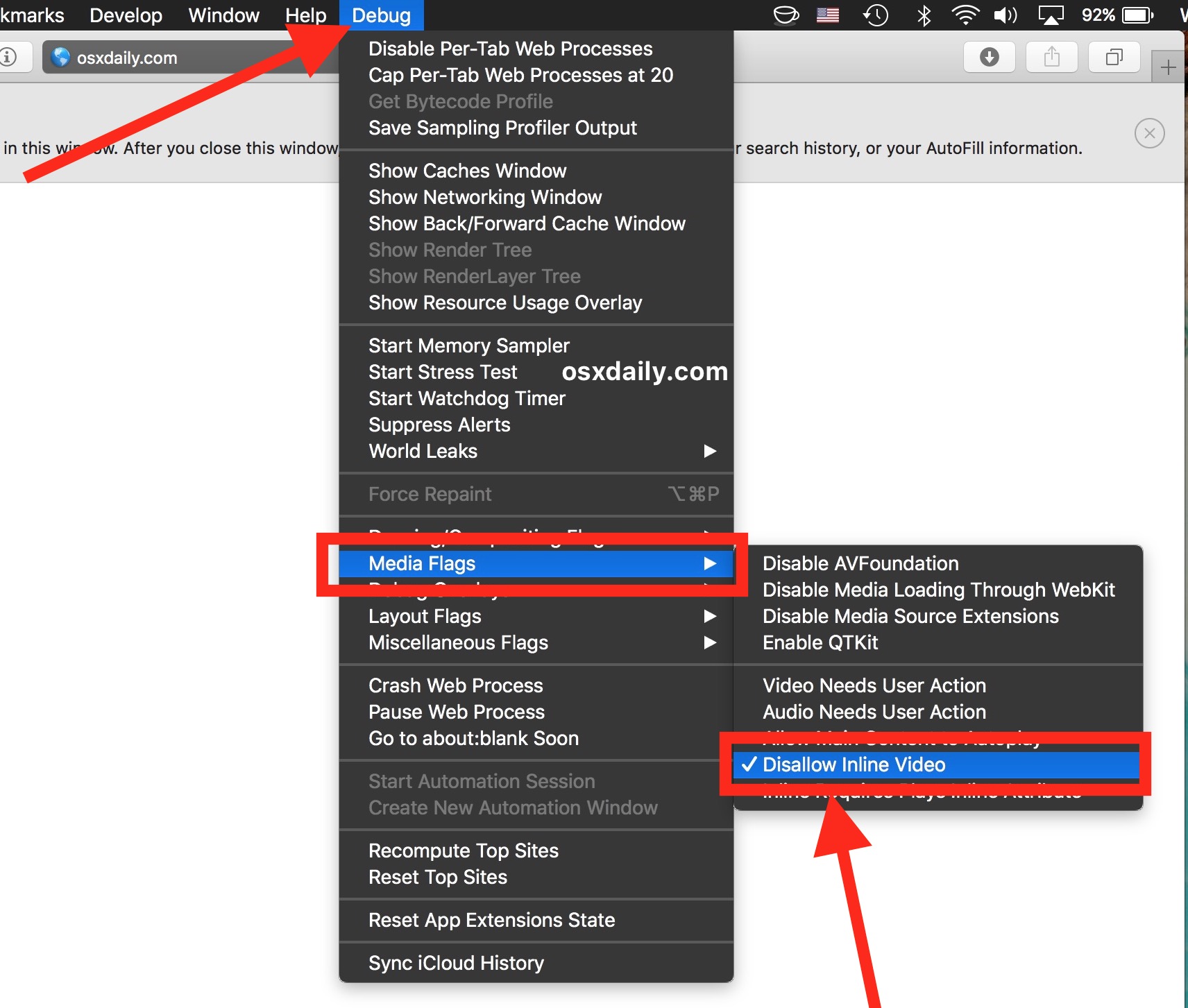
- Mac에서 Safari를 열고 방금 활성화 한 디버그 메뉴로 이동합니다. "미디어 플래그"탭을 선택한 다음 "인라인 비디오 금지"를 선택합니다.

광고
광고
- 설정이 활성화되도록 페이지를 새로 고칩니다.
직접 시도해 볼 수 있습니다. 아무 페이지 나 열 수 있습니다.동영상이 자동 재생되며 다시 시작되지 않습니다. 예를 들어, 임의의 YouTube 비디오 또는 Bloomberg.com의이 페이지. 일반적으로 동영상은로드 후 즉시 재생되지만이 설정을 사용하면 동영상이 중지됩니다. 이제 비디오 다운로드를 허용 한 다음 활성화해야합니다.
광고
광고
Помните, что отключая «inline video» (в данном 자동 재생), 사용자의 허가없이 모든 비디오를 재생할 수있는 Safari 기능을 비활성화합니다. YouTube 및 Vimeo의 비디오도 "재생"을 클릭 할 때까지 자동으로 다운로드가 중지됩니다. 일부 사용자는 이것이 너무 불편하다고 생각하고 즉시 비디오 자동 재생을 다시 활성화하려고 시도합니다.
비디오 자동 재생을 활성화하는 방법사파리~에맥
이전 설정이 마음에 들지 않고 각 비디오를 수동으로 재생하기가 너무 어려우면 자동 재생을 다시 활성화하십시오.
- Safari에서 "디버그"메뉴를 연 다음 "미디어 플래그"탭을 선택하고 "인라인 비디오 금지"를 다시 클릭하여 옆에있는 상자를 선택 취소합니다.


광고
광고
- 열린 페이지를 새로 고치면 모든 것이 다시 나타납니다.
이제 모든 비디오는 추가 사용자 개입없이 평소대로 재생됩니다. 그러나 그것은 또한 사이트에서 비디오의 자동 재생을 활성화합니다.
* macOS High Sierra 10.13 이상에서 Safari를 사용하면 비디오 자동 재생을 더욱 쉽게 비활성화 할 수 있습니다. 따라서이 튜토리얼은 이전 버전의 macOS 및 Safari에 적용됩니다.
Safari의 숨겨진 디버그 메뉴에는 더 많은 정보가 포함되어 있습니다.특히 웹 개발자를위한 많은 유용한 설정. 따라서 디자인, 웹 페이지 또는 프로그램 분야의 개발자라면이 메뉴의 가능성을 탐색하는 것이 유용하고 흥미로울 것입니다. 대부분의 디버그 메뉴 설정은 매우 고급이며 일반적으로 사용하기위한 것이 아닙니다. 메뉴 설정을 너무 많이 사용하면 Safari가 제대로 작동하지 않을 수 있습니다. 따라서 이해하고 변경해야하는 설정 만 변경하고 재미로 임의의 메뉴 항목을 클릭하지 마십시오 (또는 나중에 모든 것을 다시 되돌리려면 클릭 한 위치를 기억하십시오).