Apple은 macOS Catalina 10.15.5 출시와 함께 macOS용 새로운 배터리 상태 기능을 도입했습니다. 비슷한
광고
광고
평균적으로 사람들은 5 명으로 MacBook 랩탑을 사용합니다몇 년 이상. 가장 먼저 죽는 것은 MacBook 배터리입니다. 교체가 가능하지만 비용이 많이 듭니다. 새로운 배터리 상태 기능은 MacBook의 수명을 연장시킵니다.
macOS Catalina에서 배터리 상태 관리는 어떻게 작동합니까?
이 기능은 당신이 어떻게 사용하는지 분석합니다MacBook 및 충전 방법. 필요하지 않은 랩탑은 100 % 충전되지 않습니다. 충전량이 항상 100 %이고 랩톱이 항상 전원에 연결되어 있으면 배터리에 부정적인 영향을 미칩니다. 많은 MacBook 소유자는 항상 연결 상태를 유지합니다. 새로운 기능은 배터리의 마모를 방지합니다.
그러나이 기능은 랩탑을 금지하지 않습니다최대 100 % 충전하십시오. 그는 당신이 그것을 사용하는 방법을 분석 한 다음 일정에 따라 충전을 조정합니다. 일정이 불안정하고 항상 급한 경우에는 많은 이점이 없기 때문에 기능을 비활성화하는 것이 좋습니다. 그러나 랩톱을 전원에서 분리하지 않으면 기능이 필요합니다.
광고
광고
지원되는 MacBook
Thunderbolt 3 (2016 이상) 포트가있는 모든 MacBook 및 MacBook Pro 모델은 새로운 기능을 지원합니다. 구형 모델에서는 찾을 수 없습니다.
이 기능은 기본적으로 활성화되어 있으며 macOS 10.15.5를 설치 한 직후에 적용됩니다. macOS Catalina 10.15.5가 장착 된 새로운 MacBook을 구입 한 경우이 기능을 직접 활성화해야합니다.
배터리 상태 관리를 비활성화하는 방법맥북
1 단계 : 이동시스템 설정 > 에너지 절약macOS Catalina 10.15.5가 설치된 MacBook에서.
2 단계 : 옵션을 선택하세요배터리 상태창 하단에.
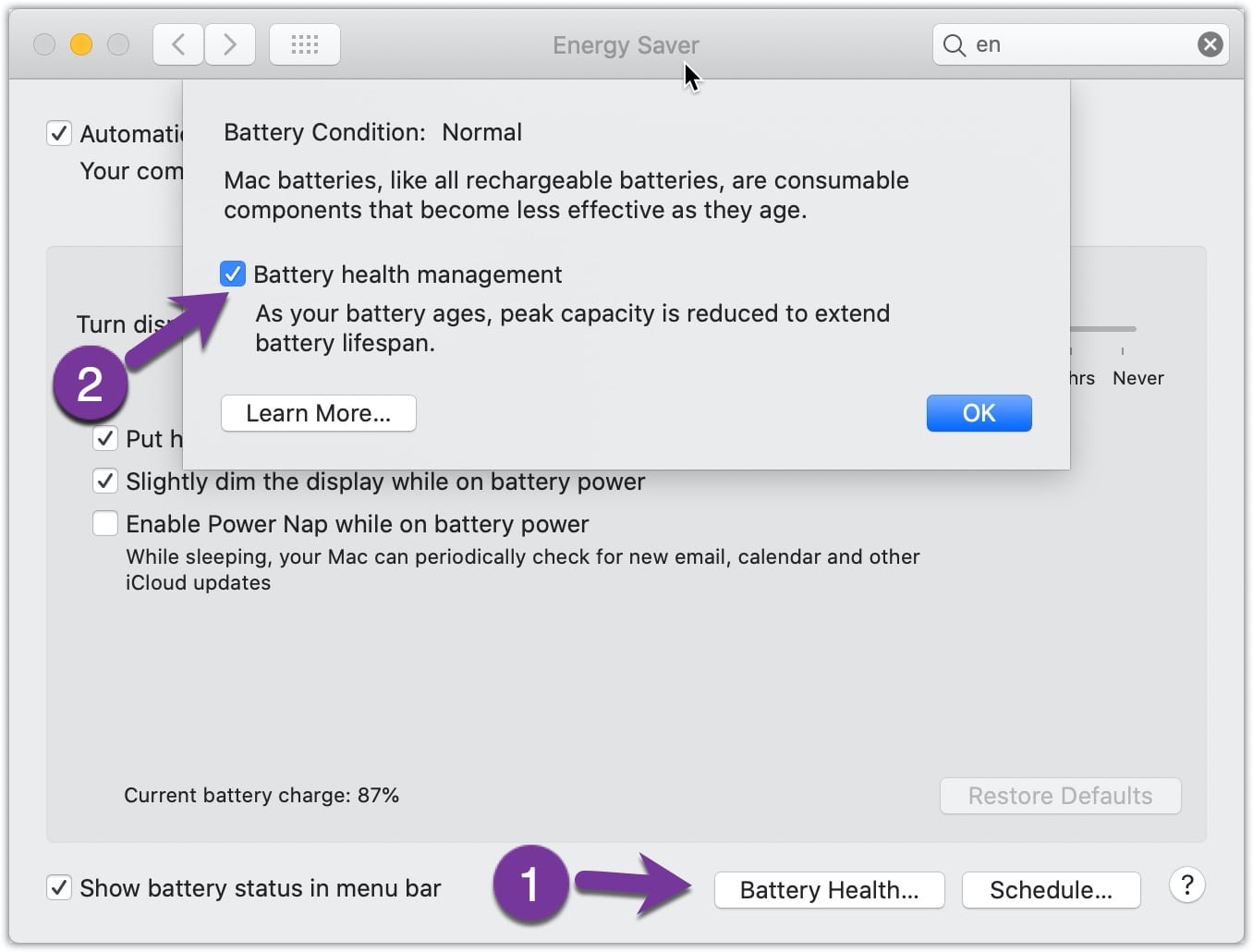

3 단계 : 창이 열리면 기능을 비활성화하는 옵션이 있습니다. 그런 다음 작업을 확인해야합니다.