iPad의 Safari에는 두 개의 웹사이트를 동시에 볼 수 있는 편리한 분할 화면 보기 기능이 있습니다.
이 기사에서는 비활성화하는 방법을 설명합니다.잠시 동안 또는 완전히 iPad의 Safari에서 기능. 또한 Safari Split View에서 탭을 닫는 방법과 태블릿을 가로 모드로 사용할 때 모드 활성화를 비활성화하는 방법을 보여줍니다.
광고
광고
As 나가 ~의 정권분할 보기~에아이패드
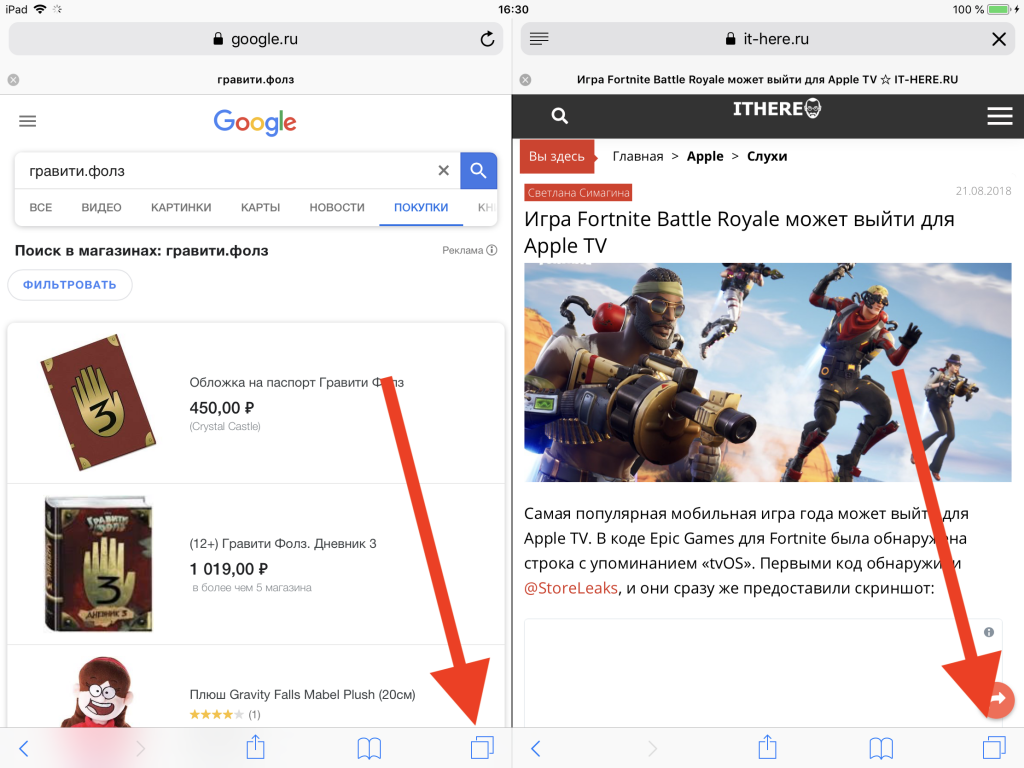
분할 화면보기가 활성화 된 경우 서로 옆에있는 두 개의 Safari 탭이 앞에 표시됩니다. 모드를 종료하는 방법은 다음과 같습니다.
- 툴바를 표시하려면 화면을 아래로 당겨 Safari에서 URL 표시 줄을 엽니 다.
- 두 개의 직사각형이 서로 겹쳐져있는 것처럼 보이는 탭 아이콘을 길게 누릅니다.

광고
광고
- 나타나는 메뉴에서 "모든 탭 결합"을 선택합니다.


iPad 화면에 하나의 Safari 탭이있는 일반 모드가 열립니다.
브라우저가 더 이상 필요하지 않으면 모든 창 닫기 옵션을 선택할 수도 있습니다. 이렇게하면 Safari 분할보기 모드도 비활성화됩니다.
이것은 분할 화면 모드를 종료하는 가장 쉬운 방법입니다. 그러나 다른 옵션도 있습니다.
모드를 종료하는 방법스플릿 스크린탭을 닫아서
Safari 탭을 즉시 닫아야하는 경우 분할보기도 비활성화됩니다.
- Safari에서 화면을 아래로 당겨 도구 모음을 표시합니다.
- 작은 회색 버튼 (X)을 클릭하여 탭을 닫습니다.

 분할 화면 모드에서 탭 닫기
- Safari에 둘 이상의 탭이 열려있는 경우 모든 탭을 닫을 때까지 각 탭에 대해 프로세스를 반복합니다.
Safari Split View의 탭 닫기 버튼은 매우 작고 눈에 띄지 않으므로 모든 사람이 찾을 수있는 것은 아닙니다.
회전 중 모드 활성화를 비활성화하는 방법iPad
iPad 회전 모드 활성화를 끄는 유일한 방법은 Safari Split View를 종료하는 것입니다. 이렇게하려면 위의 방법 중 하나를 사용할 수 있습니다.
Safari 분할 화면 모드를 종료 할 때 iPad를 세로에서 가로로 회전하면 자동으로 활성화되지 않습니다.
완전히 비활성화하는 방법스플릿 스크린 V사파리
지금까지 iPad에서 완전히 가능성은 없습니다Safari Split View 기능을 비활성화하십시오. 따라서 위의 방법을 사용해서 만 모드를 종료 한 다음 전원을 켜지 마십시오. iPad에서 멀티 태스킹을 비활성화하더라도 Safari Split View에는 어떤 영향도 미치지 않습니다. 유일한 옵션은 단순히 사용하지 않는 것입니다.