Mac용 Safari를 사용하면 마지막 세션에서 실수로 닫힌 창이나 탭을 쉽게 열 수 있습니다.
여러 탭을 열면 하나의 Safari 윈도우에있는 여러 사이트를 동시에 볼 수 있습니다.
광고
광고
각 탭은 별도의 프로세스입니다.프로세서 성능, RAM 및 기타 시스템 리소스가 낭비됩니다. 따라서 시스템의 부하를 줄이려면 탭을 닫아야합니다.
Mac의 Safari를 사용하면 최근에 닫은 탭을 세 가지 방법으로 열 수 있습니다.
방법 # 1 : 키보드 단축키
표준 "실행 취소" 키보드 단축키를 사용할 수 있습니다사령부(⌘) –지또는 선택닫기 탭 닫기메뉴에수정. 현재 세션에서 닫힌 탭을 여러 개 반환해야하는 경우 키보드 단축키를 여러 번 사용하여 각 탭을 개별적으로 엽니 다.
광고
광고
단, 탭을 닫은 후 다른 작업을 수행한 경우에는 조합이 작동하지 않습니다. 이 경우 다음을 선택하세요.마지막으로 닫은 탭 열기브라우저 메뉴에서이야기아니면 키를 길게 누르세요.시프트(⇧) –사령부(⌘) –티.
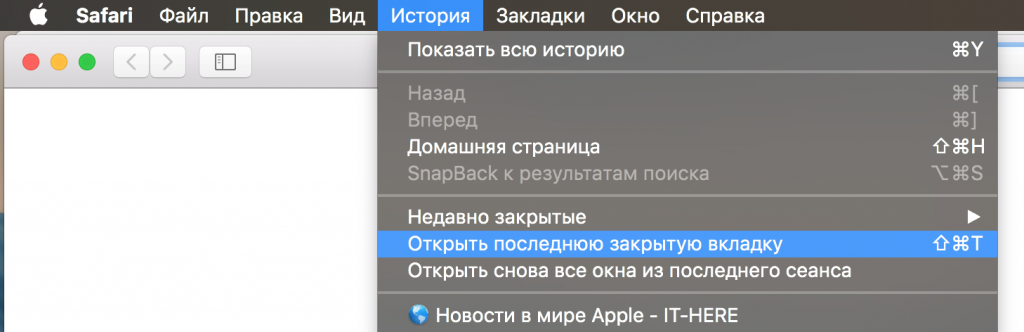

"실행 취소" 작업과 마찬가지로 이 조합도 가능합니다.여러 번 연속해서 누르면 닫힌 탭이 모두 열리므로 매우 편리합니다. 실수로 탭이 아닌 창을 닫은 경우 메뉴의 옵션이 호출됩니다.마지막으로 닫힌 창 열기.
방법 # 2 : 새 탭 아이콘
Safari의 "새 탭" 아이콘에는 작은 비밀이 있습니다. 이를 통해 새 탭을 생성할 수 있을 뿐만 아니라 최근에 닫은 탭을 복원할 수도 있습니다. 최근에 닫은 탭 목록을 열려면 길게 누르세요.+탭의 오른쪽 가장자리에 있습니다.
현재 세션 중에 닫힌 모든 탭이있는 메뉴가 열립니다.
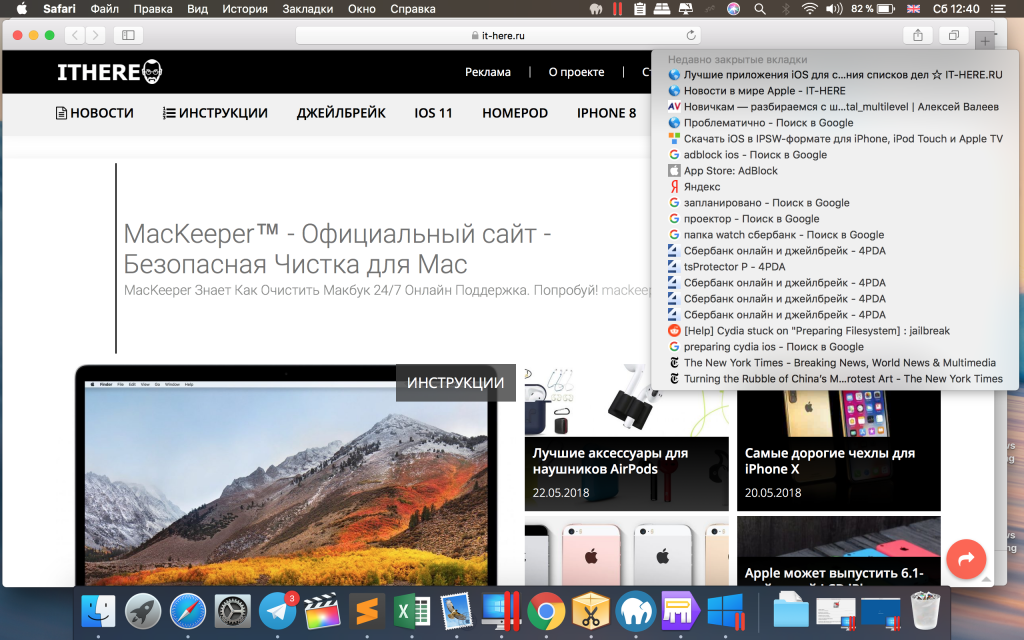

원하는 탭을 선택하고 클릭하여 엽니 다.
탭은 닫기 전과 같은 위치에서 열리므로 가장 편리한 방법입니다. 그러나 Safari를 닫으면 목록이 지워집니다.
방법 # 3 : 사파리 이야기
옵션을 선택하여 최근에 폐쇄된 사이트를 찾을 수도 있습니다.최근 휴무메뉴에역사. 그런 다음 원하는 사이트를 선택하고 엽니다. 옵션을 사용할 수도 있습니다.마지막 세션에서 모든 창을 다시 엽니 다모든 탭이있는 임의로 닫힌 창을 엽니 다.
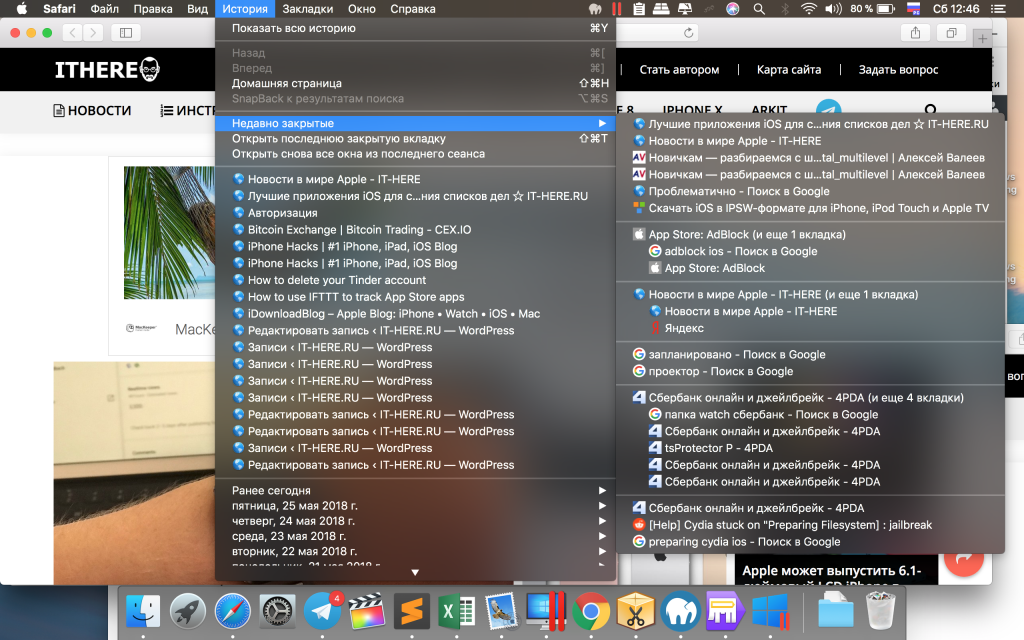

히스토리의 목록은 브라우저를 닫은 후에도 지워지지 않으며 새 탭이있는 메소드에 대해서는 말할 수 없습니다. 이와 관련하여이 방법이 가장 신뢰할 수 있습니다.
다음을 선택하여 모든 Safari 창을 탭으로 빠르게 전환할 수 있다는 것을 잊지 마십시오.모든 창 병합메뉴에창문.