Используете ли вы один или несколько внешних жёстких дисков со своим Mac для хранения видео, резервных копий,
광고
광고
라는 내장 macOS 앱디스크 유틸리티를 사용하면 몇 번의 클릭만으로 외부 및 내부 드라이브를 정리하고 다시 포맷 할 수 있습니다. Windows를 사용하여 디스크를 친구와 공유하거나 직접 사용하려는 경우 다른 파티션의 파일 시스템을 선택할 수도 있습니다.
이 단계별 가이드에서는 방법을 알려드리겠습니다.macOS 디스크 유틸리티를 사용하여 Mac에 연결된 외장 하드 드라이브를 빠르게 정리하고 포맷하세요. macOS에서 지원하는 파티션 테이블과 디스크 유틸리티를 통해 사용할 수 있는 기타 중요한 기술 세부 정보를 다룹니다.
Mac에서 외장 드라이브를 청소하고 포맷하는 방법
1)원하는 방식으로 디스크 유틸리티를 실행하세요. (예를 들어 검색을 통해)
광고
광고
2)사이드바에서 정리하려는 드라이브나 파티션을 선택합니다.
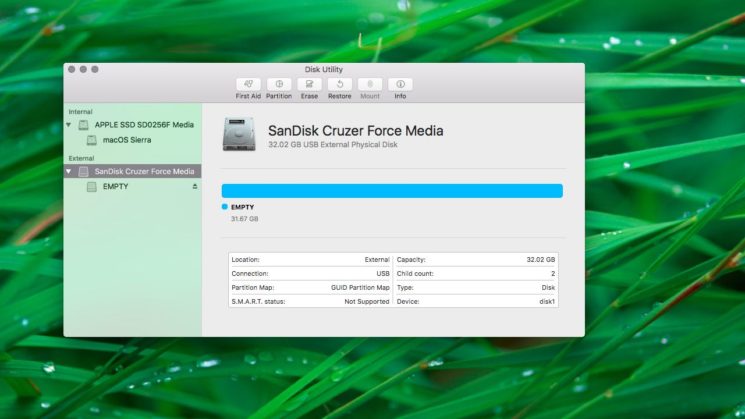

디스크 유틸리티를 사용하면 파티션이나 디스크를 정리할 수 있습니다.
디스크의 모든 파티션과 함께 전체 디스크를 제로화하려면 파티션 중 하나가 아닌 사이드 바에서 선택하십시오.
디스크 청소 사이에 큰 차이가 있습니까?및 섹션? 예, 있습니다 : 디스크 정리는 그 안에있는 모든 파티션과 파일을 지 웁니다. 파티션을 지우면 그 안의 모든 파일이 삭제되지만 다른 파티션에는 영향을주지 않습니다.
3)버튼을 클릭하세요"삭제"디스크 유틸리티 상단 표시줄에 있습니다.
지울 수 없으므로주의 해주십시오부팅 파티션이있는 장치 이렇게하려면 다른 드라이브에서 Mac을 부팅하거나 복구 모드를 활성화해야합니다. 이 특수 모드를 사용하면 부팅 파티션을 지울뿐만 아니라 터미널에서 명령을 실행하고 macOS를 다시 설치하고 기타 필요한 작업을 수행 할 수 있습니다.
4)드롭다운 목록 열기"체재"사용 가능한 옵션 중 하나를 선택합니다.
광고
광고
- Mac OS 확장 (저널링)Mac 형식을 사용하고 파일 시스템 무결성을 보호합니다.
- Mac OS 확장 (저널링, 암호화)Mac 형식을 사용하고 비밀번호가 필요하며 디스크의 데이터를 암호화합니다.
- Mac OS 확장 (대소 문자 구분, 저널링).Mac 형식을 사용하며 대소문자를 구분합니다. 예를 들어, "Homework" 및 "HOMEWORK"라는 폴더는 두 개의 다른 폴더로 간주됩니다.
- Mac OS 확장 (대소 문자 구분, 저널링, 암호화).Mac 형식을 사용하고 대소문자를 구분하며 디스크의 데이터를 암호화합니다.
- MS-DOS (FAT).최대 32GB 크기의 파티션에서 PC 형식을 사용합니다.
- ExFAT.32GB보다 큰 파티션에서는 PC 형식을 사용합니다.
사용 가능한 옵션은 디스크 유형에 따라 다릅니다.
광고
광고


스토리지 만 사용하려는 경우macOS에서 저널링 또는 고급 옵션을 선택합니다. 이렇게하면 macOS에서 사용하는 기본 HFS + 계층 적 파일 시스템의 무결성이 보호됩니다.
Windows와의 호환성을 위해 디스크를 PC 형식 중 하나로 포맷해야합니다.
참고 : MS-DOS 및 ExFAT 파티션의 경우 Microsoft 파일 시스템의 제한으로 인해 이름은 11 자 이하 여야합니다.
암호화를 활성화하려면 암호가 필요합니다.


암호를 적어두고 저장하십시오.안전한 장소 : 드라이브를 컴퓨터에 연결할 때마다 입력해야합니다. 암호를 잊어 버리면 디스크의 데이터를 해독하고 액세스 할 수 없습니다.
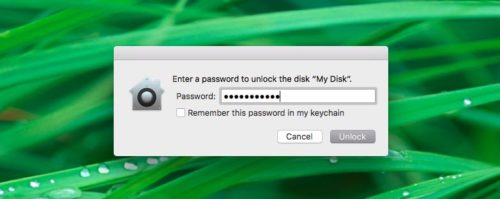

디스크 암호화 비밀번호를 변경하려면 사이드바에서 비밀번호를 선택하고 파일 메뉴에서 비밀번호 변경을 클릭하세요. 비활성화하려면 원하는 섹션을 선택하는 동안 Option 키를 누르고 옵션을 사용하십시오."[섹션 이름] 해독".
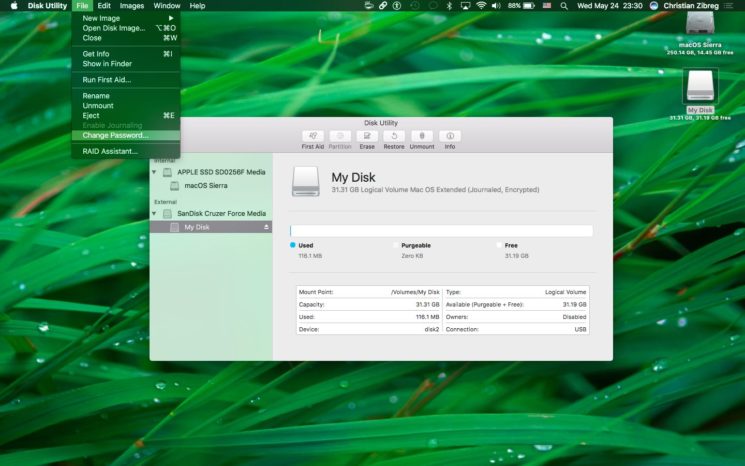

데이터를 삭제하지 않고 드라이브를 암호화하려면 보안 설정에서 Apple FileVault 암호화를 켜거나 Finder에서 드라이브를 선택하는 동안 Ctrl을 누르고 다음을 선택하세요."[섹션 이름] 암호화"팝업 메뉴에서.


5)해당 필드에 새 섹션 이름을 입력합니다.
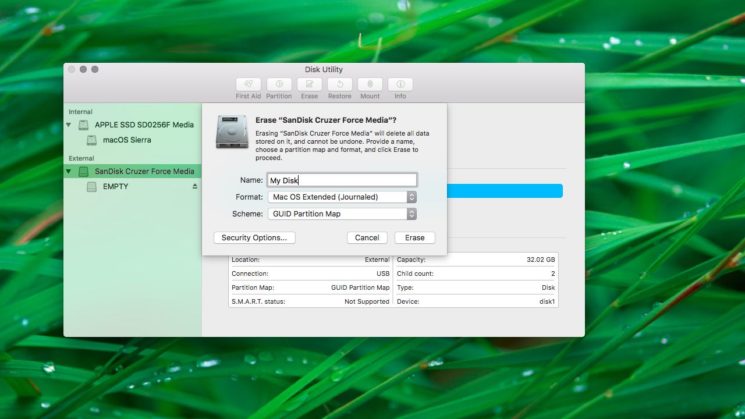

6)하나의 파티션이 아닌 전체 디스크를 지우는 경우 드롭다운 목록에서 원하는 파티션 테이블 구성표를 선택합니다.
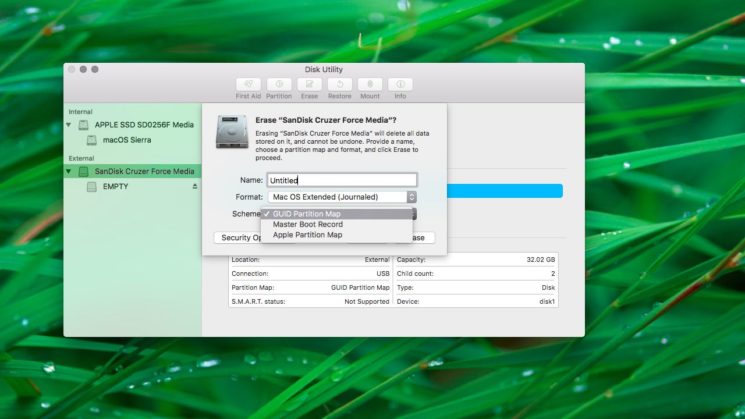

macOS는 다음 파티션 테이블을 지원합니다.
- GUID 파티션 맵Intel 기반 Mac에서만 드라이브를 사용하려는 경우에만 선택해야 합니다.
- Apple 파티션 맵이전 PowerPC 기반 Mac(OS X 10.4 이하)과의 호환성을 위해 존재합니다.
- 마스터 부트 레코드(또는 "fdisk")는 Boot Camp를 통해 설치된 Windows 또는 외부 드라이브를 연결해야 하는 다른 컴퓨터와 호환되기 위해 필요합니다.
7)정리된 파일의 복구를 방지하려면 디스크 유틸리티에서 열 수 있습니다.보안 옵션슬라이더를 사용하여 정보를 덮어쓸 횟수를 표시합니다.
Apple은 외장 SSD를 사용할 때 FileVault 사용을 권장하기 때문에 플래시 미디어에는 덮어 쓰기 옵션을 사용할 수 없습니다.
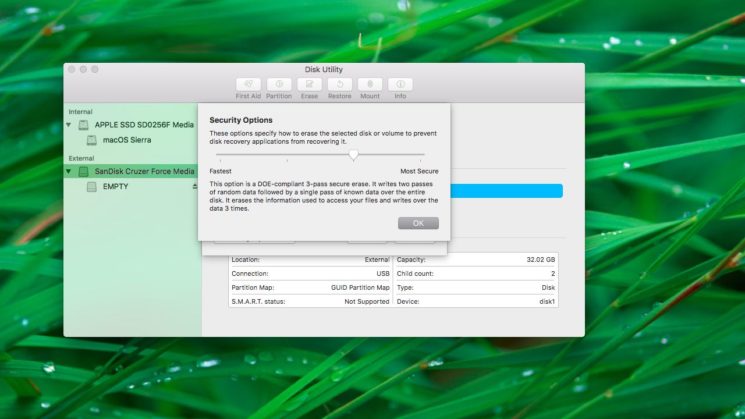

"가장 빠름"다시 쓰기는 실제로 제공하지 않습니다특별한 프로그램을 사용하여 데이터를 복구할 수 있도록 적절한 보안 수준을 유지합니다. 다음 옵션은 임의의 데이터 세트를 디스크에 기록하고 그 뒤에 0을 기록하여 파일에 대한 모든 정보를 지웁니다.
마지막 두 수준은 데이터를 각각 3 번 (미국 에너지 부 표준 충족) 및 7 번 (미국 국방부 5220-22-M 충족) 덮어 씁니다.
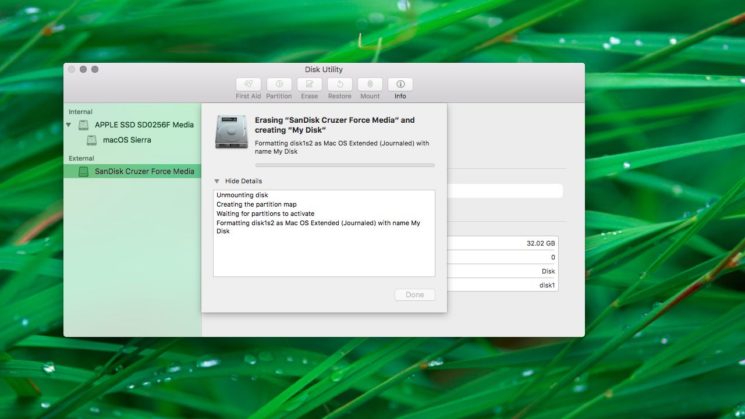
8)버튼을 클릭하세요"삭제"디스크 포맷을 시작합니다.

광고
광고
바탕 화면에서 디스크 아이콘이 사라집니다. 걱정하지 마세요. 디스크 유틸리티가 포맷을 마치면 바로 돌아옵니다.
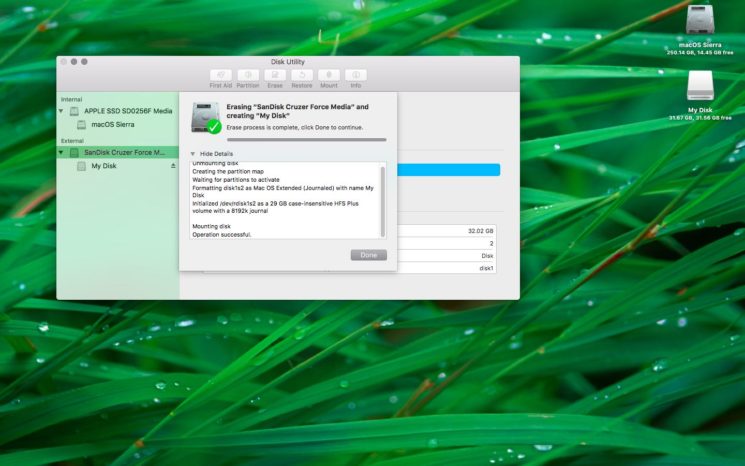

이미 언급했듯이이 작업은 디스크에서 모든 데이터를 파괴합니다. 시작하기 전에 필요한 모든 파일을 다른 드라이브에 저장하는 것이 좋습니다.
9)디스크 정리 및 포맷이 완료되면 디스크 유틸리티를 닫습니다.
축하합니다. 디스크가 성공적으로 정리되고 다시 포맷되었으며 사용할 준비가되었습니다. 사용을 마친 후에는 외부 저장 장치를 마운트 해제해야합니다.
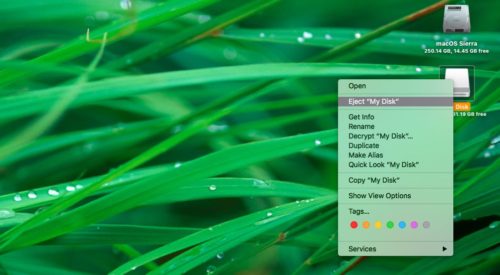

이렇게 하려면 데스크탑의 외장 드라이브 아이콘을 마우스 오른쪽 버튼으로 클릭하거나 Option-클릭하고점검... 휴지통으로 드래그 할 수도 있습니다.
드라이브를 분리하기 전에 이러한 작업을 수행하지 않으면 데이터가 손실 될 수 있습니다.
이 지침에 대한 질문이 있으면 의견에 질문하십시오. 또한 좋아하는 녹음을 친구들과 공유하는 것을 잊지 마십시오!