실수로 PC에서 음악 컬렉션을 잃어버렸거나 PC를 분실했거나
그러나 걱정하지 마십시오, 모든 음악을 Mac으로 전송하는 쉬운 방법이 있습니다.타사 앱을 다운로드하고 몇 분만 투자하면 됩니다.
광고
광고
참고 :iOS 장비를 이전에 동기화하지 않은 Mac 또는 PC에 연결하면 해당 특정 Mac에 장비를 동기화할지 묻는 iTunes 창이 나타납니다. 그거 하지마. 그렇지 않으면 장치의 모든 정보가 지워집니다. 또한이 기능은 Apple Music에서 다운로드 한 트랙을 제외하고 이전에 iPhone으로 수동으로 전송 한 음악에 대해서만 작동합니다.
AnyTrans 사용 (무료 임시 라이선스)
AnyTrans는 Mac뿐만 아니라 Windows PC에서도 뛰어난 동기화 및 보관 기능을 갖춘 응용 프로그램입니다.수행할 수 있는 기능 중 하나는 iOS 기기에서 음악을 추출하여 컴퓨터에 복사하는 것입니다.이 응용 프로그램은 7일 동안 일시적으로 무료로 사용할 수 있는 가능성을 제공하며 그 이후에는 $35를 지불해야 합니다.그러나 작업에는 임시 사용이 적합합니다.
여기에서 운영 체제 용 응용 프로그램을 다운로드하고 (페이지에서 무료 다운로드 버튼을 클릭) DMG 파일을 열고 끌어서 놓기 만하면 대상 폴더에 응용 프로그램을 추가 할 수 있습니다.
광고
광고
1 단계 :앱을 실행하고 iOS 기기를 PC에 연결합니다.
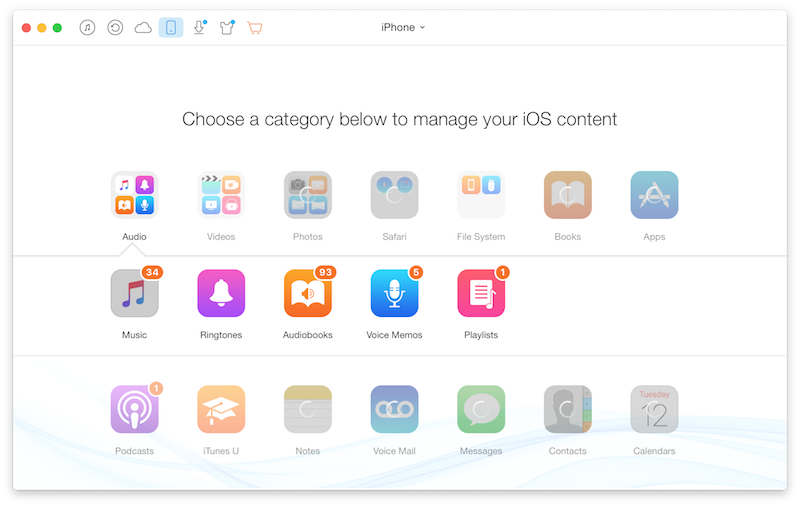
2 단계 :즉시 인식되고 도움이 될 바로 가기가 표시됩니다.계속합니다.단추를 누릅니다메뉴오른쪽 모서리에서 아래 스크린샷에 강조 표시되어 있습니다.


3 단계 :그런 다음 클릭하십시오.오디오을 클릭하고음악.
광고
광고

4 단계 :이제 여기에서 모든 트랙을 볼 수 있습니다.
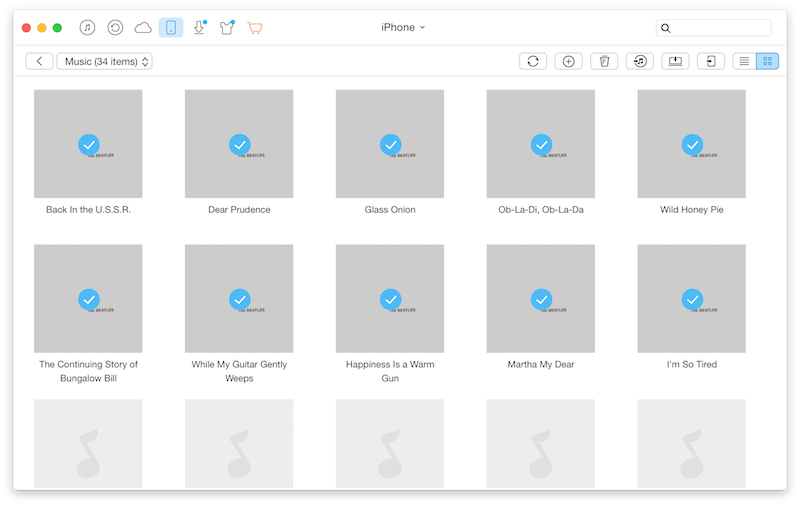

5 단계 :그런 다음 상단의 도구 모음을 보면 두 개의 버튼이 표시됩니다.Mac으로 보내기(예를 들어 Mac을 사용합니다)iTunes로 보내기... 두 번째를 선택한 경우 iTunes 보관함 목록에 트랙을 추가하십시오.
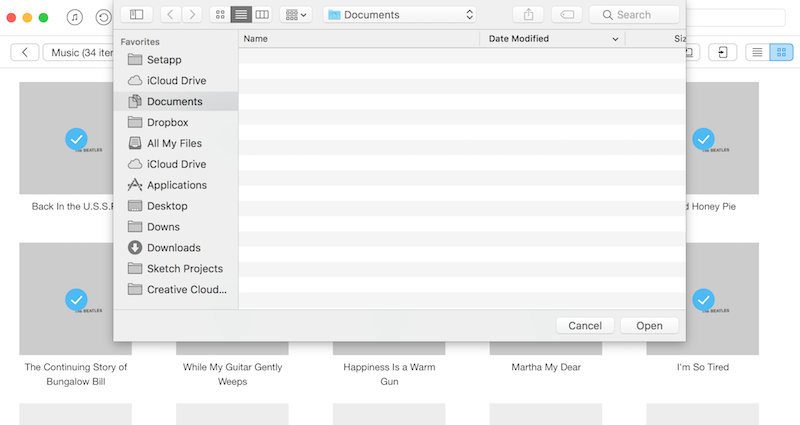
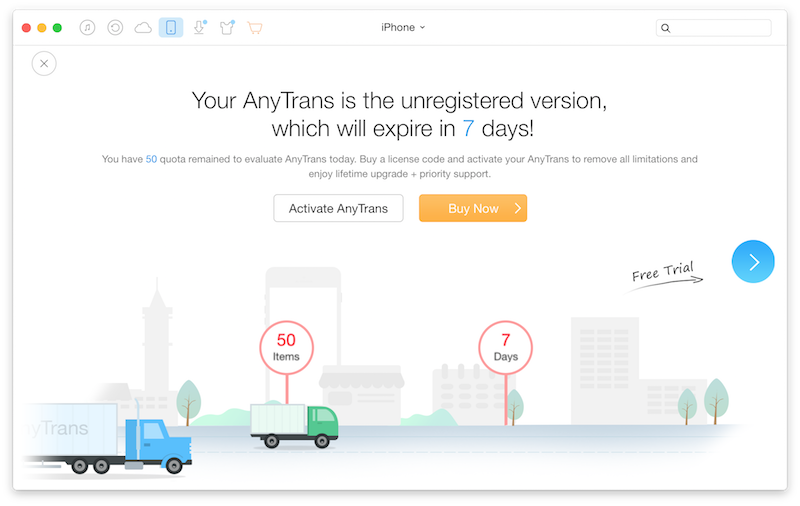
6 단계 :ItemSend to Mac을 클릭하면 선택 항목이 열립니다.파일.대상 폴더를 선택하고 이 시점에서 action.At 적용하면 앱이 활성화되었음을 알리는 팝업 창이 나타납니다.

몇 초 동안 기다린 다음 무료 임시 라이센스로 계속을 선택하십시오. 곧 모든 트랙이 선택한 폴더에 복사됩니다.

스트리밍 서비스를 사용하고 있습니까?
Apple Music 또는 Spotify와 같은 음악 스트리밍 서비스를 사용하고 있습니까? 아니면 모든 음악이 미디어에 있습니까? 아래 의견에 우리와 공유하십시오.