시스템에 문제가 있는 경우 macOS Mojave를 다시 설치해야 할 수도 있습니다. 오늘 우리
광고
광고
macOS Mojave를 다시 설치하는 것은처음부터 설치하는 것과 동일합니다. Mojave를 설치하면 개인 파일을 포함하여 컴퓨터에서 모든 데이터가 제거되고 재설치는 운영 체제 자체에만 영향을줍니다.
문제가 발생할 경우를 대비하여 Time Machine을 사용하여 Mac을 백업하십시오.
재설치 방법맥OS 모하비
- Mac을 재시동 한 다음 즉시 COMMAND + R 키를 눌러 복구 모드로 들어갑니다.
- macOS 유틸리티 창에서 macOS 재설치를 선택합니다.


광고
광고
- "계속"을 클릭 한 다음 모든 이용 약관에 동의하십시오.
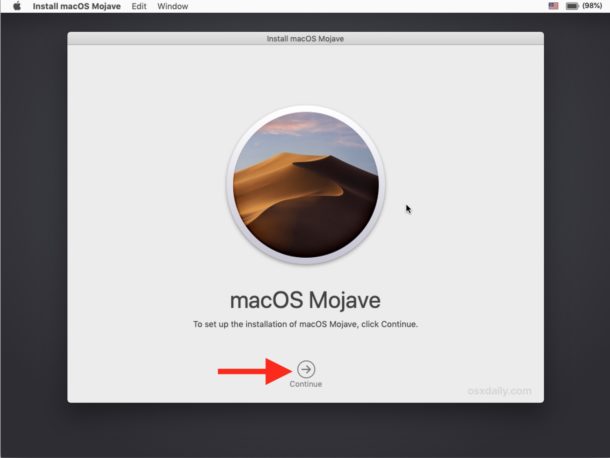

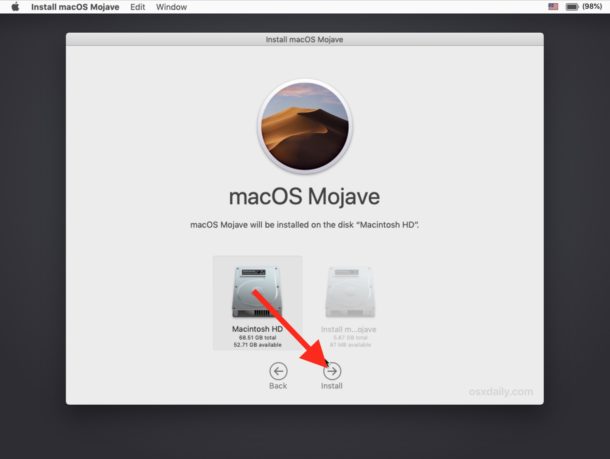
- 이 화면에서 "Macintosh HD"(또는 macOS Mojave를 재설치하려는 드라이브)를 선택한 다음 계속을 클릭하여 재설치 프로세스를 시작합니다.

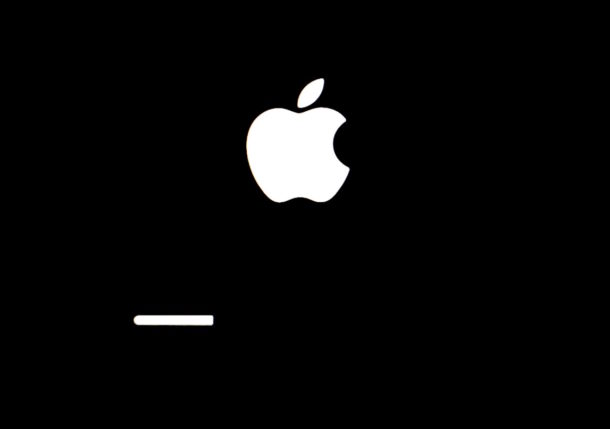
- Mac 화면이 검은 색으로 바뀌고 진행률 표시 줄과 함께 Apple 로고가 나타납니다. 장치가 재설치를 완료하도록합니다.

재설치가 완료되면 Mac평소대로 시작됩니다. 계정에 로그인하여 평소와 같이 컴퓨터로 계속 작업 할 수 있습니다. 가능한 경우 소프트웨어 업데이트를 즉시 설치할 수도 있습니다.
어떤 이유로 든 찾을 수없는 경우파일, 재설치 프로세스 중에 문제가 발생했습니다. 이 경우 프로세스를 시작하기 전에 생성 된 Time Machine 사본에서 복구해야합니다. 이론적으로 몇 가지 문제가 발생할 수 있지만 이것은 극히 드물게 발생합니다.
이제 macOS를 다시 설치하는 방법을 알았습니다모하비. 소프트웨어 업데이트 후 시스템에 문제가 있거나 실수로 시스템 파일 및 구성 요소를 삭제하기 전까지는이 작업을 수행 할 필요가 없습니다.