어떤 사람들에게는 Mac 화면을 회전하는 기능이 이상하게 보일 것입니다.
광고
광고
화면의 이미지를 회전하여 수직으로 만들거나 화면을 거꾸로 뒤집을 수 있습니다.
Mac 화면 회전
먼저 메뉴 표시 줄을 통해 시스템 환경 설정으로 이동합니다.
1)키를 동시에 누르고 있습니다.사령부+옵션.
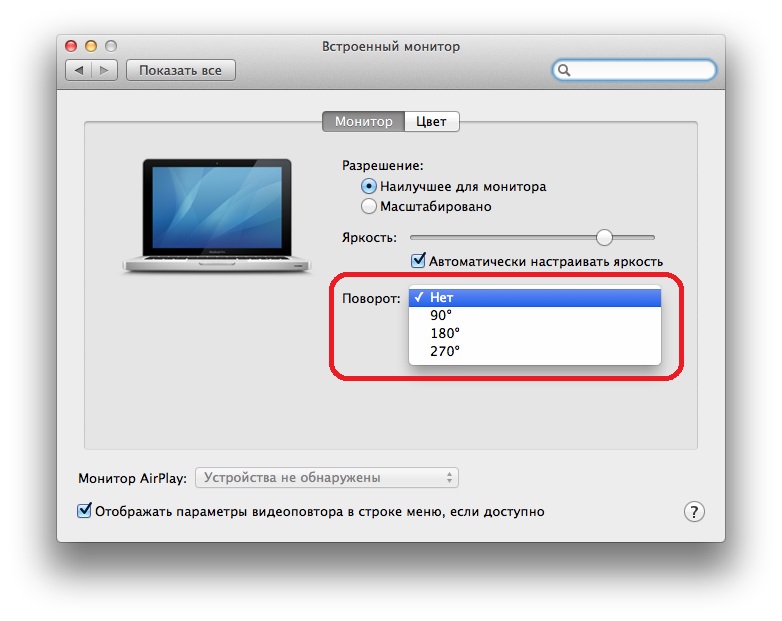
2)섹션 선택모니터.
3)탭 선택모니터, 옵션이 있는 위치회전.
4)회전 메뉴를 누르고 90도, 180도 또는 270도를 선택합니다.

컴퓨터 화면이 잠시 검은 색으로 변했다가 새로운 방향으로 켜집니다.
화면이 다르게 보일뿐만 아니라 마우스 나 트랙 패드도 다르게 움직입니다. 화면 방향에 따라 커서가 이동한다는 사실에 익숙해 져야합니다.
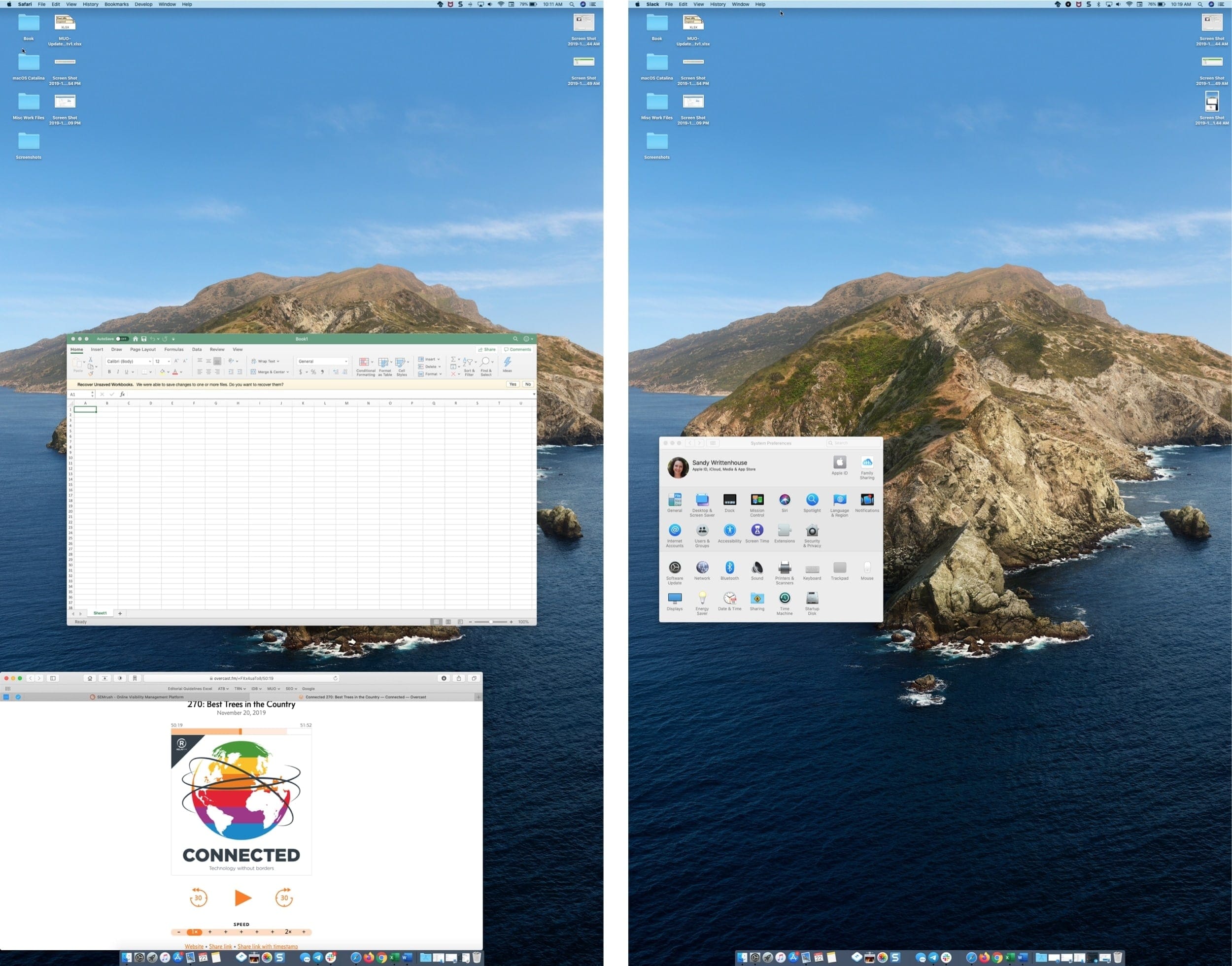

작업이 끝나면 시스템 환경 설정으로 돌아가 방향을 기본값으로 변경할 수 있습니다.
화면을 정기적으로 회전 할 필요가 거의 없다는 것은 분명하지만 이제는 최소한 어떻게해야하는지 알고 있습니다. 이것은 어떤 상황에서는 매우 편리 할 수 있습니다.