iOS 12는 비밀번호 관리 시스템을 대대적으로 개편했으며 이제 정말 사용하고 싶은 기능이 되었습니다.
분명히 애플은 당신이 사용하기를 원합니다.자체 알고리즘에 의해 생성 된 강력한 암호. 이제 암호를 공유하는 것이 훨씬 더 쉬워졌습니다. AirDrop을 사용하면 근처의 모든 Apple 기기로 암호를 보낼 수 있습니다.
광고
광고
또한 읽는다.:GIF의 최고의 iOS 12 기능
우리는 Apple에 대해 이야기하고 있으므로 암호는 일반 텍스트로 전송되지 않습니다. 기기의 iCloud 키 체인에 즉시 나타납니다. 이 기능은 iOS 12 및 macOS Mojave가 설치된 기기에서만 작동합니다.
광고
광고
비밀번호를 공유하는 방법iOS12부터에어 드롭
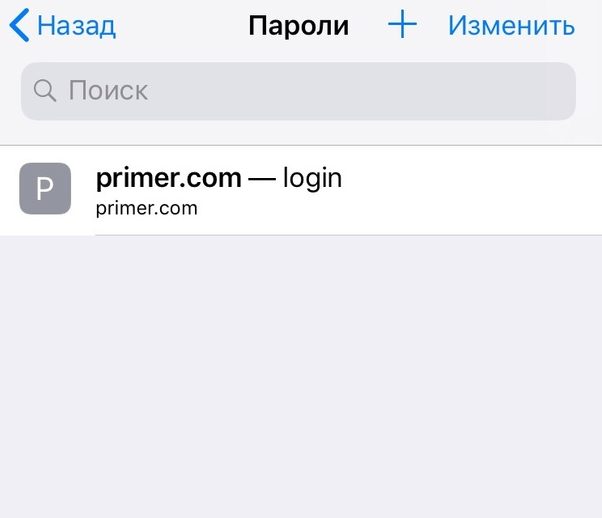
1 단계: 이동설정을 클릭하고암호 및 계정.
2 단계: 선택하다웹 사이트 및 소프트웨어 비밀번호... 동일한 페이지를 열려면 Siri에게 "나의 암호 표시"를 지시 할 수도 있습니다.
3 단계: Touch ID, 비밀번호, Face ID로 로그인합니다.
4 단계: 목록에서 계정을 선택합니다.

5 단계: 한 줄 누르기암호을 클릭하고에어 드롭.


6 단계: AirDrop 메뉴에서 비밀번호를 공유 할 연락처를 선택합니다.
선택한 장치로 암호가 전송됩니다.
여기서 우리는 공통점을 공유하는 방법에 대해 이야기하고 있습니다.하지만 iOS 11에서는 "무선으로"Wi-Fi에서 암호를 공유 할 수있게되었습니다. 사용자는 Wi-Fi 인증 화면을 열고 자신의 기기를 가져 오면됩니다. 그 후에는 시스템이 모든 작업을 자체적으로 수행하므로 암호를 크게 말할 필요도 없습니다.