다음을 사용하여 외장 하드 드라이브, 플래시 드라이브, SD 카드 및 기타 저장 장치를 iPhone 및 iPad에 연결할 수 있습니다.
iOS 또는 iPadOS 장치에서 드라이브에 액세스하기 위해 어댑터를 연결하고 선택하는 방법을 알려드립니다.
광고
광고
iPad 및 iPhone에 외부 저장소를 연결하는 방법
스크린 샷은 외장 하드 드라이브를 iPad에 연결하는 것을 보여 주지만 모든 단계는 iPhone에도 적용됩니다.
- 앱 열기파일들아이폰이나 아이패드에서.
- USB 드라이브를 장치에 직접 연결하거나장치 모델에 적합한 어댑터를 사용하십시오. iOS 및 iPadOS 기기 중 USB-C 포트가 탑재된 유일한 기기는 2018년부터 iPad Pro입니다.
- 딸깍 하는 소리리뷰파일 앱의 기본 화면에 있지 않는 한.
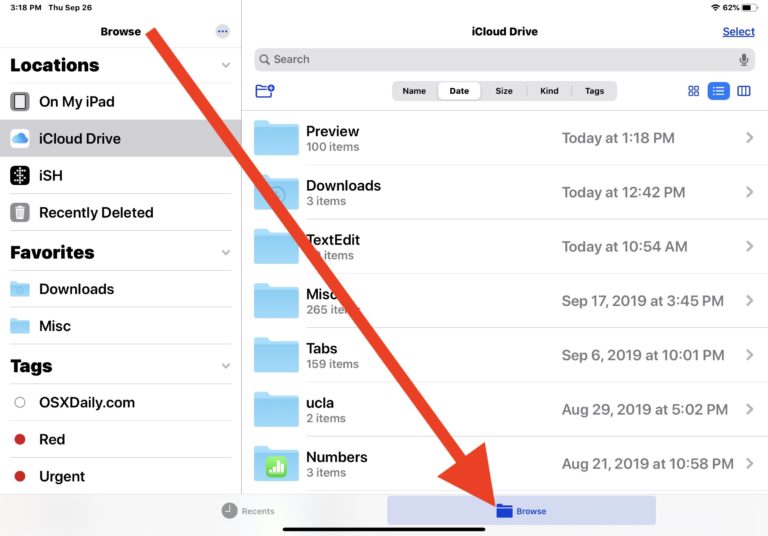
 출처: OSXDaily.com
 - 왼쪽의 연결된 장치 목록에서 필요한 드라이브 이름을 클릭합니다.
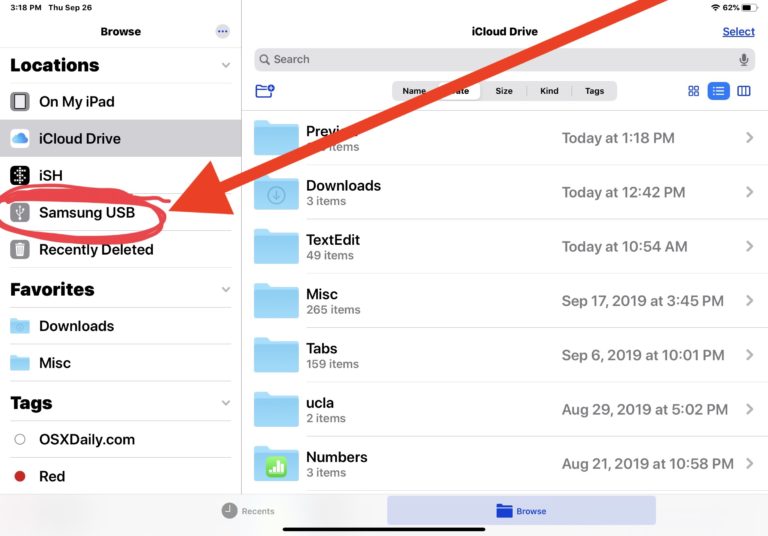
 출처: OSXDaily.com
파일 애플리케이션에서 새 폴더를 만들고, 파일과 폴더를 잘라 내고, 복사하고, 붙여넣고, 이동하고, 이름을 바꾸고, 파일을 정렬 할 수 있습니다.
광고
광고
이 애플리케이션은 APFS, ExFAT, FAT32, HSF+를 포함한 다양한 파일 시스템을 지원합니다.
외장 드라이브를 iPad 또는 iPhone에 연결하기위한 어댑터를 선택하는 방법
어댑터 유형은 iPad 또는 iPhone 모델과 연결하려는 장치에 따라 다릅니다.
1. iPad 및 iPhone (Lightning 포함) :
- Apple Lightning USB-3 어댑터 (iPhone, iPad, iPad Air, iPad mini, 구형 iPad Pro, USB-C에서 작동)
- Apple Lightning-USB 카메라 어댑터 (iPhone, iPad, iPad Air, iPad mini, iPad Pro 2018 년까지 호환 가능, USB-A에 연결)
- Apple Lightning-SD 카드 리더 (iPhone, iPad, iPad Air, iPad mini, 구형 iPad Pro 용, SD 카드 리더 연결 용)
2. iPad Pro (2018 이상, USB-C 포함) :
- Apple USB-C-USB-A 어댑터 (새로운 iPad Pro-USB 연결에서 작동)
- Apple USB-C SD 카드 리더 (새로운 iPad Pro SD 카드 리더와 함께 작동)
iPad 또는 iPhone에 포트가있는 경우Lightning, Lightning 어댑터가 필요합니다 (목록 # 1). 장치에 USB-C 포트가있는 경우 USB-C 기반 어댑터 (2 번에 나열 됨)가 필요합니다.
광고
광고
돈을 절약하려면 AliExpress에서 어댑터를 주문할 수 있습니다.
- Apple Lightning-USB 카메라 어댑터 (USB-A 용)
- Apple Lightning USB-3 어댑터 (USB-C에 연결)
- Apple Lightning-SD 카드 리더 (SD 카드 리더 연결 용)
외부 미디어를 iPhone에 연결하려면iPad 기기는 iOS 및 iPadOS 13을 실행해야 합니다. 이전 버전에서는 파일 애플리케이션에 외장 하드 드라이브의 데이터에 액세스하는 기능이 없습니다.
iPad 및 iPhone에서 파일 애플리케이션을 사용하면 외부 드라이브뿐만 아니라 SMB 서버에도 연결할 수 있습니다.