Mac이 있고 Safari 브라우저를 사용하고 있다면 이미 다운로드 관리자에 익숙할 것입니다. 그러나 다음과 같은 경우
광고
광고
다운로드 관리자는 Safari의 웹에서 다운로드 한 모든 항목을 나열하는 패널입니다. 여기에서 다운로드 프로세스를 따르고 다운로드 한 파일을 빠르고 편리하게 열 수도 있습니다.
아래에서는 iPhone 및 iPad의 Safari에서 다운로드 관리자를 사용하는 방법을 보여줍니다.
Safari에서 다운로드 관리자를 찾으려면 어떻게합니까?
파일을 다운로드 한 후에 만 다운로드 관리자 아이콘이 표시됩니다. 아이콘은 화면 오른쪽 상단에 표시되며 아래쪽 화살표 모양입니다.
광고
광고
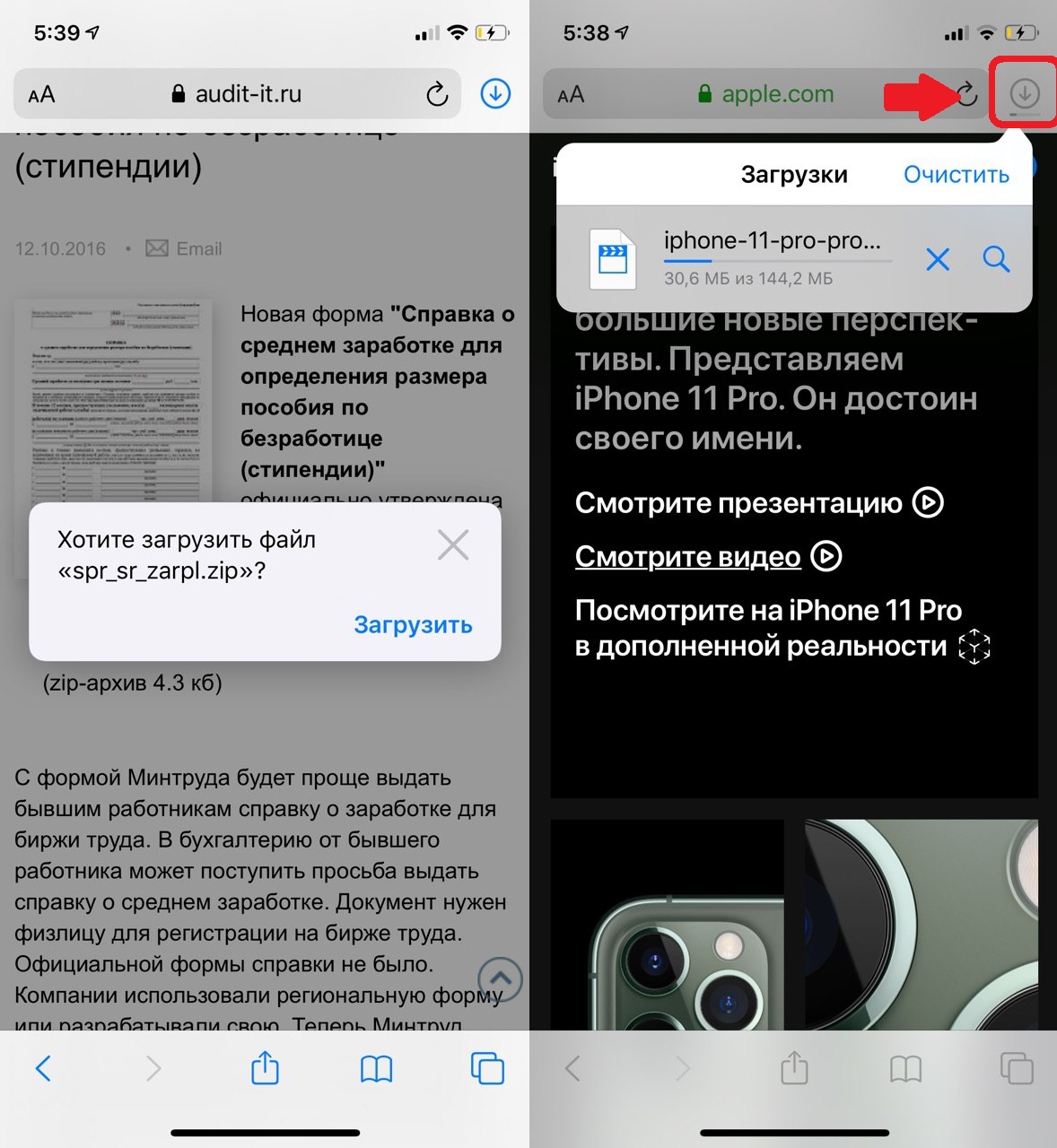

이 아이콘을 누르면 다운로드 한 파일의 전체 목록이 표시됩니다. 그들 중 하나를 선택하여 바로 이동하십시오.
다운로드를 어떻게 관리합니까?
당신은 할 수 있습니다명확한목록 하단의 해당 버튼을 클릭하여 다운로드 목록을 확인하세요. 왼쪽으로 스와이프하고 탭하여 일부 다운로드만 삭제할 수도 있습니다.삭제.


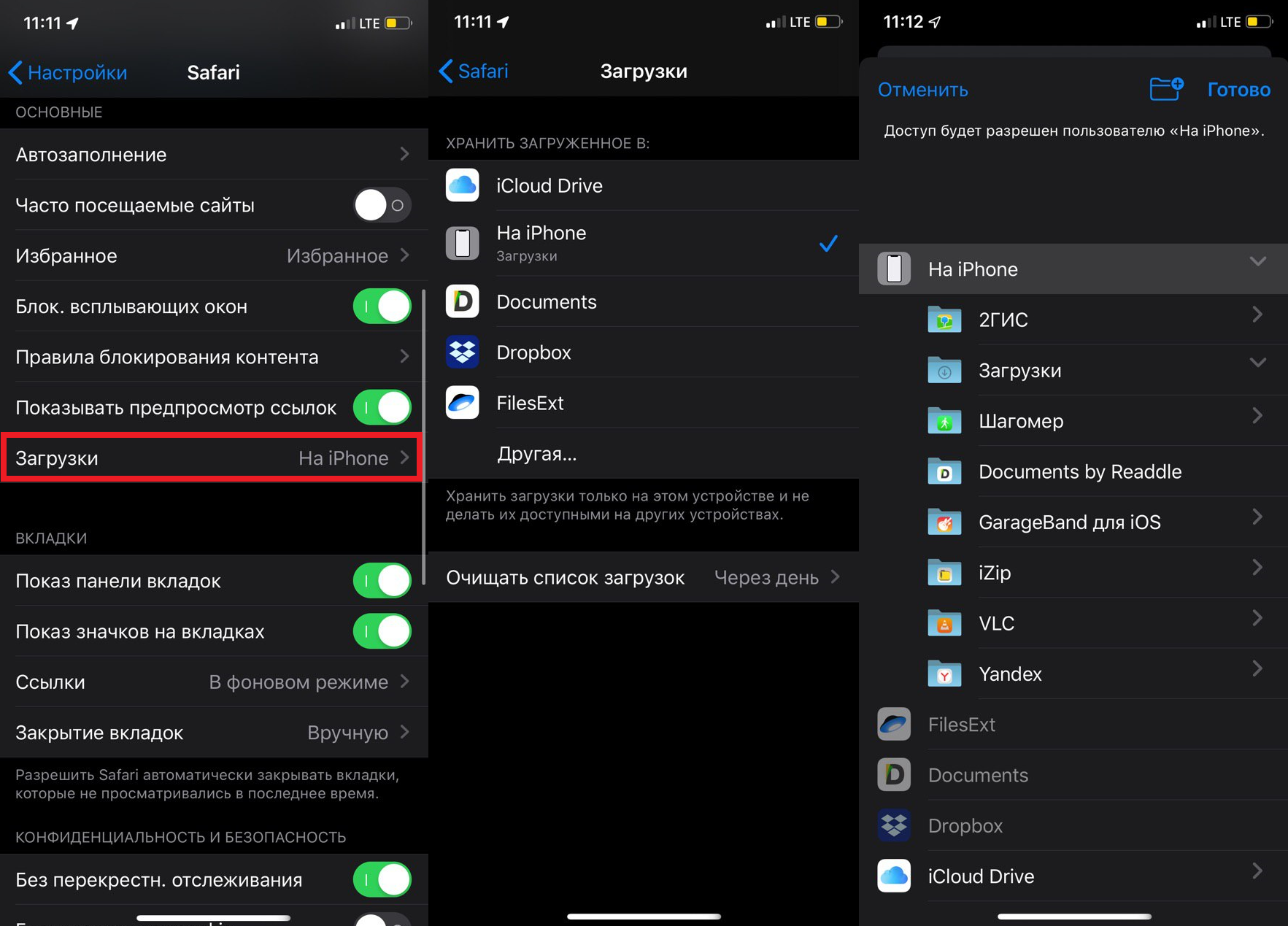
기본적으로 Safari에서 다운로드한 파일은 폴더에 나타납니다.다운로드안으로iCloud 드라이브... 여기에서 다운로드 한 모든 파일을 빠르게 찾을 수 있습니다. 저장 폴더를 변경할 수 있습니다. 이에 대한 별도의 지침이 있지만 간단히 말하면 다음과 같습니다.
- 설정 > 사파리> 다운로드

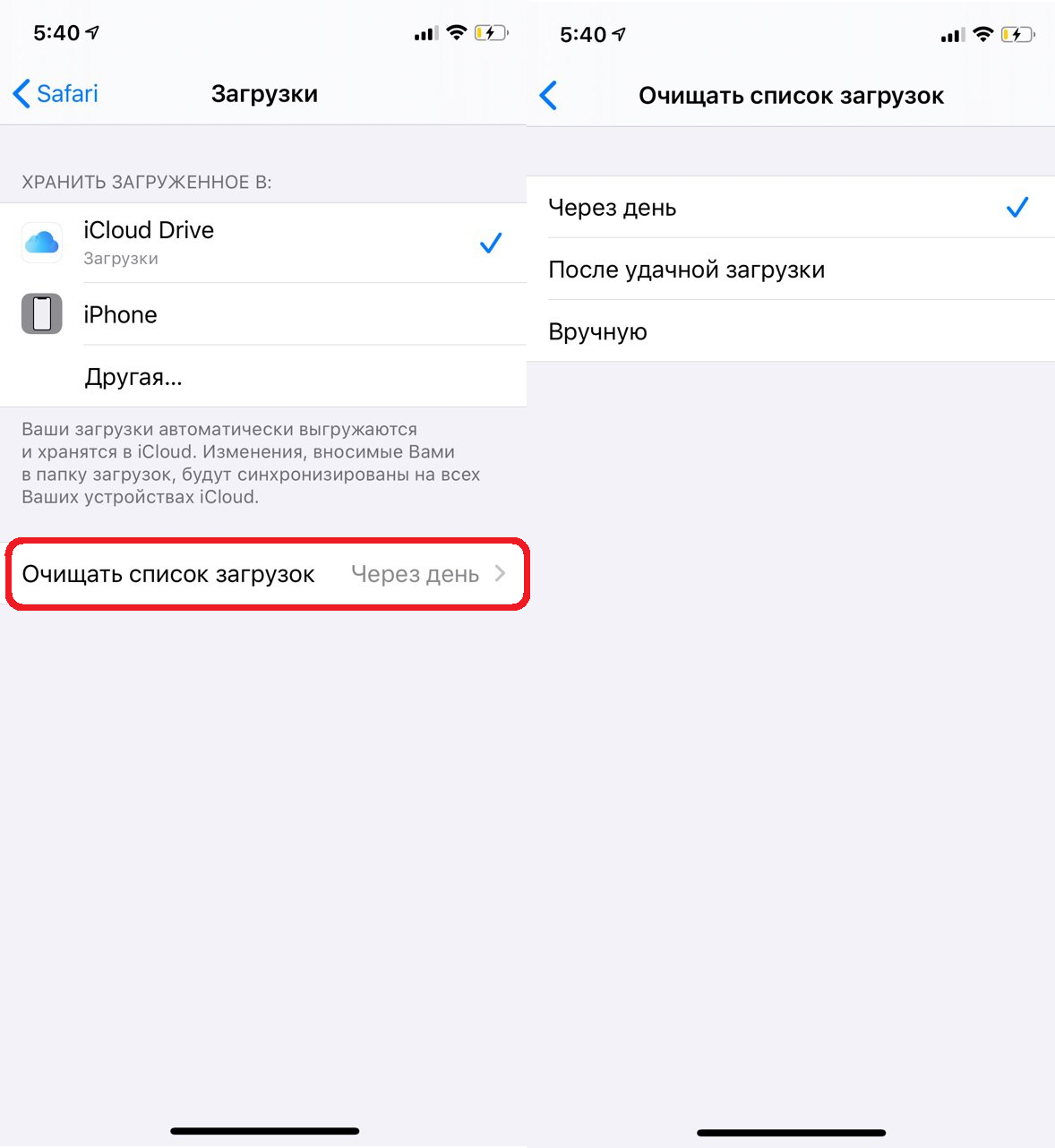
다운로드 관리자를 사용할 수있는 시간을 조정할 수도 있습니다. 기본적으로 아이콘은 하루 후에 사라집니다. 날짜를 변경하려면 다음을 수행하십시오.
1)앱 열기설정그리고 섹션을 선택하세요사파리.
2)여기서 항목을 선택하세요다운로드.
3)아래를 클릭하세요다운로드 목록 지우기.
4)여기서는 격일로, 다운로드 성공 후 또는 수동 중에서 선택할 수 있습니다.

다운로드 관리자로 무엇을 할 수 있습니까?
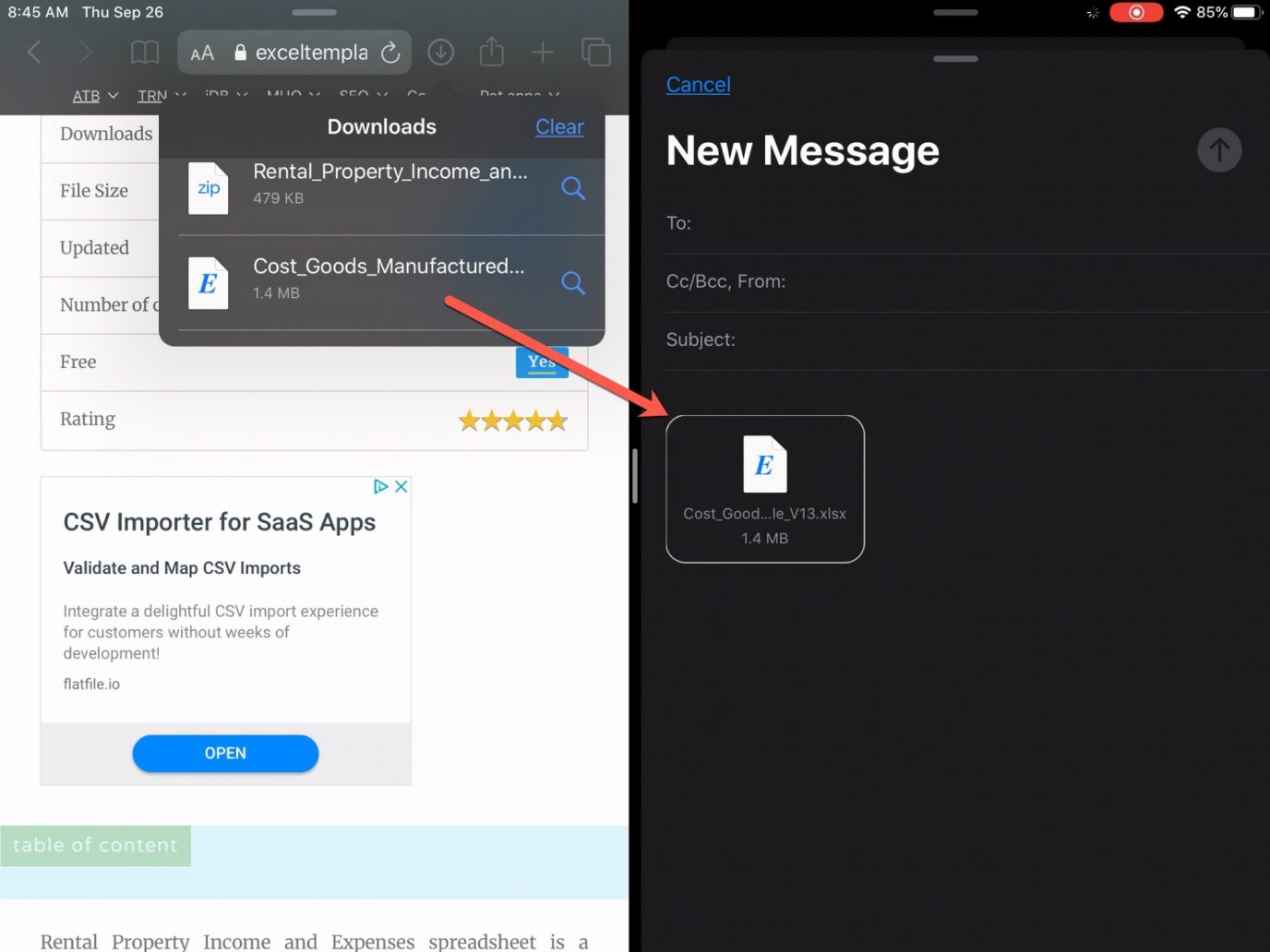
다운로드 관리자를 열면 파일을 다른 응용 프로그램으로 드래그 할 수 있습니다. 이것은 iPad의 Split View 또는 Slide Over 모드에서 특히 유용합니다.
예를 들어, 다운로드 관리자의 파일을 Mail로 직접 드래그하여 이메일에 첨부 할 수 있습니다.

다운로드 관리자는 백그라운드에서 독립적으로 작동한다는 점에서 편리합니다. 대용량 파일 다운로드를 시작하고 백그라운드에서 다운로드하는 동안 다른 작업을 계속할 수 있습니다.
iPhone 및 iPad의 Safari 다운로드 관리자에 대해 알아야 할 모든 것입니다.