AirDrop 서비스의 주요 목적은 iOS 기기와 실행 중인 컴퓨터 간에 파일을 교환하는 것입니다.
요구 사항
두 사람 사이에 파일을 공유하려면Mac 컴퓨터 또는 Mac 컴퓨터와 iOS 장치 사이에는 OS X Lion 이상을 실행하는 다음 Mac 컴퓨터 모델 중 하나가 있어야 합니다.
광고
광고
- MacBook Pro(2008년 말 이후)*
- MacBook Air(2010년 말 이후)
- MacBook(2008년 말 이후)*
- iMac(2009년 초 이후)
- Mac Mini(2010년 중반 이후)
- Mac Pro(AirPort Extreme 카드가 있는 2009년 초반 또는 2010년 중반)
*MacBook Pro(17-Inch Late 2008) 및 흰색 MacBook(Late 2008) 노트북은 AirDrop을 지원하지 않습니다.
두 대의 iOS 기기 또는 iOS 기기와 Mac 간에 파일을 공유하려면 iOS 기기에서 iOS 7 이상을 실행해야 합니다.
iOS 기기에서
iOS 장치에서 파일을 전송하는 절차Mac 컴퓨터에 연결하는 것은 iOS 장치 간에 AirDrop 서비스를 통해 파일을 교환하는 유사한 절차와 다르지 않습니다. 존재하고 파일을 수락할 준비가 된 장치 목록에 Mac 컴퓨터도 표시됩니다.
광고
광고
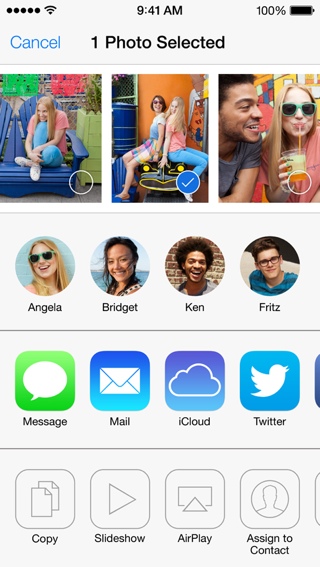
- 서비스를 통해 파일을 보낼 수 있습니다공유 패널을 통한 'AirDrop' 따라서 모든 앱에서 AirDrop을 통해 사진, 동영상, 연락처 세부정보 등을 보낼 수 있습니다.
- iOS 기기에서 서비스가 활성화된 경우"AirDrop"을 선택하면 해당 장치가 "공유" 패널의 감지된 장치 목록에 자동으로 나타납니다. 아래 스크린샷에서 볼 수 있듯이 공유 패널의 장치는 해당 장치 소유자의 사진으로 표시되며, 사용자가 해야 할 일은 사진을 클릭하고 공유하려는 파일이나 정보를 보내는 것뿐입니다.

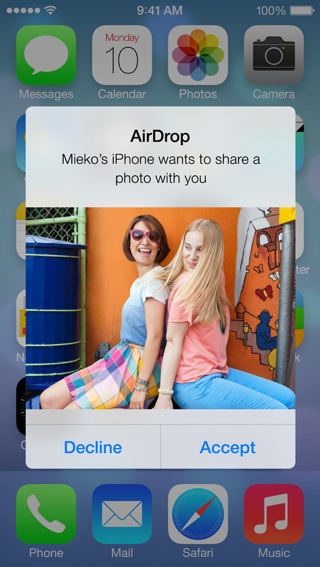
- AirDrop 서비스를 통해 파일을 받으면수락하거나 거부할 수 있는 사진이나 비디오의 미리보기와 함께 장치 화면에서 경고 알림을 받습니다. 예를 들어 AirDrop을 통해 사진을 받으면 수신이 완료되면 자동으로 사진 앱이 실행됩니다. 파일 수신 중에는 파일 전송 상태가 원 형태로 표시됩니다.

- AirDrop 서비스는 기본적으로 활성화되어 있지만제어센터에서 끌 수 있습니다. 모든 사람이 장치에 접근할 수 있도록 하거나 연락처 목록에 있는 사용자의 장치에만 접근할 수 있도록 옵션을 설정할 수도 있습니다.
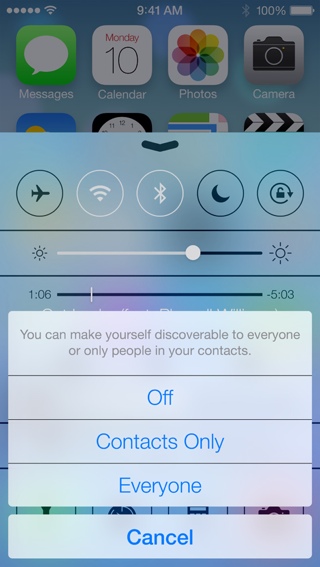

서비스가 작동하려면 이 점을 기억하세요."AirDrop"을 사용하려면 "Bluetooth"와 "Wi-Fi" 통신 프로토콜을 동시에 활성화해야 합니다. 그러나 장치가 동일한 Wi-Fi 네트워크에 있을 필요는 없습니다. 두 장치는 서로 약 9미터 정도 떨어져 있으면 됩니다.
컴퓨터에서맥
파일을 보내려면
- Finder 창을 열고 Go > 메뉴로 이동합니다. AirDrop을 사용하거나 Finder 창의 사이드바에서 AirDrop 탭을 선택하세요.
- 여기에 AirDrop 서비스를 지원하는 장치 목록이 표시됩니다. "드래그 앤 드롭" 기능을 사용하여 필요한 파일을 원하는 장치의 아바타로 전송합니다.
- "제출"버튼을 클릭하십시오


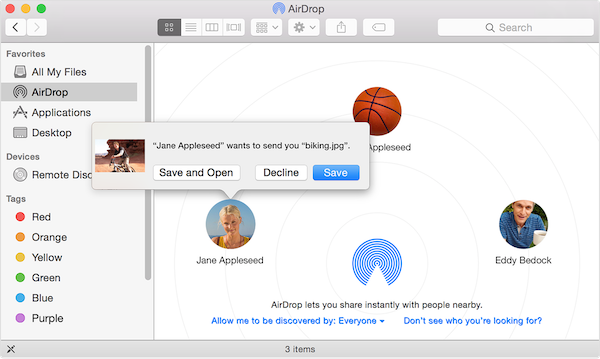
또는 파일이"공유" 버튼이 있는 응용 프로그램에서 연 다음 이 아이콘을 클릭하면 "AirDrop" 옵션을 선택하세요. 아래 그림에서 볼 수 있듯이 파일 전송 프로세스를 시작할 수 있는 장치를 클릭하면 네트워크에 있는 장치 목록이 포함된 창이 나타납니다.


파일을 얻으려면
장치에서 파일을 가져오려는 경우,컴퓨터와 동일한 iCloud 계정에 연결되어 있으므로 아무 것도 할 필요가 없습니다. 파일이 자동으로 승인되고 "다운로드" 폴더에 추가됩니다.
광고
광고
다음 장치에서 파일을 받은 경우다른 iCloud 계정을 사용하는 경우 "저장", "저장 및 열기" 또는 "파일 수신 거부" 옵션이 포함된 알림 창이 수신 장치의 화면에 나타납니다. 저장, 저장 및 열기 옵션 중 하나를 선택하면 파일이 다운로드 폴더에 저장됩니다.

아래에서 추가 시나리오를 확인할 수 있습니다.iPhone 장치에서 "AirDrop" 프로토콜을 사용하는 것은 다른 파일 교환 방법에 비해 더 정당한 단계가 될 것이며, 이 기능을 보다 정기적으로 사용하는 데 유리한 몇 가지 다른 주장도 제공합니다.
광고
광고
배상 연결~의애플리케이션 "사파리"
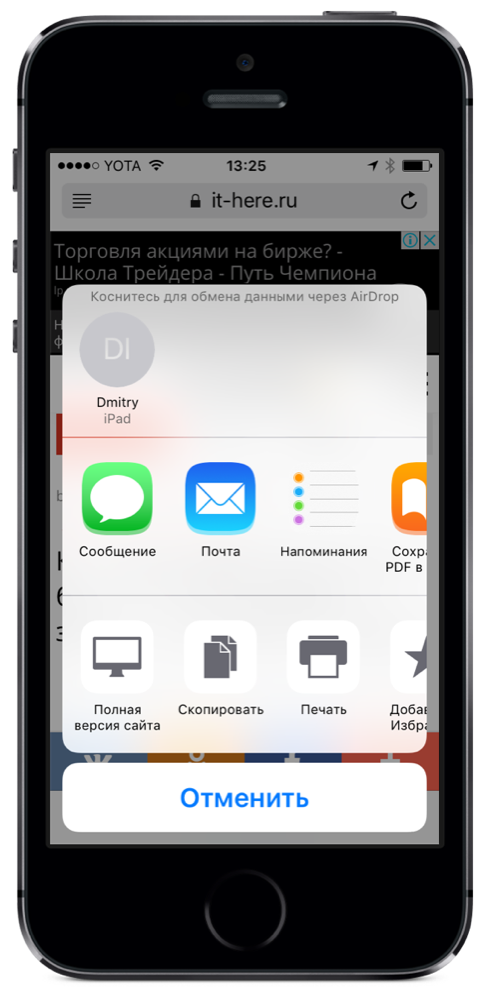

몇 년 전이 기능은iOS 사용자 인터페이스에 추가 된 많은 사용자는 "AirDrop"프로토콜을 통해 웹 페이지 링크를받을 수있는 사람이 누구인지 궁금 할 것입니다.
우리는 다음과 같이 대답합니다.실제로는 그렇지 않다면 적어도 이론 상으로는 모두에게. Safari 앱 인터페이스 하단에있는 공유 아이콘을 간단히 탭한 다음 친구의 원형 아바타 아이콘을 한 번 탭하면 열린 웹 페이지가 수신자의 iPhone에 자동으로 팝업되는 데 필요한 전부입니다. 비교를 위해, "iMessage"응용 프로그램이나 다른 응용 프로그램을 통해 해결 된 동일한 작업은 먼저 링크를 보내고 수신자가 먼저 해당 응용 프로그램으로 전환 한 다음 링크를 클릭 한 다음 리디렉션되어야하는 링크를 엽니 다. Safari 응용 프로그램입니다. 즉, 우리는 "큰 거래"처럼 들리는 것과 실제 상황 사이에 상당한 차이를 관찰합니다. 초고속 AirDrop 프로토콜을 통해 데이터를 전송하면 웹 링크를 보내고받는 사람의 장치에서 여는 것 사이의 전체 작업 단계가 효과적으로 제거됩니다.
교환 접촉데이터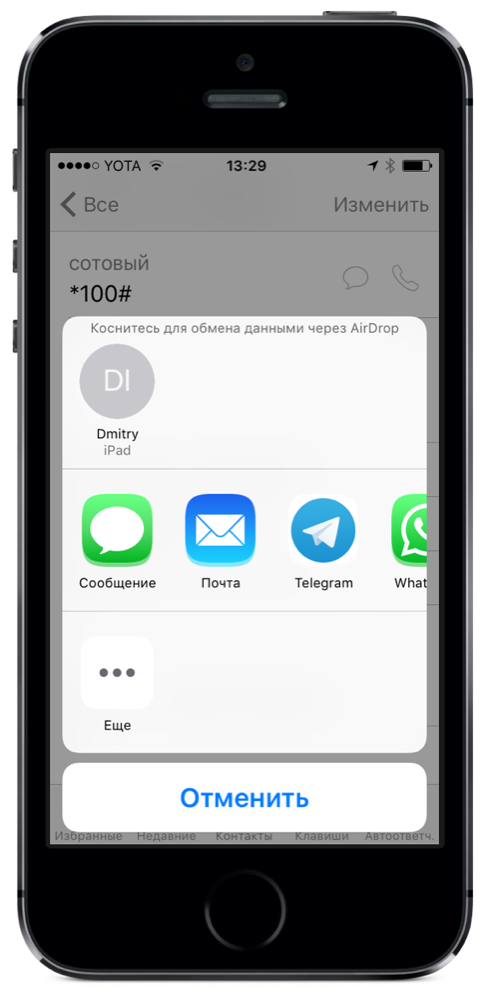

Safari 앱과 마찬가지로 공유연락처 정보는 잡일로 간주되며이 문장을 읽기 시작한 이후로 전 세계적으로 수천 번 수행되었을 것입니다. 아아, 나는 이것에 대해 절대적으로 확신합니다. 총 연락처 정보 교환 수의 일부만이 AirDrop 프로토콜을 사용하여 수행되었습니다.
왜, 아아, 물어봐요?다시 말하지만, AirDrop 전송 프로세스는 다른 모든 프로세스를 능가합니다. iMessage 응용 프로그램 또는 유사한 응용 프로그램을 통해 연락처 정보가있는 카드를 보내려면 해당 응용 프로그램을 시작하고,받은 카드를 터치하여 선택하면 나중에 연락처 응용 프로그램이 시작됩니다. ", 새 연락처를 만들거나"기존에 추가 "를 요청합니다. 선택한 후 연락처 세부 정보를 편집하고받은 연락처 카드를 저장하라는 메시지가 표시됩니다. AirDrop에서는 위에서 설명한 프로세스의 반대입니다. AirDrop 프로토콜의 연락처 정보가 포함 된 카드를받는 데 동의하고 오른쪽 상단에서 한 번의 클릭으로받은 카드를 연락처 정보와 함께 저장하는 데 동의하면됩니다. 끝난.
추천 보내기 사용하기위한애플리케이션~에서앱가게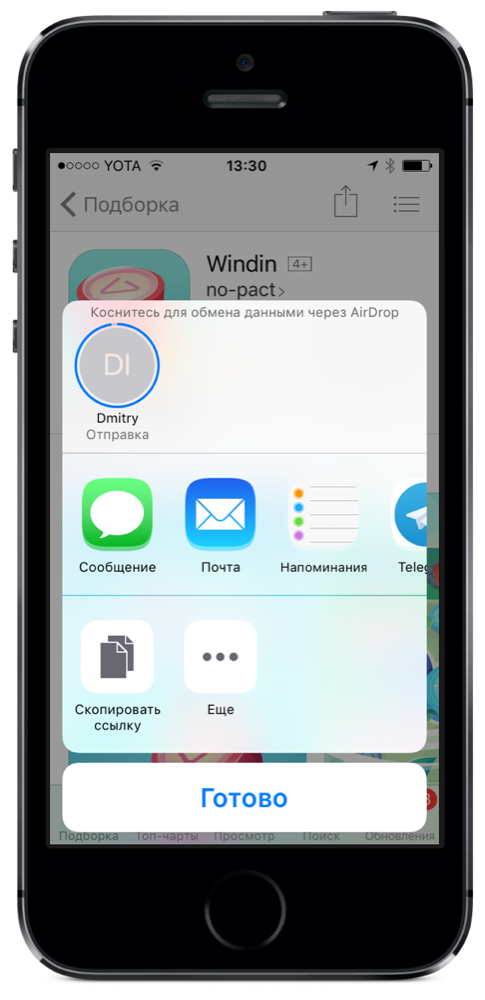

웹 페이지에 대한 링크를 보내는 것과 유사하게Safari 앱에서 AirDrop을 통해 앱 설치 권장 사항 (App Store 또는 iPhone의 3D 터치 제스처를 통해)을 보내면 수신 장치에서 권장 앱에 대한 링크를 물리적으로 여는 중간 작업이 제거됩니다. 공유 버튼을 클릭하고 수신자의 아바타를 선택한 다음 수신 장치가 홈 화면에서 추천 앱 페이지로 바로 이동하는 것을 지켜보십시오. 설명 된 작업보다 더 쉽고 간단한 것은 없습니다.
팟 캐스트 청취를위한 추천 보내기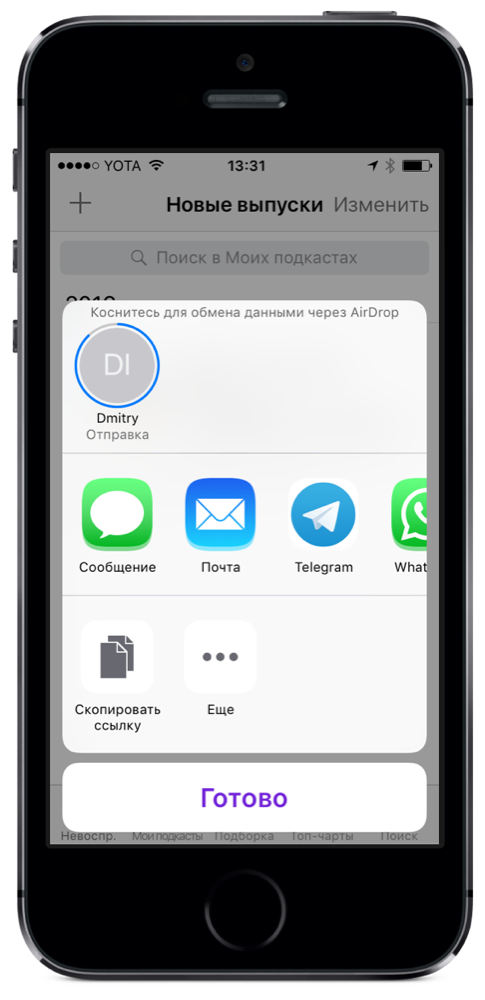

이 섹션은 아마도“A팟 캐스트를 추천 할 수 있다는 것을 알고 계십니까? " 어느 쪽이든 가능합니다. 이 작업이 필요하다고 느낀다면 상황이 허락한다면 AirDrop 프로토콜을 사용해보십시오. 이전 예와 마찬가지로 AirDrop 프로토콜을 사용하여들을 수 있도록 권장 팟 캐스트를 전송하면이 팟 캐스트에 대한 간단한 링크를 단순히 보내는 다른 전송 방법과 비교하여 수신 측에서 필요한 신체 움직임의 수를 최소한으로 줄일 수 있습니다. 선택한 팟 캐스트 에피소드가 호스트가 확실히 볼 수 있도록하려면 AirDrop이 처리합니다. 호스트가 권장 팟 캐스트 수신에 동의하면 iPhone이 팟 캐스트 페이지를 직접 시작합니다.
광고
광고
라이브러리의 앨범 및 노래Apple 음악
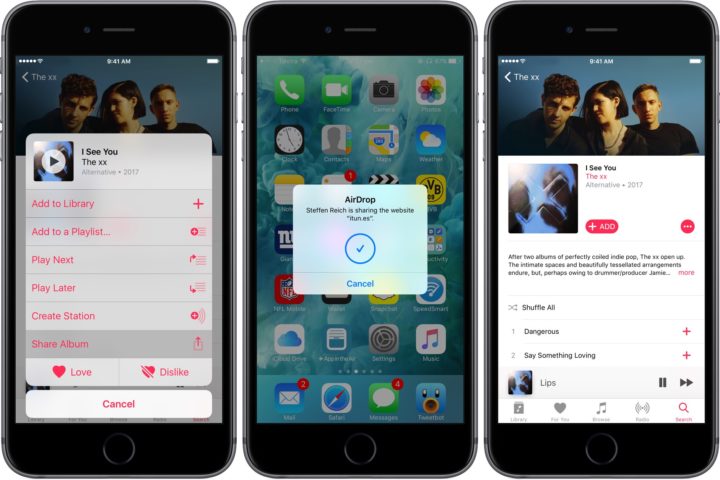

이 방법은 단지 관련이 있지만Apple Music 사용자 여러분, 이것은 모바일 기기를 통해 친구에게 자신의 음악적 취향을 강요하는 가장 직접적이고 뻔뻔하며 거의 방해가 되는 방법입니다. 추천 앨범은 친구의 스마트폰을 해당 앨범 페이지로 바로 보냅니다. 더 멋진 점은 AirDrop 프로토콜을 통해 노래를 추천하고 동의를 받으면 수신 장치가 즉시 트랙 재생을 시작한다는 것입니다. 당신과 당신의 친구가 즐거운 시간을 보내고 있다면 이제 실제 DJ처럼 친구의 iPhone을 제어할 수 있습니다. 자신의 장치에서 바로. 말할 필요도 없이, 이 방법은 iMessage 앱을 사용하여 추천을 보내는 것보다 훨씬 더 좋습니다!
의심 할 여지가없는 다른 영역은AirDrop은 다른 형태의 파일 및 데이터 공유보다 더 효율적입니다. 기능이 iOS 10에 뿌리를두고 있기 때문입니다.이를 염두에두고 AirDrop에 대해 고려할 사항이 있다면, 그런 다음 아래 의견에 목소리를 내십시오!