iPad Pro와 Apple Pencil 사용자에게 특히 유용한 Notes 앱이 더욱 편리해졌습니다. 업데이트됨
새로운 선 및 셀 기능을 사용하면 메모의 배경을 줄이 그어진 종이로 바꿀 수 있습니다. 손으로 메모를 작성하는 경우 매우 편리 할 수 있습니다. 활성화하는 것은 매우 쉽습니다.
광고
광고
선과 세포를 사용하는 방법
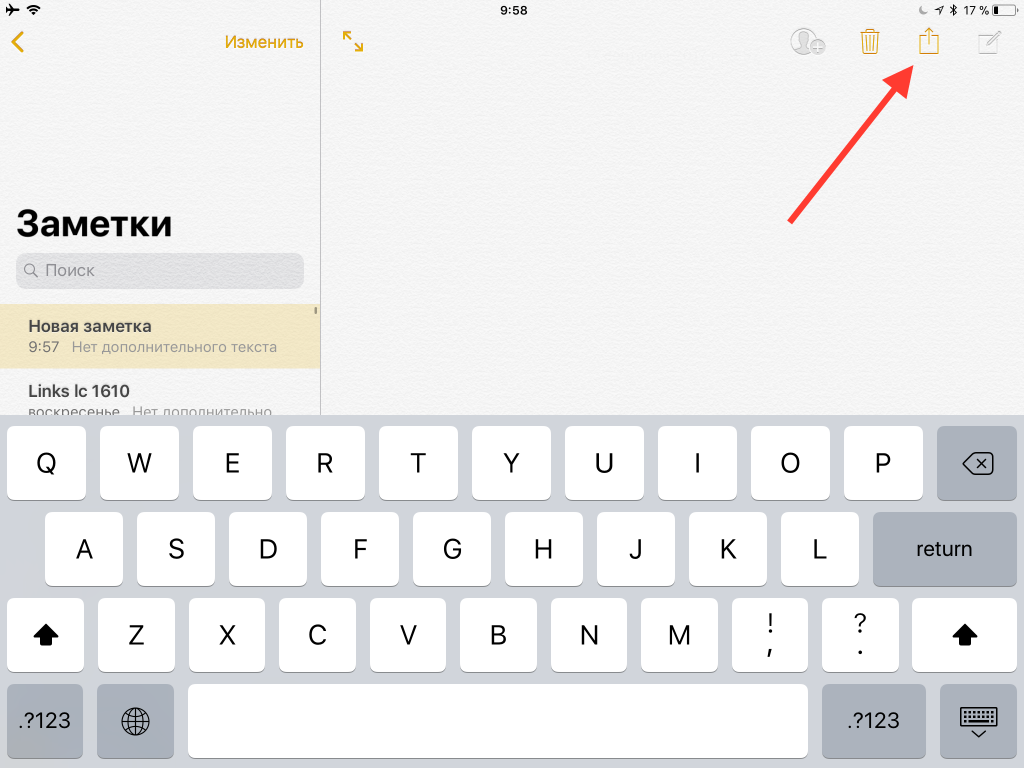
1 단계 :iPad 또는 iPhone에서 메모 앱을 열고 새 메모를 작성하세요.

광고
광고
2 단계 :아직 아무것도 입력하지 마세요. 즉시 "공유"버튼을 클릭하십시오.
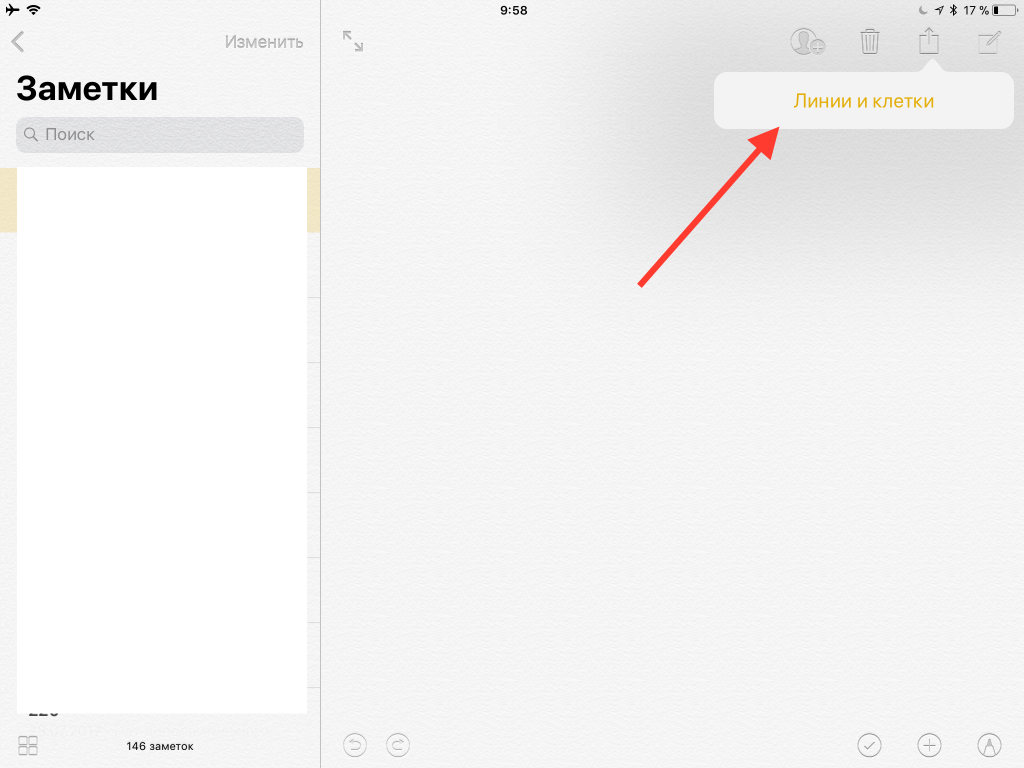
3 단계 :나타나는 팝업 창에서 "라인 및 셀" 옵션을 찾을 수 있습니다. 선택하세요.

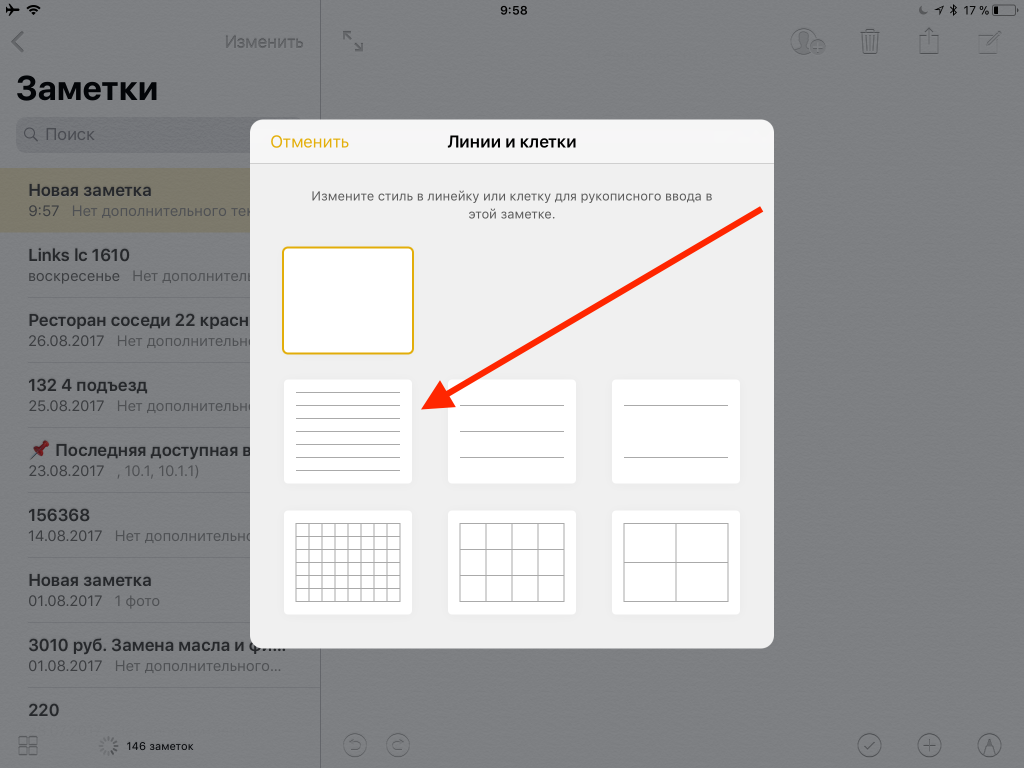
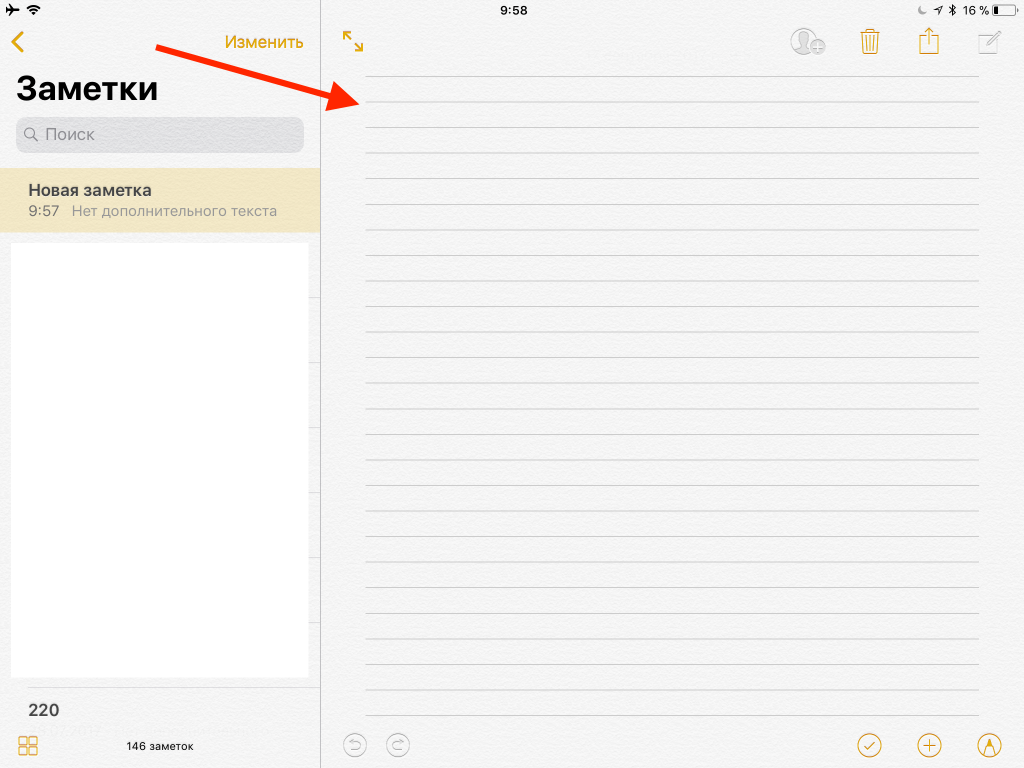
4 단계 :배경 용지 종류 선택 메뉴가 열립니다. 눈금자와 케이지에는 몇 가지 미리 설정된 옵션이 있습니다. 마음에 드는 배경을 클릭하면 바로 변경됩니다.

노트에 페이지가 매겨지지 않으므로 걱정하지 마십시오. 무한 스크롤을 지원합니다. 화면 공간이 부족하면 원하는만큼 아래로 스크롤하면됩니다.

배경 그림을 변경하는 방법
욕망이 변경된 경우 언제든지 다른 그림으로 전환 할 수 있습니다.
1 단계 :노트를 열고 공유 버튼을 다시 클릭하세요.
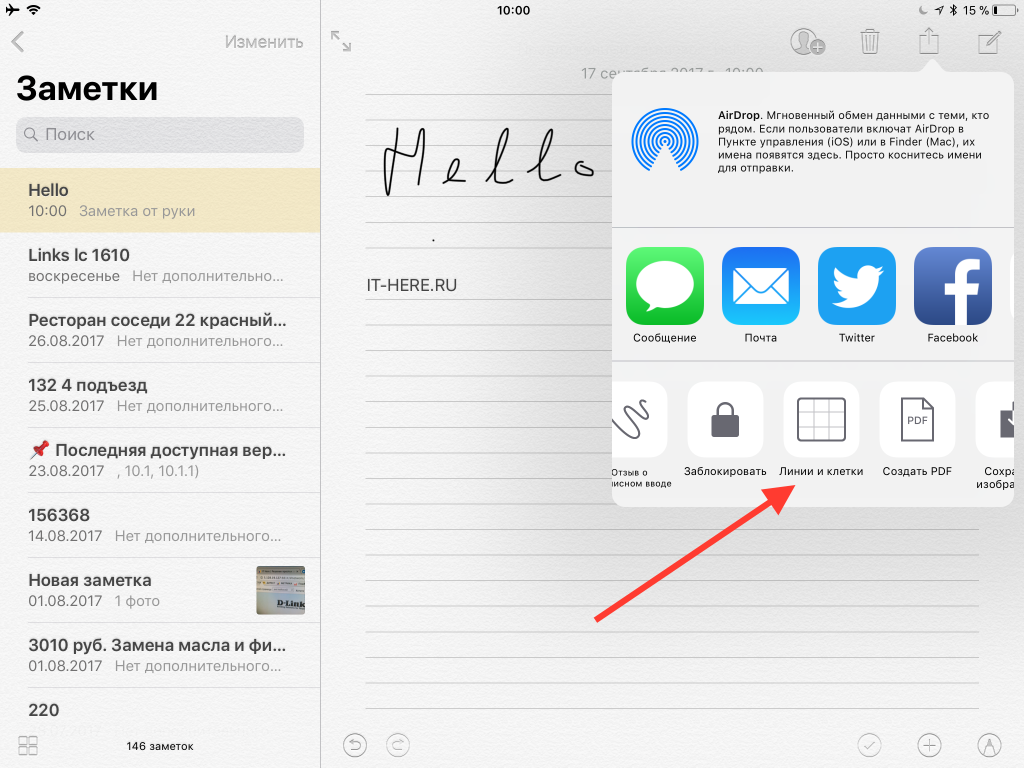

2 단계 :이번에는 상단에 메모를 공유하는 방법이 표시되고 하단에는 추가 옵션이 수직으로 스크롤되는 목록이 표시됩니다. 그 안에 "라인과 셀"을 찾으세요.
3 단계 :팝업창에서 원하는 시트 유형을 선택하세요. 즉시 메모의 배경이 됩니다.
사용자 정의 배경 이미지
사전 설치된 옵션이 마음에 들지 않으면 언제든지 직접 추가 할 수 있습니다. 이미지를 Notes로 드래그하고 Apple Pencil을 사용하여 덮어 쓰기 만하면됩니다.
이 솔루션은 나중에 원할 경우 작동하지 않습니다.노트의 텍스트에서 무언가를 찾으십시오. 그러나 필요하지 않은 경우 Google Notes와 같은 타사 응용 프로그램을 설치하지 않기 위해이 방법으로 쉽게 얻을 수 있습니다.
iOS 11의 Notes의 새로운 기능에 대해 어떻게 생각하십니까? 당신의 필요에 충분합니까? 아래 댓글로 알려주세요.