MacOS Sierra에서 비밀번호를 재설정해야 합니까?권리가 있는 귀하의 계정
명확성을 위해 :이 방법을 사용하면 관리자 계정을 포함하여 macOS Sierra를 실행하는 컴퓨터의 모든 사용자에 대한 암호를 재설정 할 수 있습니다. 시작하기 전에 macOS Sierra 또는 이전 버전의 Mac OS를 실행하는 인터넷에 연결된 Mac 컴퓨터에서 암호를 여러 번 잘못 입력 한 후 Apple ID를 사용하여 암호를 재설정 할 수도 있습니다. 아마도 일부 사용자에게는 이것이 컴퓨터를 다시 제어 할 수있는 가장 좋은 방법 일 것입니다. 이전 버전의 MacOS의 경우 Mac 암호를 잃어 버렸을 때이 팁을 사용할 수 있으므로 Sierra 또는 다른 최신 Mac OS가 없어서 운이 좋지 않습니다.
광고
광고
macOS Sierra에서 비밀번호 재설정
macOS Sierra 컴퓨터에서 암호를 재설정하는 가장 쉬운 방법은 다음과 같습니다.
- 화면이 다시 켜지 자마자 Mac을 재시동하거나 부팅 소리가 들리는 순간 Command + R을 동시에 눌러 복구 모드로 부팅합니다.
- "MacOS 유틸리티" 화면의 "유틸리티" 드롭다운 메뉴에서 "터미널"을 선택합니다.
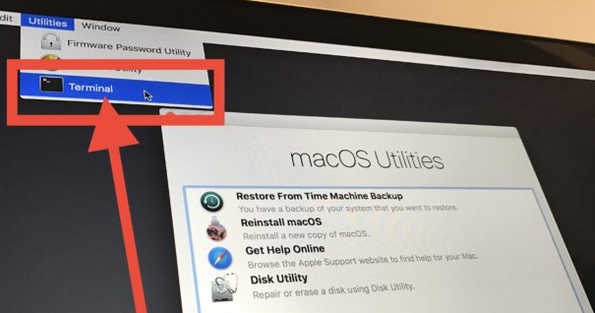

- 터미널 애플리케이션에서 다음 명령을 입력합니다.
리셋패스워드</ p>

- Return을 눌러 암호 재설정 유틸리티를 시작한 다음 암호를 재설정 할 사용자 계정 또는 관리자 계정을 선택합니다.
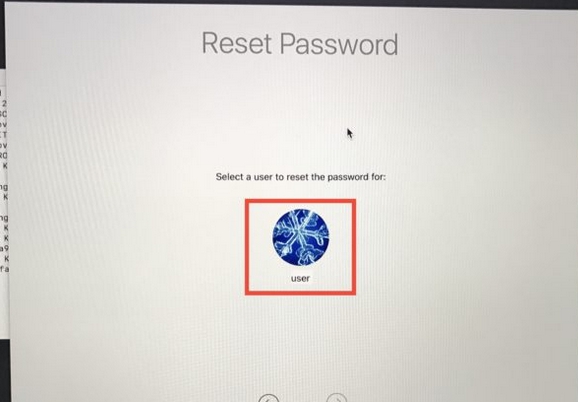

- 새 암호를 입력하고 새 암호를 확인한 다음 새 암호에 대한 힌트 (권장)를 제공 한 다음 "다음"버튼을 클릭하여 선택한 계정에 대한 새 암호를 설정합니다.


- "다시 시작"을 선택한 다음 Mac이 재시동되면 새 암호를 사용하여 로그인하십시오.
그게 다야! 선택한 사용자 계정의 비밀번호가 변경되었습니다.
꽤 발전되었지만 여전히 상대적으로비밀번호를 재설정하는 쉬운 방법입니다. 이 우회의 용이성이 걱정된다면 펌웨어에 암호를 설정하여 쉬운 암호 재설정을 방지하기 위해 추가 보안 조치를 취할 수 있습니다..그러나 다음과 같은 경우 경고를 받아야합니다.펌웨어 암호를 잊은 경우 훨씬 더 큰 테스트가 될 수 있습니다. "FileVault"옵션을 사용하고 활성화하여 하드 드라이브의 데이터를 암호화하는 것도 데이터의 보안 및 개인 정보 보호에 관심이있는 사용자에게 유용한 조언이 될 수 있습니다.