고급 Mac 사용자는 macOS Catalina 베타 설치 프로그램을 USB 플래시 드라이브에 구울 수 있습니다. 너무너무
광고
광고
설치 프로그램과 함께 플래시 드라이브를 사용하면 다음을 쉽게 수행할 수 있습니다.Mac에 macOS Catalina 10.15 베타를 처음부터 설치하려면 디스크를 포맷하고 파티션하십시오. 플래시 드라이브를 사용하여 macOS를 Catalina로 업데이트할 수도 있습니다.
아래에서 macOS Catalina 10.15 베타 설치 프로그램을 USB 스틱에 작성하는 방법을 알려드리겠습니다.
macOS Catalina 10.15 베타를 플래시 드라이브에 쓰기 위한 요구 사항
- 설치 프로그램 녹화를 위해 포맷해야 하는 16GB 이상의 USB 플래시 드라이브.
- Mac 응용 프로그램 폴더에 "설치 macOS 10.15 Beta.app" 설치 파일이 있습니다. 이렇게 하려면 여기에서 베타 프로필을 다운로드해야 합니다.
- 인터넷에 연결되어 있고 macOS Catalina와도 호환되는 Mac.
지침을 따르려면 다음이 있어야 합니다.명령줄 기술. 플래시 드라이브에서 설치 프로그램을 만들려면 터미널 프로그램을 사용해야 합니다. 문제를 방지하려면 모든 명령을 정확하게 입력해야 합니다. 이 모든 것이 두렵다면 지침을 진행하지 않는 것이 좋습니다.
광고
광고
macOS Catalina 10.15 베타 설치 프로그램을 플래시 드라이브에 작성하는 방법
- USB 스틱을 Mac에 연결합니다.
- 유틸리티 폴더에서 터미널 프로그램을 엽니다.
- 다음 명령을 입력하되 "UNTITLED"를 플래시 드라이브 이름으로 바꿉니다.
sudo /Applications/Install macOS 10.15 Beta.app/Contents/Resources/createinstallmedia –volume /Volumes/UNTITLED && echo Catalina 부팅 드라이브가 생성되었습니다.
- 명령을 올바르게 입력했는지 확인하고 Enter / Return 키를 누릅니다.
- 관리자 비밀번호를 입력하십시오.
- 프로세스가 완료될 때까지 기다리십시오. 시간이 좀 걸립니다.
macOS Catalina 10용 설치 프로그램의 경우.15는 USB 스틱에 기록되며 지원되는 모든 Mac에서 사용할 수 있습니다. 사용자 또는 다른 Mac의 플래시 드라이브에서 macOS Catalina 10.15를 즉시 설치할 수 있습니다. 또한 컴퓨터를 다시 시작하여 플래시 드라이브에서 설치 프로그램을 즉시 실행할 수도 있습니다. 많은 옵션이 있습니다.
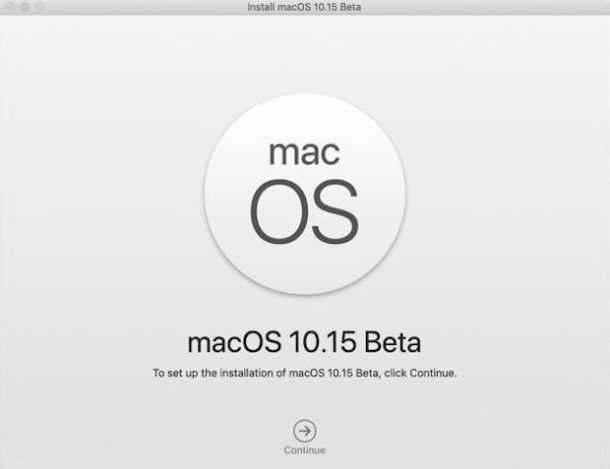

"명령을 찾을 수 없음" 오류가 발생하면 명령을 잘못 입력했거나 "macOS 10.15 Beta.app 설치" 파일이 / Applications 폴더에 없을 가능성이 큽니다.
위의 방법은 개발자용 macOS Catalina용 베타 설치 프로그램을 만드는 것과 관련이 있습니다. 공개 베타에는 다른 파일이 있으므로 방법이 약간 다릅니다.
USB 스틱에서 macOS Catalina 베타를 설치하는 방법
- 설치 프로그램 스틱을 Mac에 연결합니다.
- Mac을 재부팅하십시오.
- 켤 때 OPTION 키를 누른 상태에서 메뉴가 나타날 때까지 키를 계속 누르고 있습니다.
- 메뉴에서 macOS Catalina 10.15 베타 설치를 선택합니다.
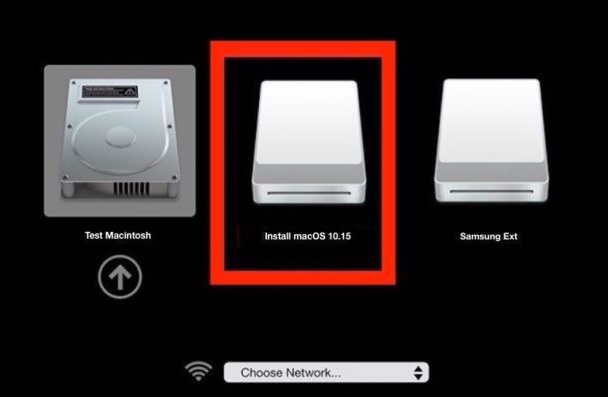

설치하는 동안 드라이브를 포맷하고, macOS 10.15를 설치할 드라이브를 선택하고, Time Machine을 사용하고, 터미널을 여는 등의 작업을 수행할 수 있습니다.