iOS 11에는 카메라를 통해 QR 코드를 스캔할 수 있는 편리한 기능이 추가되었습니다. iOS 12에서는 스캔도 가능합니다
광고
광고
QR 코드 스캔 아이콘
카메라를 통한 QR 코드 스캔은 기본적으로 비활성화되어 있습니다.
이 기능은 다음에서 활성화할 수 있습니다.설정 → 카메라 → 스캐닝QR-암호... 그런 다음 카메라를 가리킬 때 장치에서 자동으로 코드를 스캔합니다.
표시되는 알림을 클릭하면 코드에 첨부 된 링크가 열립니다. 어떤 사람들은이 기능을 어색하게 생각하기 때문에 사용하지 않아도됩니다.
광고
광고
QR 코드를 스캔해야 할 때마다 설정에서이 기능을 활성화하지 않으려면 iOS 12 제어 센터에서 새 아이콘을 사용할 수 있습니다.
새로운 기능의 가장 좋은 점은 카메라 설정에서 코드 스캔이 비활성화 된 경우에도 작동한다는 것입니다.
기능 작동 방법에 대한 자세한 내용은 아래를 참조하십시오.
제어 센터를 통해 QR 코드를 스캔하는 방법
먼저 제어 센터에 아이콘을 추가해야합니다.
1)이동설정 iOS 12 이상이 설치된 iPhone 또는 iPad에서.
2)선택하다제어점.
3)딸깍 하는 소리커스터마이즈 에일.경영진.
4) 항목 옆에 있는 작은 녹색 “+” 아이콘을 클릭하세요. 스캐닝QR-암호섹션에서 기타 에일.조치제어 센터에 추가하십시오.
이제 제어 센터를 통해 QR 코드를 스캔 할 수 있습니다.
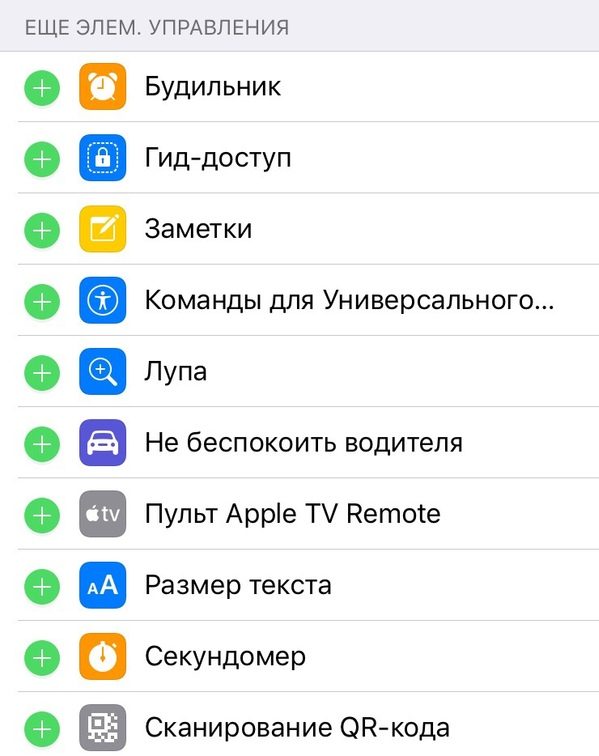

제어 센터에 아이콘이 나타나는 순서를 변경하려면 설정의 목록에서 간단히 아이콘을 바꾸십시오.
5) 제어 센터를 엽니다.
6)아이콘을 클릭하세요스캐닝QR-암호.
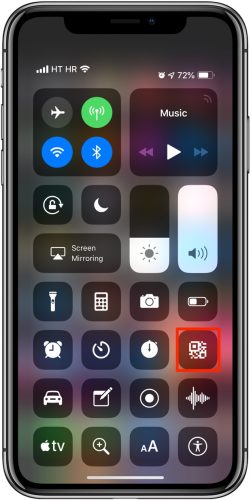

코드 스캔 기능이 설정에서 비활성화되어 있어도 코드 스캔 기능이 일시적으로 활성화되는 카메라가 열립니다.
7) 카메라를 코드로 향하게 하세요.
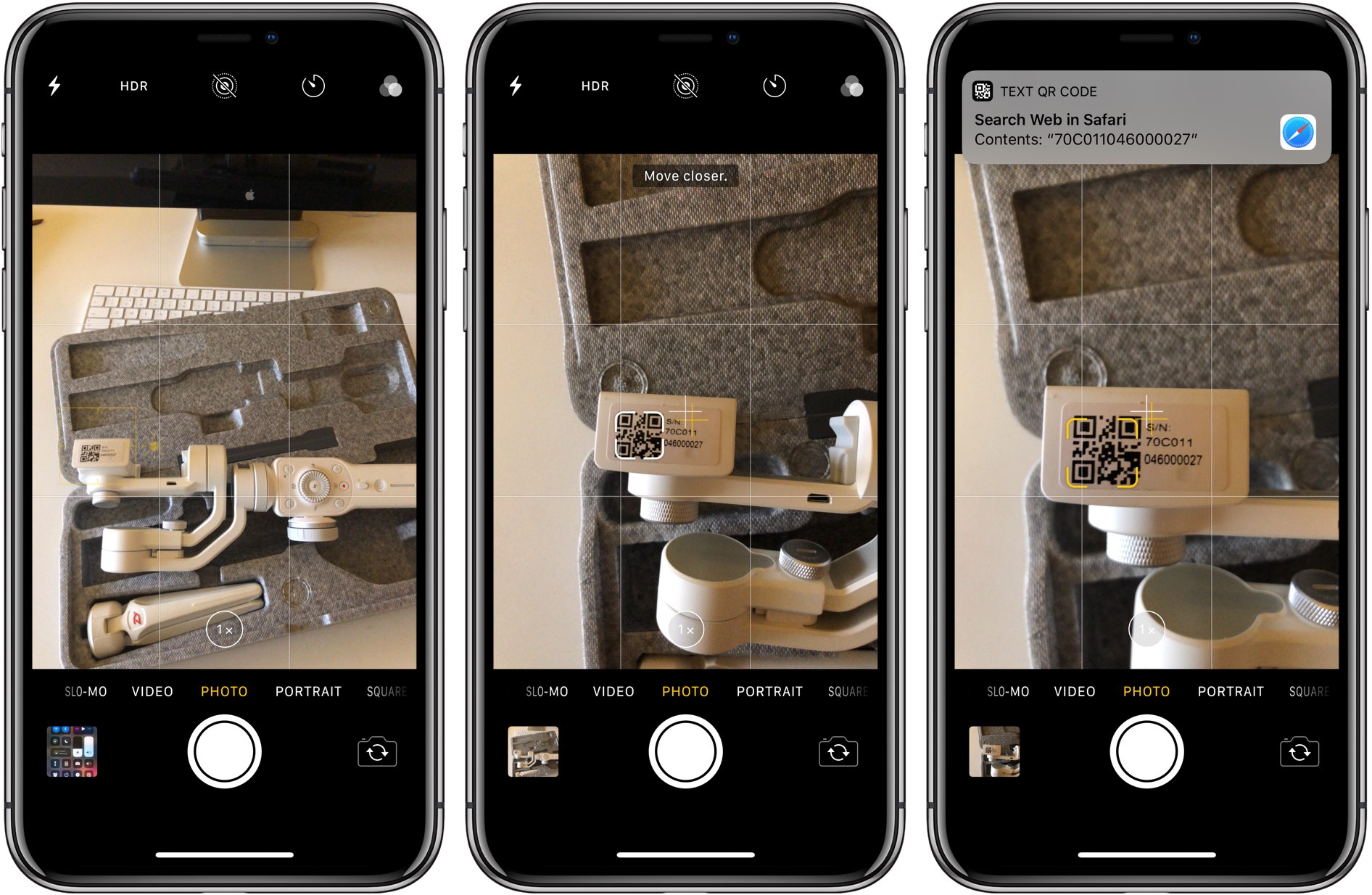

8) iPhone 또는 iPad가 QR 코드를 스캔하면 화면 상단에 알림이 표시됩니다. 이를 클릭하면 코드와 관련된 링크가 열립니다.
그게 다야. 이제 제어 센터를 통해 빠르고 편리하게 코드를 스캔 할 수 있습니다.
3D Touch를 통한 스캔
QR 코드 스캔과 관련하여 iOS 12에는 또 다른 숨겨진 기능이 있습니다.
모델이 3D Touch(iPhone 6s 이상)를 지원하는 경우 기술을 사용하여 홈 화면에서 카메라 아이콘을 탭하고 옵션을 선택하여 코드를 스캔할 수 있습니다.스캐닝QR-암호메뉴가 열립니다.
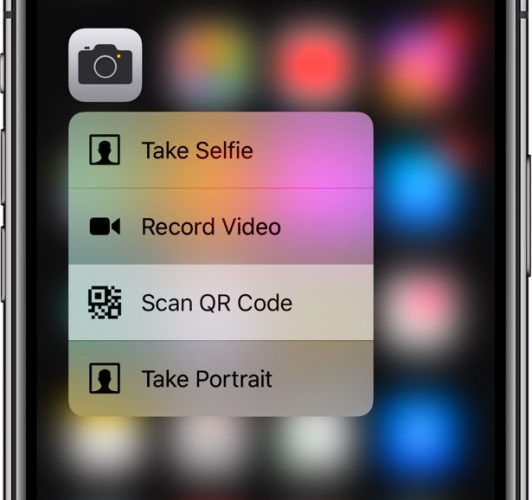

제어 센터의 아이콘과 같이 스캔 기능이 비활성화되어 있어도 3D Touch는 스캔 기능을 일시적으로 활성화하여 카메라를 엽니 다.