YouTube는 지침이든 예고편이든 모든 종류의 동영상을 찾을 수 있는 최고의 사이트 중 하나입니다영화에, 리뷰
허용하는 타사 응용 프로그램이 있습니다.iPhone에 YouTube 비디오를 다운로드하지만 보관하고 싶지 않을 수 있습니다. 다행히 YouTube 앱에서 직접 동영상을 다운로드하고 iPhone의 카메라 롤에 저장하는 더 쉬운 방법이 있습니다.
광고
광고
YouTube ++-YouTube 앱의 개선 된 버전다른 수정 사항 중에서 비디오 다운로드 및 저장 기능을 포함합니다. 이 프로그램의 좋은 점은 탈옥이 필요하지 않고 공식 YouTube 애플리케이션에 통합된다는 것입니다.
이 튜토리얼에서는 YouTube 비디오를 iPhone 또는 iPad에 다운로드하고 저장하는 방법을 보여줍니다.
광고
광고
iPhone 또는 iPad에 YouTube ++를 설치하는 방법
1 단계 :공식 YouTube 앱이 설치되어 있는 경우 제거해야 합니다.
2 단계 :다음 파일을 컴퓨터에 다운로드합니다.
- YouTube ++ iPA
- 사이 디아 충격기
3 단계 :USB 커넥터를 통해 iPhone을 컴퓨터에 연결하고 Cydia Impactor를 엽니다.
4 단계 :YouTube IPA 파일을 가져와서 Cydia Impactor 창으로 드래그합니다.
5 단계 :Apple 인증서를 생성하고 서명하려면 Apple ID와 암호를 입력해야 합니다.이 정보를 제공하지 않으려면 대체 Apple ID를 생성하여 사용하십시오.
6 단계 :Apple ID를 입력하자마자 YouTube 가 Cydia Impactor를 사용하여 기기에 설치되기 시작합니다.설치가 완료되면 홈 화면에 YouTube 앱 아이콘이 표시됩니다.
7 단계 :YouTube를 시작하기 전에 Settings=>General=>Profiles를 방문하세요.메뉴는 "장치 관리" 또는 "장치 프로필 및 관리"라고 할 수 있습니다.
8 단계 :Apple ID에 해당하는 프로필을 열고 "신뢰" 버튼을 클릭합니다.
YouTube ++를 사용하여 iPhone의 카메라 롤에 YouTube 동영상을 다운로드하는 방법
1 단계 :YouTube 를 설치했으면 홈 화면으로 이동하여 YouTube를 실행합니다.
2 단계 :다운로드하려는 비디오를 열면 바로 아래에 새로운 저장 버튼이 표시됩니다.때로는 다운로드라고 할 수 있습니다.
3 단계 :다운로드(Save) 버튼을 클릭하고 로 저장( 로 저장)을 선택합니다.나타나는 메뉴에서 원하는 해상도를 선택합니다.
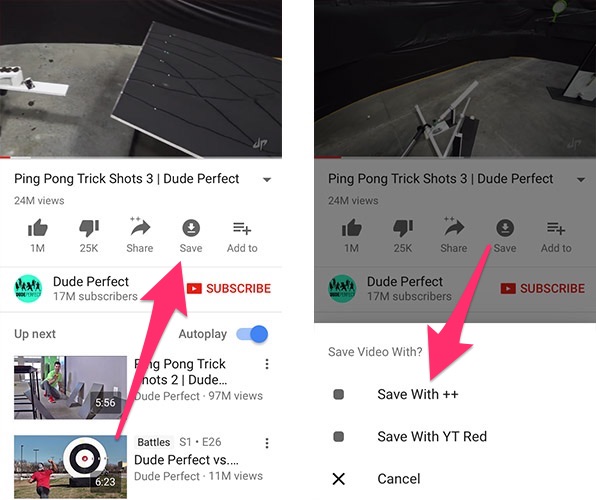

4 단계 :다운로드 탭을 방문하여 다운로드 프로세스의 진행 상황을 확인합니다.비디오가 다운로드되면 오프라인 상태에서도 언제든지 비디오를 볼 수 있습니다.
5 단계 :다운로드한 비디오를 장치에 저장하려면 옆에 있는 세 개의 점을 클릭하고 카메라 롤에 저장을 선택하세요.
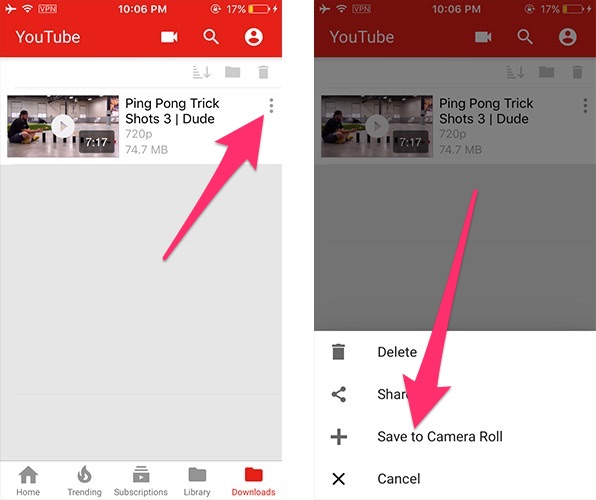

6 단계 :저장한 후에는 표준 "사진" 애플리케이션의 "카메라 롤" 섹션에서 비디오를 볼 수 있습니다.
광고
광고
이 간단한 방법으로 다운로드하고타사 응용 프로그램없이 모든 YouTube 비디오를 iPhone에 저장할 수 있습니다. Apple 개발자 ID가없는 경우 7 일 후에 YouTube ++를 다시 설치해야합니다.
비디오를 다운로드하는 동안 문제가 발생 했습니까? 댓글로 알려주세요.