나의 iPhone 찾기는 모든 기기의 위치를 추적하기 위한 Apple의 시스템입니다.앱이
iOS 13에서 Apple은 나의 iPhone 찾기 앱의 이름을 나의 찾기로 변경했습니다.
찾기 사용 또는 사용 중지하기아이폰"
1 단계: 열려 있는설정iPhone이나 iPad에서.
광고
2 단계: 귀하의 애플 신분증화면 상단에 있습니다.
3 단계: 선택하다iCloud 그리고 아래로 스크롤하여 찾다아이폰.
4 단계: 다음 화면에서 스위치를 눌러 기능을 활성화 또는 비활성화합니다.
광고
광고
나의 찾기 기능을 활성화하는 방법맥"
Mac 컴퓨터에서이 기능은 나의 Mac 찾기라고하며 시스템 환경 설정에 있습니다. 이 기능을 활성화하면 iPhone의 앱에서 Mac을 추적 할 수 있습니다.
1 단계: 시스템 설정에서 다음으로 이동하세요. 보호 및 안전.
2 단계: 창 하단의 자물쇠 아이콘을 클릭하고 관리자 비밀번호를 입력합니다.
3 단계: 항목 옆에 체크 표시를 하세요. 지리적 위치 서비스.
4 단계: 돌아가기 시스템 설정그리고 가다iCloud.
5 단계: 옆의 확인란을 선택하세요. 찾다맥 그리고 동작을 확인하세요.
나의 Mac 찾기가 이제 활성화되었습니다. iPhone의 앱에서 컴퓨터의 위치를 찾을 수 있습니다.
추적하는 방법아이폰,iPad,맥,애플 시계 그리고비행기 컴퓨터에서 브라우저를 통해
모든 기기에서 기능을 켜면인터넷을 통해서도 각 장치의 위치를 추적 할 수 있습니다. 이를 위해 iPhone이 필요하지 않습니다. Apple ID로만 iCloud에 로그인하면됩니다.
1 단계: 홈페이지로 이동 iCloud.com 당신의 컴퓨터에서.
2 단계: 그럼 버튼을 눌러주세요 찾다아이폰.
3 단계: 여기에 모든 장치의 아이콘이있는지도가 표시됩니다.


4 단계: 버튼을 클릭하세요 장치 창 상단에서 위치를 선택하세요.당신이 알고 싶은 사람. Apple Watch에서 AirPods까지 모든 장치를 찾을 수 있습니다. AirPods의 경우 스마트폰에 마지막으로 연결된 위치를 확인하고 오디오를 재생할 수도 있습니다.
광고
광고
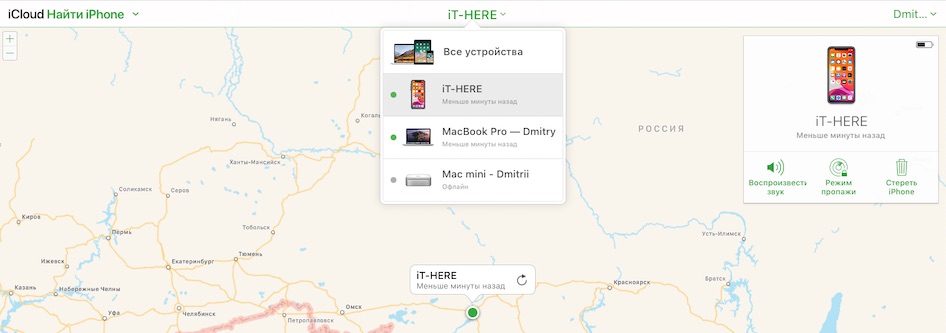

5 단계: 위치를 알 수있을뿐만 아니라카드에있는 장치뿐만 아니라 사운드를 재생하거나 장치를 재설정 또는 복원합니다. 기기를 분실 한 경우 기기를 켰을 때 전화를 걸 수있는 번호가 화면에 표시되는지 확인할 수 있습니다. 모든 데이터의 완전한 제거를 구성 할 수도 있습니다. 기기를 도난당한 경우에해야합니다.
찾기 앱 사용 방법아이폰
1 단계: iCloud 웹 사이트와 유사하게 응용 프로그램에서 모든 장치의 위치가 포함 된지도를 볼 수 있습니다.


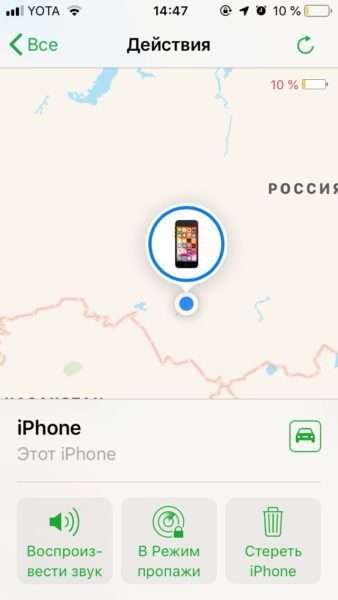

2 단계: 목록에서 장치를 선택하면 정확한 위치를 볼 수 있습니다.
3 단계: 액션 메뉴에서 사이트에있는 모든 것을 할 수 있습니다.
4 단계: 기기를 분실했지만 위치 데이터를 수신 한 경우 자동차 아이콘을 클릭하여지도에서 기기의 위치를 추적 할 수 있습니다.