최신 버전의 iOS를 사용하면 iPhone 및 iPad에서 Zip 파일을 매우 쉽게 다운로드하고 저장할 수 있습니다. 새로운 기능 덕분에 가능합니다
광고
광고
아래 설명 된 방법을 사용하려면모든 최신 버전의 iOS에서 사용할 수있는 파일 앱이 설치되어 있어야합니다. 없는 경우 시스템을 업데이트해야합니다. 그렇지 않으면 타사 응용 프로그램을 사용해야합니다. 기다리지 말고 지시 사항으로 넘어가십시오!
저장 방법지퍼-파일아이폰 그리고iPad
- iPhone 또는 iPad에서 Safari를 열고 다운로드하려는 zip 파일의 링크를 따르십시오.
- 다운로드를 시작하려면 링크를 클릭하십시오.
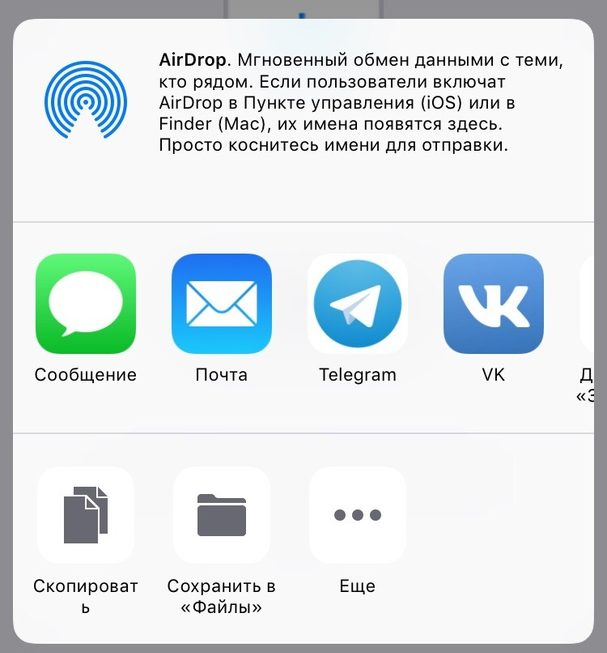
- Safari는 옵션과 사용 가능한 응용 프로그램이있는 화면을 표시합니다.
- "파일로 열기"를 클릭 한 다음 파일을 저장할 위치를 선택하십시오.


- 또는 자세히 ...를 누른 다음 파일에 저장을 선택할 수 있습니다.

광고
광고
그게 전부입니다. 파일이 장치에 저장되고 파일에서 열어서 볼 수 있습니다. 이 아카이브의 압축을 풀 수도 있습니다.
또한보십시오:iOS 13이 설치된 iPhone 및 iPad에서 아카이브를 만드는 방법 – 열하나
파일은 iCloud Drive에 직접 액세스 할 수 있으므로 동일한 Apple ID에 연결된 모든 기기에서 파일이 동기화됩니다.
iPhone 및 iPad에 zip 파일을 저장하면 알림메일 애플리케이션에서 이메일 첨부 파일을 저장하고 다른 파일을 저장하는 프로세스입니다. 유일한 예외는 Safari에서 이미지와 비디오를 mov 형식으로 저장하는 것입니다. 자동으로 사진 앱으로 이동하고 파일을 통해 열 수 없기 때문입니다. 그렇다고 iCloud Drive 및 파일에 사진을 저장할 수 없다는 의미는 아닙니다. 예를 들어 사진과 비디오가있는 아카이브는 파일에 저장됩니다. 유일한 제한은 파일을 통해 개별 이미지를 열 수 없다는 것입니다. 아마도 이것은 미래에 수정 될 것입니다.