Steam을 사용하면 Mac은 물론 Windows 및 Linux PC용 게임을 매우 쉽게 구매할 수 있습니다. 특정 게임을 중단하거나
오늘은 Mac OS에서 Steam 게임을 제거하는 방법을 보여 드리겠습니다. 프로세스는 Windows 및 Linux 컴퓨터에서 동일합니다.
광고
광고
Steam 게임을 제거하는 것은 응용 프로그램 폴더에 저장되지 않기 때문에 일반 Mac 앱을 제거하는 것보다 어렵습니다. 그러나 그것은 너무 복잡하지 않습니다. Steam에서 게임을 제거하려면 프로그램 자체를 열어야합니다.
게임을 삭제하는 방법스팀 ~에맥,Windows그리고리눅스
아래에서는 디스크 공간을 확보하기 위해 컴퓨터에서 Steam 게임을 제거하는 방법을 보여줍니다. 이렇게하면 게임이 로컬에서 제거되지만 Steam 계정에서는 제거되지 않습니다.
광고
광고
- 스팀 프로그램을 엽니다.


- 상단 메뉴의 라이브러리 탭으로 이동하여 삭제하려는 게임을 찾으세요.
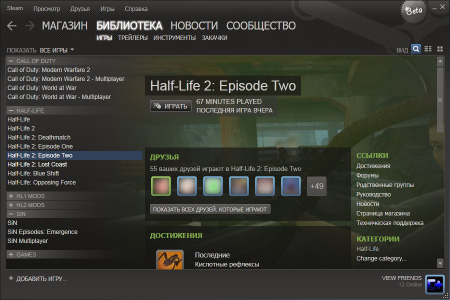

- 게임을 마우스 오른쪽 버튼으로 클릭하세요(또는 왼쪽 클릭 + Control 키).
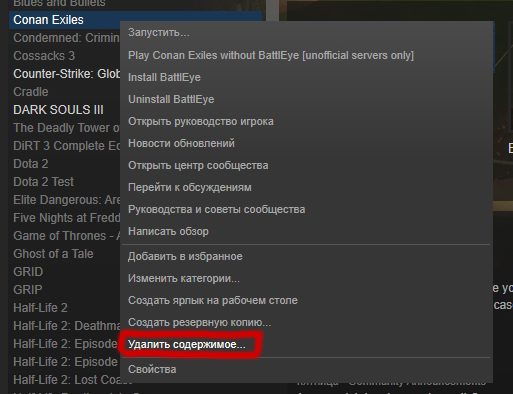

- 나타나는 메뉴에서 "콘텐츠 삭제"를 선택합니다.
- "삭제"를 클릭하여 조치를 확인하십시오.
- 제거 프로세스가 완료 될 때까지 기다리십시오.
제거하려는 모든 게임에 대해이 프로세스를 반복 할 수 있습니다.
무게가 많이 나가는 게임을 삭제하면 먼저 라이브러리의 이름 옆에 "삭제"라는 문구가 표시되고 사라집니다.
이 방법은 Steam 프로그램이 호환되는 모든 플랫폼 (macOS / Mac OS X, Windows, Linux)에서 작동합니다.
이 방법을 사용하면 계정에서 게임이 삭제되지 않습니다.스팀
컴퓨터에서 Steam 게임을 삭제해도 Steam 계정에서 게임이 제거되지는 않습니다. 게임은 계정에 남아 있지만 플레이하려면 다시 다운로드해야합니다.
As 지우다 프로그램증기
Steam 프로그램 자체를 제거하려면Mac의 다른 프로그램과 동일한 방식으로 프로그램 폴더에서 휴지통으로 드래그하면됩니다. Steam에서 게임, 파일 또는 기타 데이터는 삭제되지 않습니다. 게임을 완전히 제거하려면 먼저 게임을 직접 제거한 다음 프로그램을 제거해야합니다.
컴퓨터 메모리를 확보해야하는 경우 게임을 이동식 미디어에 임시로 다운로드 할 수 있습니다. 게임이주의를 산만하게하는 경우 프로그램의 자동 시작을 비활성화 할 수 있습니다.
Steam이 무엇인지 전혀 모른다면쉽고 편리하게 게임을 구매할 수있는 Mac 및 PC 용 게임 플랫폼입니다. 여기에는 Civilization, Half Life, Battlegrounds, DOTA 2, Terraria, Counter Strike, Grand Theft Auto, Rust, Rocket League 등 가장 인기있는 게임이 모두 포함되어 있습니다.이 프로그램을 모든 플랫폼의 플레이 스토어라고 생각할 수 있습니다.