집에서 새로운 네트워크를 설정하거나 다른 이유로 IP를 알고 싶다면 다음을 수행하십시오.
광고
광고
Mac의 내부 IP 주소를 찾는 방법
Macbook, Macbook Pro, Mac Mini, Mac Pro, Macbook Air 등을 포함하여 모든 Mac에서 IP 주소를 찾는 쉽고 빠른 세 가지 방법이 있습니다.
- 시스템 환경 설정을 통해
1)메뉴 표시줄에서애플>시스템 설정.
2)섹션 선택네트워크.
광고
광고
3)아직 선택하지 않은 경우 왼쪽에서 홈 Wi-Fi 네트워크를 선택하세요.
연결 상태 바로 아래에 IP 주소가 표시됩니다.
또한 읽으십시오 : iPhone, iPad 및 Mac에서 Wi-Fi 네트워크를 잊는 방법


- 메뉴 모음을 통해
1)키를 누르세요.옵션키보드에서.
2)아이콘을 클릭하세요Wi–Fi키를 계속 누르고 있는 동안 메뉴 표시줄에서
현재 Wi-Fi 네트워크 아래의 옵션 레이블에 IP 주소가 표시됩니다.
광고
광고


메뉴 표시줄에 Wi-Fi 아이콘이 없지만 추가하고 싶으신가요? 그런 다음 아이콘을 선택하십시오.애플>시스템 설정, 섹션을 엽니다네트워크옆에 있는 체크 표시를 클릭하세요.상태 표시Wi-메뉴 표시 줄의 Fi.


- 터미널 프로그램을 통해
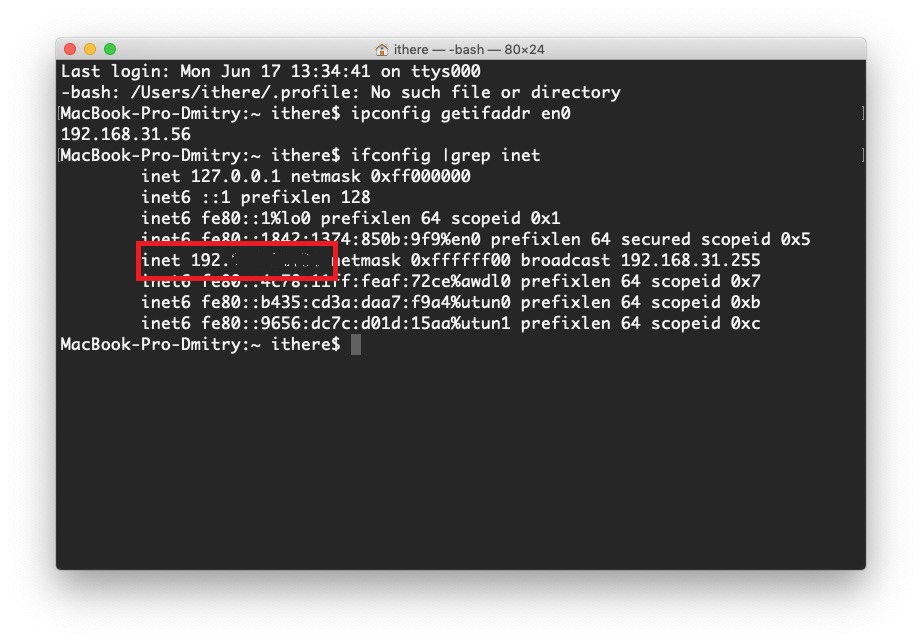
MacOS에서 IP를 찾는 더 복잡한 방법이 있습니다. 프로그램 열기터미널다음 명령을 복사하세요.
ipconfig getifaddr en0
IP는 명령 바로 아래에 나타납니다.


IP 주소를 찾을 수있는 명령이 하나 더 있습니다. 추가 정보에 대한 액세스를 제공합니다.
ifconfig | grep inet

Mac 및 PC의 외부 IP 주소를 찾는 방법
외부 IP 주소는 "공개"로 간주되므로인터넷에서 여러 가지 방법으로 찾을 수 있습니다. 이렇게하려면 주소를 찾으려는 Mac 또는 PC를 정확히 사용해야합니다. 예, 아래 방법은 Windows PC에도 적용됩니다.
- ~을 통해Google
Google 검색 엔진을 열고 "IP 주소"또는 "내 IP는 무엇입니까?"를 입력하십시오. 결과 맨 위에 외부 IP 주소가 표시됩니다.


- ~을 통해 대지내 IP 주소는 무엇입니까
외부 IP를 찾는 데 도움이되는 편리한 사이트가 있습니다. https://whatismyipaddress.com으로 이동하면 즉시 IP를 볼 수 있습니다. 유사한 사이트 : https://www.whatsmyip.org.


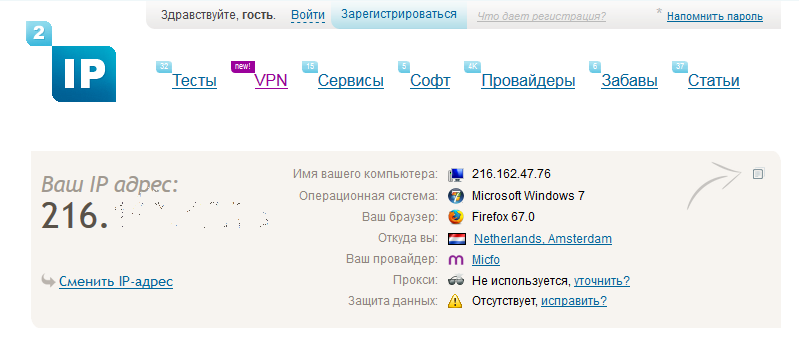
- 2ip 웹 사이트를 통해.ru
여기서 계획은 사이트 에서처럼 간단합니다.위. https://2ip.ru/ 사이트로 이동하면 즉시 외부 IP를 볼 수 있습니다. 또한이 사이트에는 추가적인 유용한 서비스가 있습니다. 예를 들어 인터넷 속도, 익명 성 등을 확인할 수 있습니다.

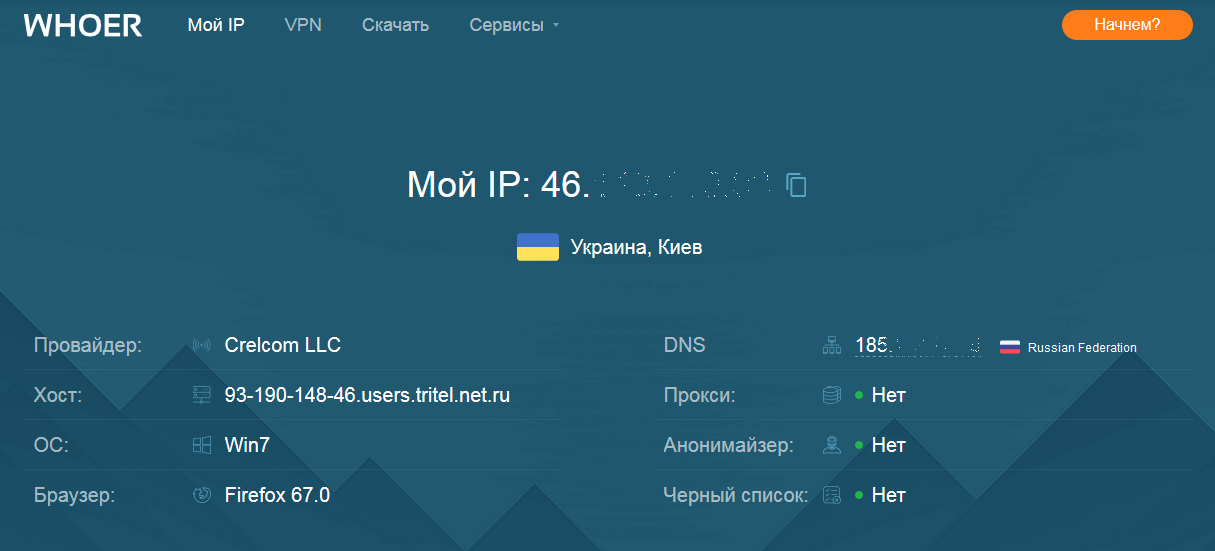
- 사이트를 통해Whoer
또 다른 유용한 사이트는 https://whoer.net/ru입니다. 그 사이트에서 IP뿐만 아니라 컴퓨터에 대한 기타 유용한 정보도 찾을 수 있기 때문입니다.

Mac의 외부 및 내부 IP 주소를 찾는 것은 매우 쉽습니다. 또한 사용 가능한 다양한 방법이 있습니다. 이 튜토리얼이 도움이 되었기를 바랍니다.