iOS 기기가 서비스 센터에 있거나 도난, 분실 또는 보증 대상인지 확인해야 하는 경우
- iPhone의 일련 번호는 어디에 있습니까?
- iTunes를 사용하여 일련 번호 찾기
- 이 장치 정보 메뉴에서
- 일련 번호로 iPhone 확인
iPhone의 일련 번호는 어디에 있습니까?

 iPhone의 일련 번호는 어떻게 생겼습니까?
장치의 원래 포장을 그대로 유지하고 있다면 바코드 라벨에 인쇄 된 일련 번호를 찾을 수 있습니다.
광고
광고
iPad 및 iPod Touch 사용자의 경우 : 기기의 일련 번호는 본체 하단의 케이스 뒷면에서 확인할 수 있으며 각인되어 있습니다.

 사용자의 경우 :
- 아이폰 3G
- 아이폰 3GS
- iPhone 4 (GSM 모델)
- 아이폰 4S
장치의 일련 번호는 장치의 IMEI 번호와 함께 SIM 트레이에 인쇄되어 있습니다.
광고
광고
사용자의 경우 :
- 아이폰 7
- 아이폰 7 플러스
- 아이폰 6s
- 아이폰 6s 플러스
- 아이폰 6
- 아이폰 6 플러스
- 아이폰 SE
- 아이폰 5s
- 아이폰 5c
- 아이폰 5
일련 번호는 장비 상자, 장비 설정 또는 iTunes에서만 찾을 수 있습니다. 아래에서이를 수행하는 방법을 보여 드리겠습니다.
iTunes를 사용하여 일련 번호 찾기
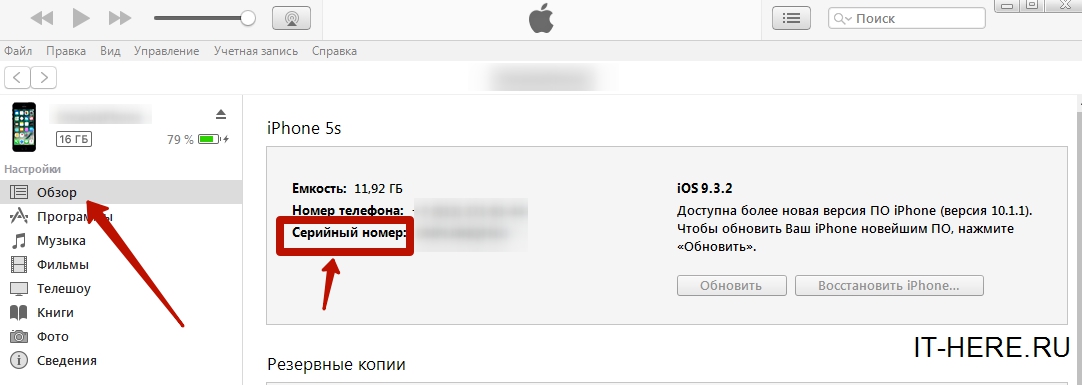
 iTunes에서 일련 번호를 찾을 수있는 위치
장치를 Mac 또는 PC에 연결하고 실행하십시오. iTunes 앱을 열고 기기 이름을 클릭하여 찾아보기 탭을 엽니다. 모델 썸네일 옆에 장치 이름, 용량 및 일련 번호가 표시됩니다. 필드를 마우스 오른쪽 버튼으로 클릭하고 복사를 선택하여 일련번호를 복사할 수도 있습니다.
이 장치 정보 메뉴에서

 iPhone의 일련 번호를 찾는 방법
iOS 기기의 앱에서"설정", 선택하다"기본">"이 장치 정보"필드까지 아래로 스크롤합니다.일련 번호.
일련 번호로 iPhone 확인
이제 일련 번호를 알게되었으므로 공식 Apple 웹 사이트에서 일련 번호로 iPhone을 확인해야합니다. 이를 위해 :
- 스페셜로 이동페이지, '하드웨어 일련번호를 입력하세요' 필드에; 아까 알아낸 번호를 입력하세요.
- 인증 코드 입력
- “을 클릭하세요.계속하기“
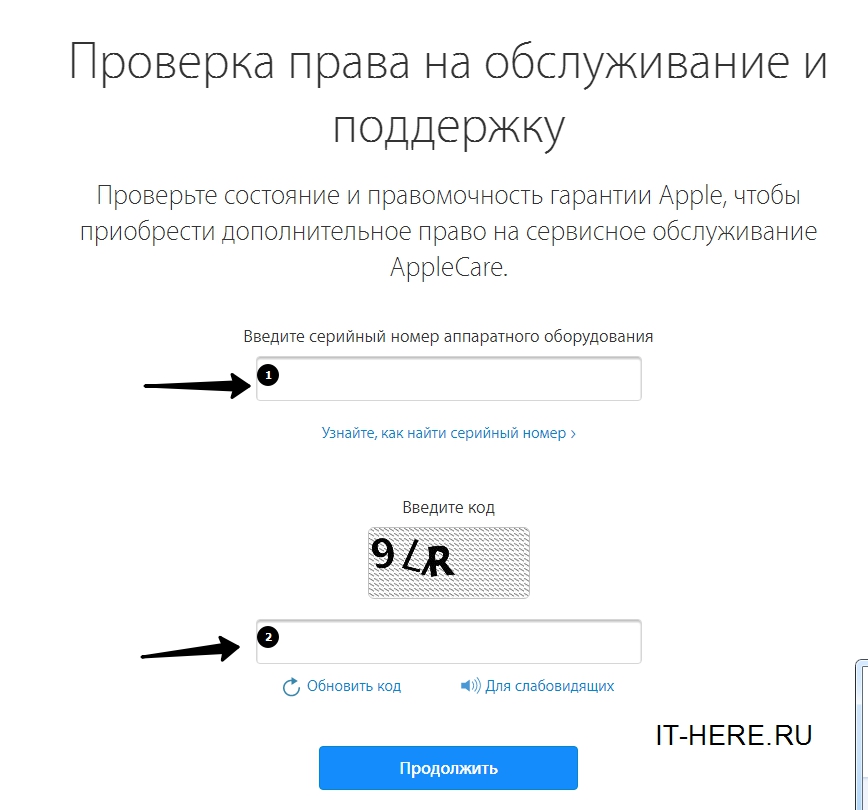
 일련 번호로 iPhone 확인