Mac용 Malwarebytes는 다양한 바이러스와 Mac을 치료하는 데 도움이 되는 인기 있는 바이러스 백신입니다.
광고
광고
이 기사에서는 Mac에 Malwarebytes를 설치하는 방법과 무료 버전을 사용하여 모든 종류의 위협으로부터 Mac을 검사하고 정리하는 방법을 보여줍니다.
무료 버전의 프로그램을 사용하면 Mac을 검사하고 감지 된 감염을 치료할 수만 있습니다. 더 많은 기능이 필요한 경우 유료 버전을 구매할 수 있습니다.
Mac에서 Malwarebytes Antivirus를 설치하는 방법
- 웹사이트에서 Mac용 Malwarebytes의 최신 버전을 무료로 다운로드하세요.https://www.malwarebytes.com/mac-download/
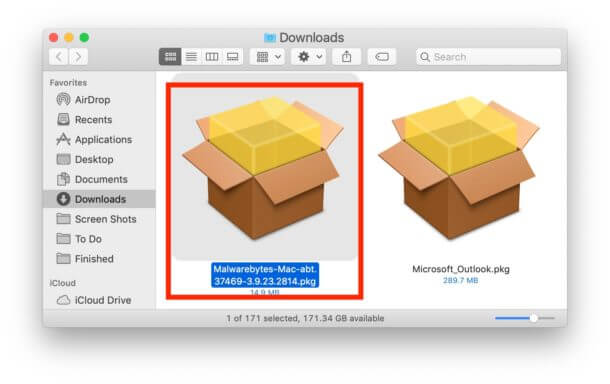
- 다운로드 폴더를 열고 Malwarebytes 설치 프로그램을 실행하십시오.

광고
광고
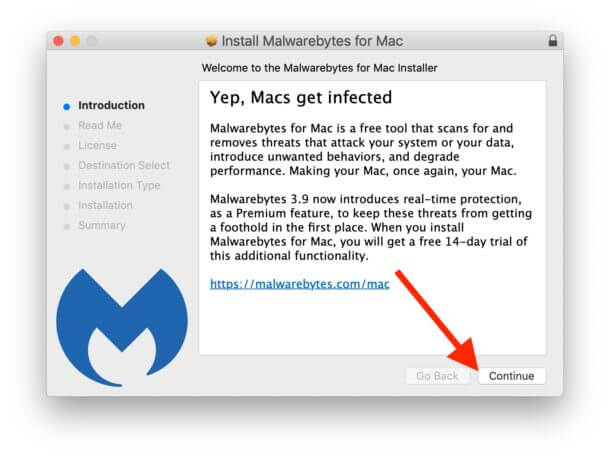
- Malwarebytes 설치 화면이 열리면 계속을 클릭하십시오.

- 이제 프로그램을 설치할 하드 드라이브를 선택하십시오. 메인 드라이브 "Macintosh HD"를 선택하는 것이 좋습니다.
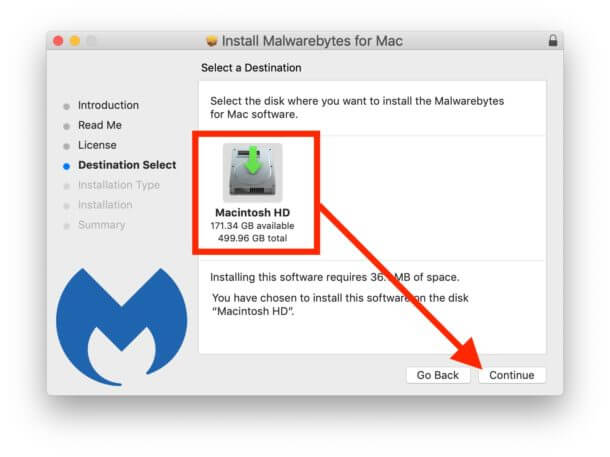

- Malwarebytes 설치 프로세스를 시작하십시오.
- 설치 후 프로그램을 사용할 위치를 집에서 또는 직장에서 선택해야하는 화면이 나타납니다.


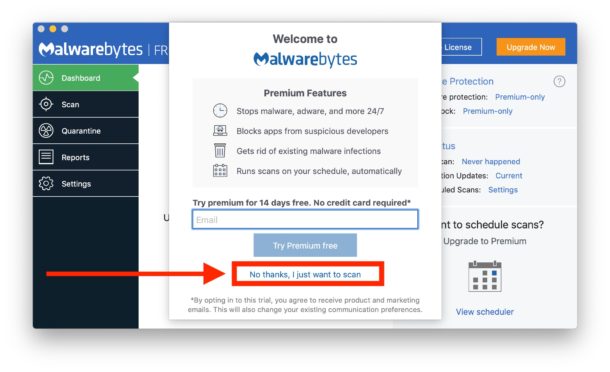
- 다음 화면에서 "아니요, 스캔하겠습니다"를 선택하십시오 (또는 구매하기 전에 14 일 동안 유료 버전을 무료로 사용해보십시오).

- 그런 다음 "스캔"을 클릭하여 Mac 스캔을 시작합니다.
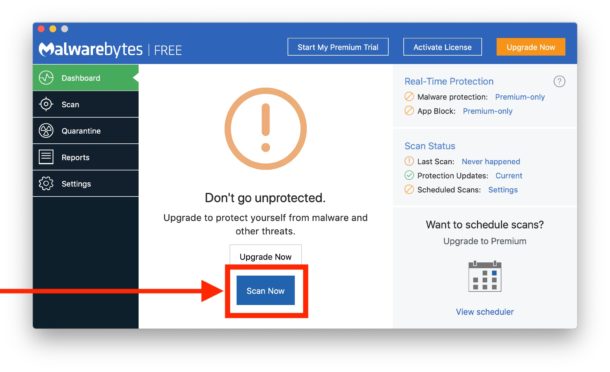

- 위협이 발견되면 Malwarebytes는 이에 대해 알려줍니다. 그렇지 않으면 Mac이 깨끗하다는 메시지가 표시됩니다.


무료 버전은 Mac을 확인하고 청소하기에 충분하지만 유료 버전을 14 일 동안 무료로 사용해 볼 수 있습니다. 유료 버전을 구매하면 추가 기능을 사용할 수 있습니다.
검사 결과 위협이 발견되지 않았다고 확신하는 경우 다른 프로그램과 마찬가지로 컴퓨터에서 프로그램을 즉시 제거 할 수 있습니다.
다양한 바이러스 백신이 있지만 Malwarebytes-작업에 매우 간단하고 완벽하게 대처합니다. 바이러스로부터 컴퓨터를 보호하려면 확인되지 않은 소스에서 아무것도 다운로드하지 말고 브라우저 확장을 설치해서는 안됩니다. 어쨌든 검사는 불필요합니다.