Dynamic Wallpaper는 바탕 화면 배경 화면을 변경할 수 있는 MacOS Mojave의 흥미로운 새 기능입니다.
Mac에 동적 배경 화면을 설치하기 위해 macOS Mojave가 필요하지 않습니다! 모든 버전의 Mac OS에서 동일한 효과를 얻을 수 있습니다.
광고
광고
동적 배경 무늬를 모든 버전으로 설정하려면시스템을 사용하려면 조명이나 색상이 다른 유사한 월페이퍼 세트가 필요합니다. Pixelmator 또는 Photoshop으로 작업하는 방법을 알고 있다면이 배경 화면을 직접 만들 수 있습니다. 그렇지 않으면 간단히 다운로드하거나 iPhone의 "Timelapse"기능을 사용하여 생성하거나 컬렉션에서 선택할 수 있습니다. 변경해야하는 순서대로 이미지 파일의 이름을 지정하십시오 (예 : 파일 1, 파일 2, 파일 3 등). 최상의 효과를 얻으려면 10 ~ 25 개의 유사한 이미지를 사용하십시오. Mac OS X부터 시작하여 모든 버전의 Mac OS에서 배경 화면 체인저를 설정하여 효과를 얻을 수 있습니다.
동적 배경 화면을 설정하는 방법맥 OS
- 시작하려면 사용할 유사한 월페이퍼 세트를 준비하십시오.여기에서또는여기에서 (지퍼-파일)– 나중에 더 편리하게 사용할 수 있도록 이러한 배경화면을 하나의 폴더에 저장하세요.
- 이제 Apple 메뉴를 열고 시스템 환경 설정으로 이동합니다.
- Desktop & Screensaver를 선택하고 Desktop 탭을 클릭합니다.
- 전체 폴더나 이미지 자체를 왼쪽 메뉴로 드래그하세요. 또는 동일한 메뉴에서 “+” 아이콘을 클릭하고 해당 폴더를 선택할 수 있습니다.
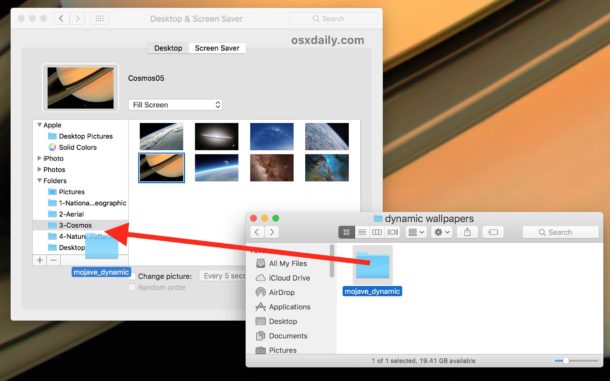

- 이미지는 벽지 컬렉션에 업로드됩니다. 이제 하단의 "이미지 변경"옆에있는 확인 표시를 클릭합니다. 시간 줄에서 "매시간"을 선택하는 것이 좋습니다.


광고
광고
간단합니다! 이제 Mac의 배경 화면이 하루 종일 자동으로 변경됩니다.
시간과 함께 줄에서 "5 초마다"를 선택하여 기능을 테스트 할 수 있습니다. 이것은 작업의 본질을 보여줄 것입니다.
아래 비디오는 실제 효과를 보여줍니다.
지침으로 macOS Sierra를 사용했지만이 방법은 모든 버전의 Mac OS X에서 작동합니다.
광고
광고
in을 사용하여 동일한 효과를 얻을 수 있습니다.화면 보호기는 배경 화면으로 사용되지만 모든 사용자가이 작업에 대처할 수있는 것은 아닙니다. 타사 프로그램을 사용하여 배경 화면에 GIF 이미지를 설치할 수도 있지만 많은 시간과 지속성이 필요합니다.
macOS Mojave를 설치하고기능을 사용하지만 지금까지이 버전은 개발 중이며 베타 버전 만 사용할 수 있습니다. 설치하기 전에 Mac을 백업하십시오.
새로운 배경 화면을 찾고 싶다면 그것을하십시오우리 웹 사이트에서. 또한 네트워크에서 원하는 이미지를 저장 한 다음 여러 복사본을 만들어 색상, 밝기 등을 약간 변경할 수도 있습니다.