iOS 9 및 OS X El Capitan이 출시되면서 Notes 앱은 마침내 정말 강력하고 기능적으로 변했습니다.
이 응용 프로그램을 오래 전에 사용하기 시작했고 중요한 메모를 많이 보관한 Notes 응용 프로그램의 열렬한 사용자는 특히 기뻐할 것입니다.
광고
광고
메모의 비밀번호를 설정하는 방법
- Notes 앱을 열고 잠그려는 메모를 선택합니다.
- '공유' 버튼을 클릭하세요. 화면 오른쪽 상단과 하단에서 '메모 잠금'을 선택하세요.


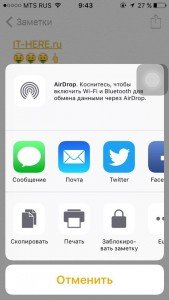

참고
이번이 처음이니까,비밀번호와 힌트를 설정하라는 메시지가 표시됩니다. 이 작업은 한 번만 수행하면 되며 이후에 비밀번호를 설정한 모든 메모에는 이 비밀번호가 적용됩니다.
iPhone 또는 iPad가 Touch ID를 지원하는 경우 Touch ID 옵션이 이미 활성화되어 있는 것을 볼 수 있습니다.
- 비밀번호와 힌트를 입력하고 '완료' 버튼을 클릭하세요.
- 이제 메모가 안전합니다.


광고
광고
메모를 잠그거나 잠금 해제하는 방법
이제 메모가 암호로 보호되었으므로 일반 메모 목록에서 계속 사용할 수 있음을 알 수 있습니다.
실제로 메모를 잠그려면 '잠금' 아이콘을 탭하세요. 맨 윗줄에.


이제 메모가 잠겨 있습니다.


이 아이콘을 클릭하지 않으면 암호를 설정했음에도 불구하고 메모가 잠금 해제된 상태로 유지된다는 점에 유의하는 것이 중요합니다.
메모 잠금을 해제하려면 비밀번호를 입력하거나 touchID를 사용하여 손가락을 스캔해야 합니다.
광고
광고


메모 차단을 해제하는 방법
더 이상 노트에 보호 기능을 사용하지 않으려는 경우를 가정해 보겠습니다. 잠금을 해제하려면 메모를 열고 잠금을 해제하세요.


이제 '공유'를 클릭하세요. 하단 목록에서'잠금 해제'... 비밀번호를 입력하지 않아도 잠금이 해제됩니다.
! 알아야 할 중요 사항
- 노트의 내용이 숨겨져 있어도 일반 노트 목록에는 제목이 표시됩니다.
- 특별한 기능을 사용하지 않으려면1Password와 같은 비밀번호 관리자는 사진, 중요한 문서, 비밀번호까지 안전하게 숨길 수 있는 좋은 방법입니다. 이 작업을 수행하는 것은 권장하지 않습니다. 우리는 암호 관리자를 절대 사용하지 않을 사람들이 있다는 것을 알고 있으며 그들에게는 확실히 훌륭한 옵션입니다.
- 중요한! iOS 9의 잠긴 메모는 모두 무엇입니까?3은 Mac의 Notes 앱에 표시되지 않습니다. Mac의 애플리케이션은 아직 업데이트되지 않았기 때문에 이 기능은 없습니다. 곧 도착하길 바랍니다. 메모에서 잠금을 제거하면 Mac의 Notes 앱에 다시 표시됩니다.
이 새로운 기능에 대한 의견을 댓글로 알려주십시오. 당신은 그것을 사용합니까?