마지막으로 Mozilla는 유명한 웹 브라우저의 첫 번째 공개 미리보기 버전을 출시했습니다. 이것은 좋은 소식입니다.
전 세계 출시는 올해 말로 예상됩니다. 하지만 기다리기 싫으시다면 거주 지역에 상관없이 iOS용 Firefox를 설치하는 방법을 알려드리겠습니다.
Firefox를 다운로드하려면 Apple ID를 만드세요.
- 컴퓨터의 웹 브라우저에서 Firefox 앱 다운로드 페이지를 엽니다.
- 자동으로 iTunes로 리디렉션되지 않으면 'iTunes에서 보기'를 선택하세요.
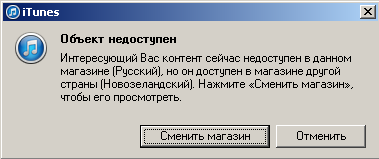
- '상품을 사용할 수 없습니다' 메시지가 나타나면 '스토어 변경' 버튼을 클릭하여 뉴질랜드 앱스토어를 엽니다.
 iTunes에서 Firefox 다운로드
- iOS용 Firefox가 iTunes에 출시됩니다.
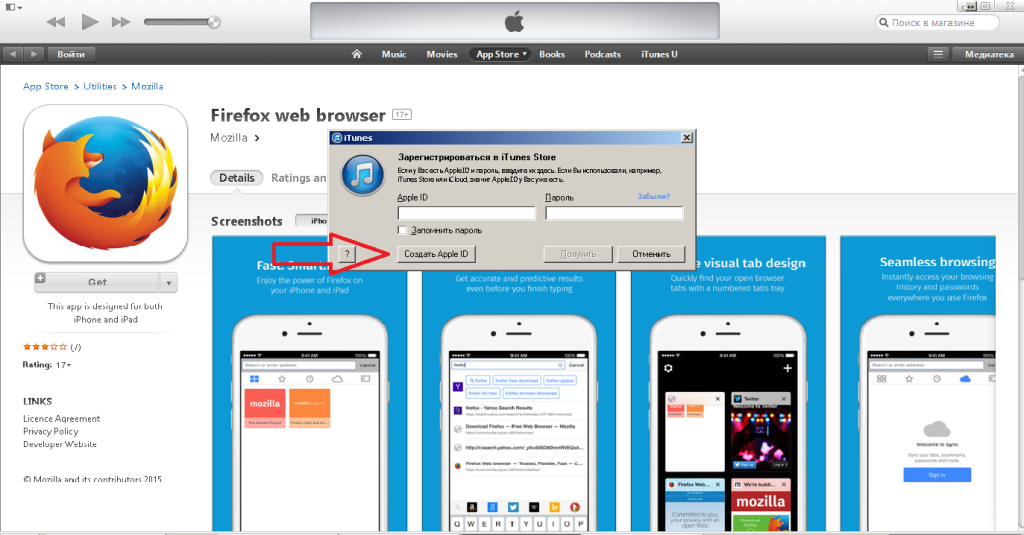
- 이제 '받기'를 클릭하세요. Apple ID를 입력하는 대신 새 ID를 만드세요.
 '10분짜리 메일' 홈페이지에 접속하세요.10분 동안 유효한 임시 이메일 주소를 받습니다. 새로운 Apple ID를 생성하기에 충분한 시간입니다. (기존 이메일을 사용해도 되지만 이 Apple ID를 다시는 사용하지 않을 것이기 때문에 이 방법을 선호합니다.)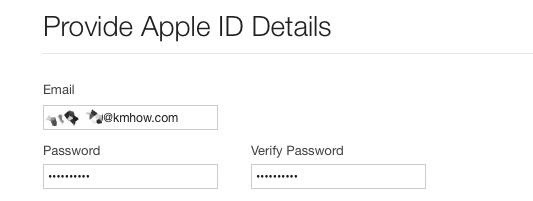
 전화 번호와 함께 뉴질랜드 국가의 청구서 수신 주소를 기재하십시오. 예를 들어 Google지도를 사용합니다.
 이메일로 돌아가서 새 Apple ID를 활성화하십시오.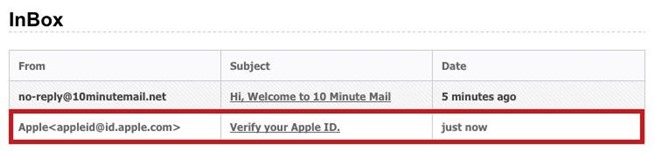
 iTunes로 이동하여 컴퓨터에 앱을 다운로드하세요. iOS 기기를 컴퓨터에 연결하고 기기를 선택한 후 애플리케이션으로 이동하여 Firefox를 설치하세요.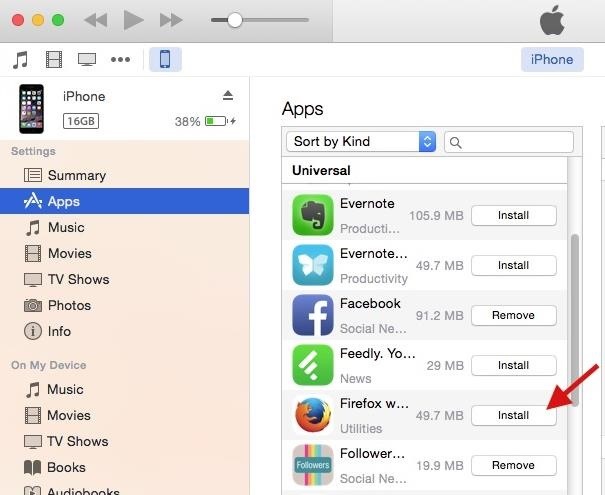
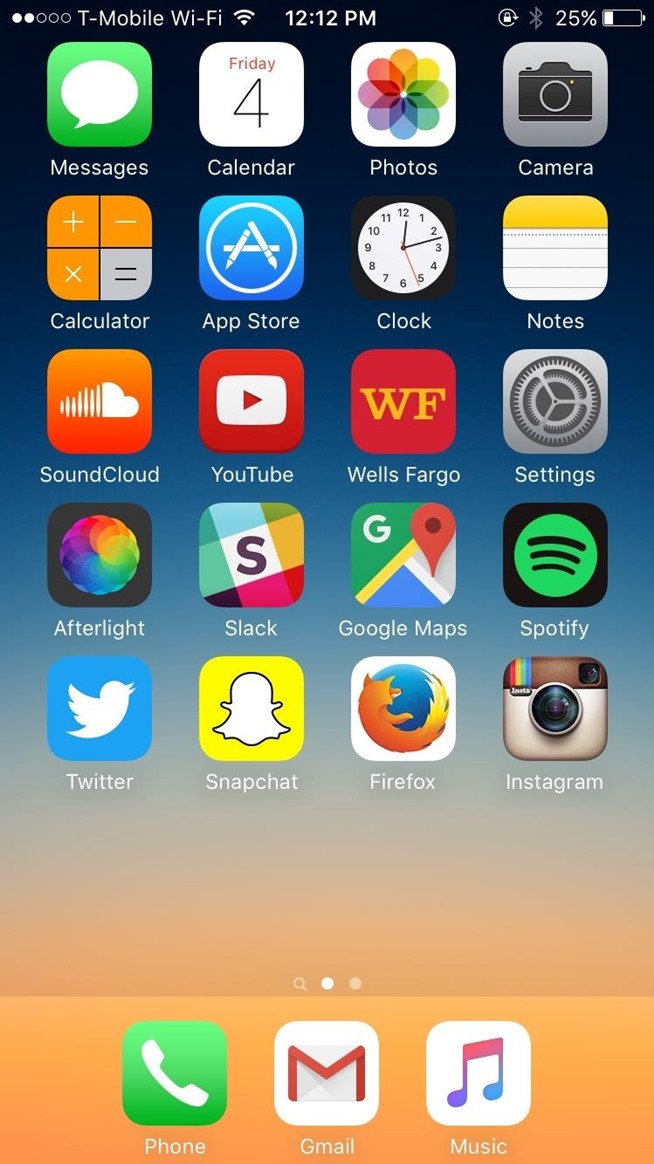
 몇 초 안에 Firefox가 iPad, iPhone 또는 iPod Touch의 홈 화면에 나타납니다.


광고
광고
iOS 용 Firefox 기능
이제 Firefox가 장치에 설치되었으므로 해당 기능을 살펴보겠습니다.
- Firefox 계정: 즐겨 찾기 동기화, 북마크, 히스토리, 비밀번호, 참고 문헌 및 컴퓨터의 탭을 모바일 기기에서 사용할 수 있습니다.
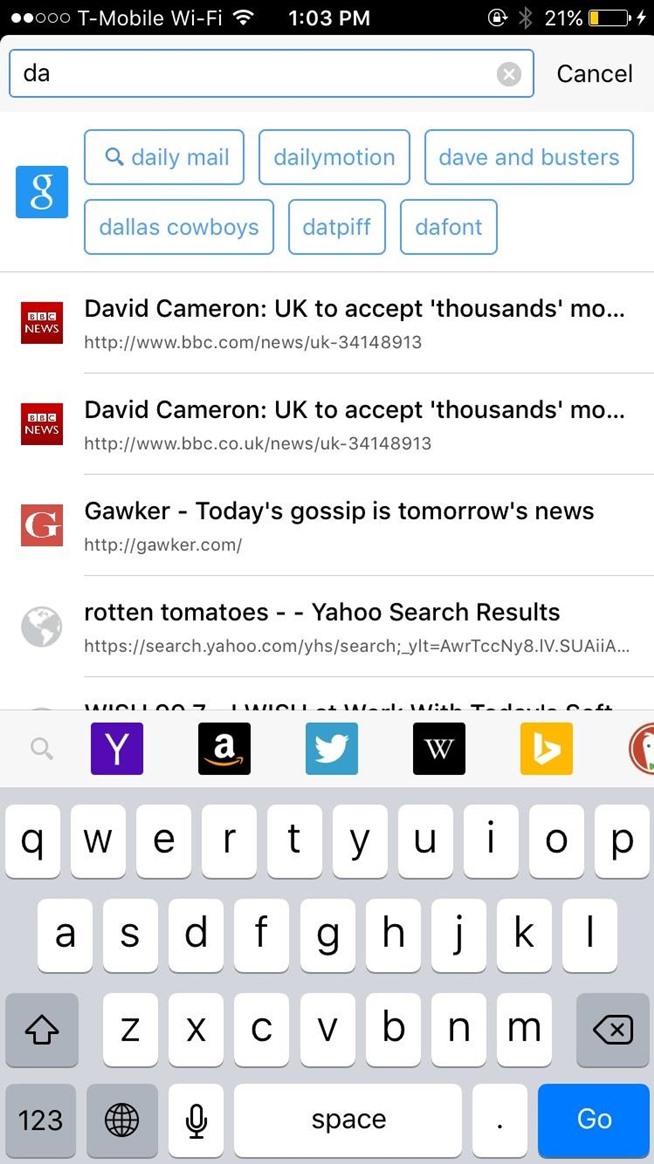
- 향상된 검색: 검색창에 무엇이든 입력하면 즉시 예비 결과를 얻을 수 있을 뿐만 아니라 DuckDuckGo, Twitter, Amazon 등과 같은 다양한 서비스를 통한 검색 옵션도 얻을 수 있습니다.
- 전체 화면으로보기: 약간 아래로 스크롤하면 툴바없이 전체 화면 모드로 전환됩니다.
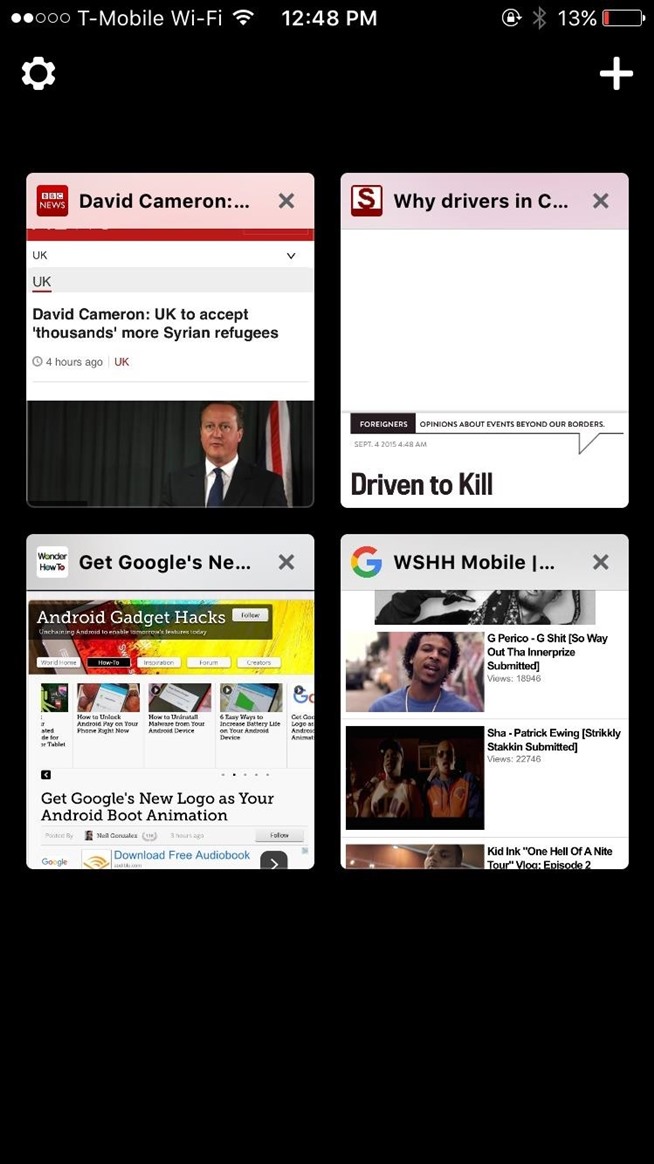
- 멀티탭: 탭 보기는 컴팩트 보기 또는 전체 보기로 사용할 수 있습니다.
- 팝업 차단기: 팝업 차단을 활성화하려면 설정으로 이동합니다.




Firefox는 아직 Safari나 Chrome을 대체할 준비가 되어 있지 않을 수 있지만 전체 화면 모드, 팝업 비활성화 등 웹 브라우저에 부족한 여러 기능이 있습니다.
모든 Firefox 애호가라면 귀하의 기기에 이 웹 브라우저를 설치해 보시기를 적극 권장합니다.