iOS 11에는 많은 새로운 기능과 개선 사항이 추가되었지만 처음에는 완벽하지 않으며
주목되는 일반적인 실수 중사용자의 경우 네트워크에 연결할 수 없음, 비밀번호가 확실히 정확했는데 비밀번호가 틀렸다는 메시지 표시, Wi-Fi 메뉴에서 설정을 변경할 수 없음, 반복적인 연결 재설정 또는 엄청나게 느린 속도 등이 포함됩니다.
광고
광고
강제 재부팅
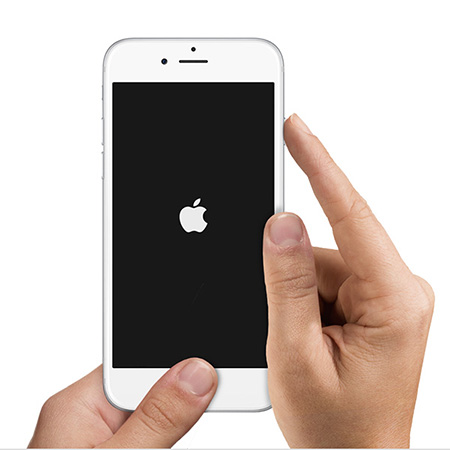

그녀는 강제 재시작입니다. iPhone 6s까지 모든 스마트 폰에서 전원 버튼과 홈 키를 동시에 10 초 동안 길게 누르면이 작업을 수행 할 수 있습니다. iPhone 7 및 7 Plus에서 "홈"은 터치에 민감 해 졌으므로 대신 볼륨 작게 키를 눌러야합니다. 장치를 재부팅하면 일반적으로 Wi-Fi 문제가 사라집니다.
네트워크를 잊고 다시 연결하십시오.
일반적인 Wi-Fi를 사용하는 경우 (예 :집이나 직장에서) Wi-Fi 설정 메뉴에서 원하는 Wi-Fi를 선택하고 추가 설정을 열고 "이 네트워크 삭제"를 선택합니다. 그런 다음 다시 연결하십시오. 네트워크가 암호로 보호 된 경우 다시 입력해야합니다.
광고
광고
VPN 끄기
VPN을 사용하는 경우 이 기능을 일시적으로 비활성화하고 Wi-Fi 문제가 해결되는지 확인하세요.
위치 정보를 위해 Wi-Fi 끄기
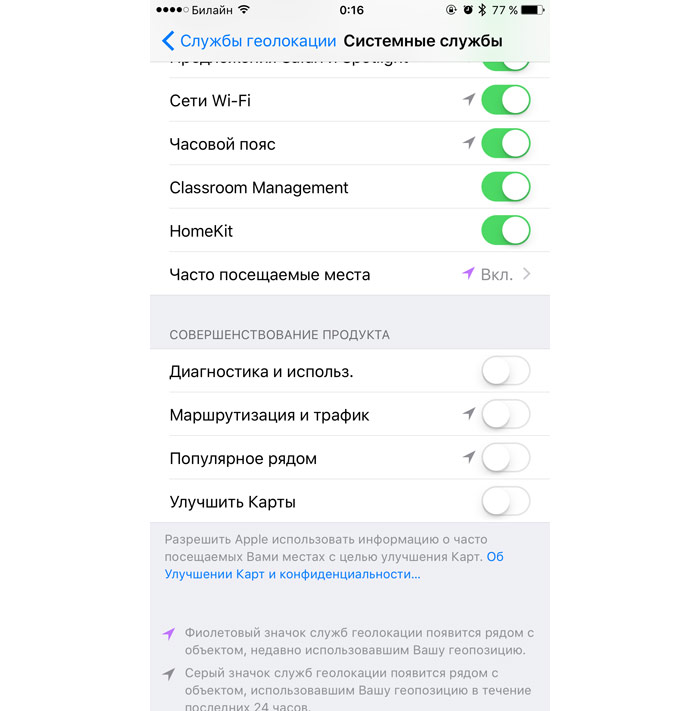

이렇게 하려면 설정에서 '개인정보 보호' > "위치 서비스" > "시스템 서비스"를 클릭하고 "Wi-Fi 네트워크" 항목을 비활성화하세요. 장치를 재부팅하십시오.
'Wi-Fi 지원' 비활성화
Wi-Fi 지원은 iOS 10에 도입되었습니다.꽤 흥미로운 도구입니다. 활성화되면 현재 Wi-Fi 네트워크의 속도와 3G 또는 LTE를 통한 연결을 비교합니다. Wi-Fi 신호가 너무 약하거나 속도가 너무 느린 경우 시스템이 자동으로 모바일 네트워크를 사용하도록 전환합니다. 이 기능을 비활성화해 보십시오. 이 기능은 다양한 프로그램의 트래픽 소비 목록 및 "삭제된 애플리케이션" 항목 아래의 "셀룰러" 메뉴 설정에 있습니다.
네트워크 설정 재설정


우리가 당신에게 말하고 싶은 꽤 어려운 방법다른 방법이 도움이 되지 않으면 최후의 수단으로 두는 것이 좋습니다. 설정 메뉴 >에서 '일반'을 선택해야 합니다. '재설정' > "네트워크 설정을 재설정하세요." 이후 장치는 모든 비밀번호와 알려진 네트워크, 셀룰러 네트워크 설정, 이전에 사용된 VPN 및 APN 설정을 잊어버립니다.