iOS 12의 명령 앱을 사용하면 실행될 긴 명령 체인을 만들 수 있습니다.
광고
광고
간편한 폴더:폴더 ~와 함께 팀
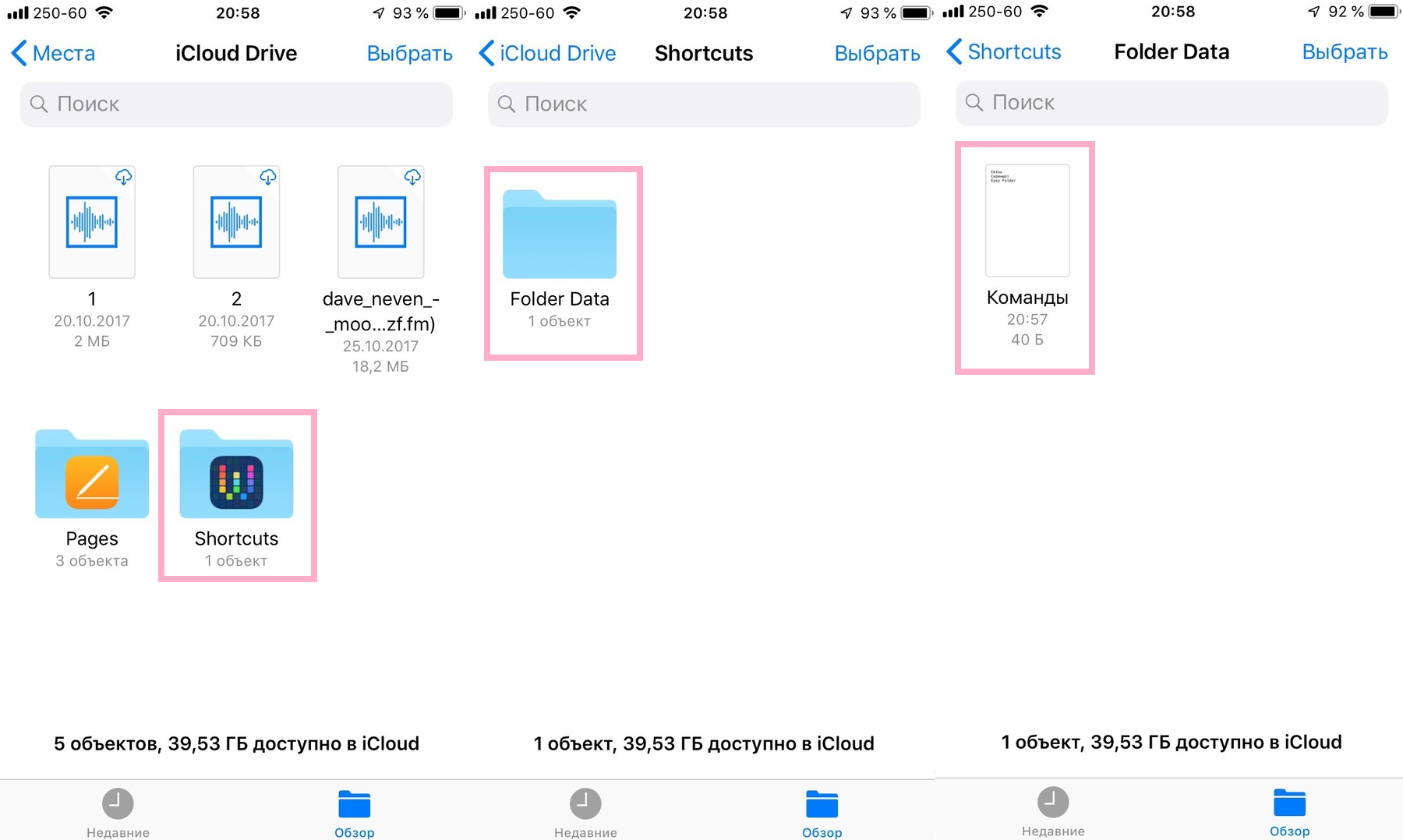
간편한 폴더는 폴더를 표시하는 편리한 방법입니다당신의 팀과 함께. 이것은 실제 폴더가 아닙니다. Easy Folder는 텍스트 파일을 iCloud Drive의 폴더에 저장합니다. 여기에는 명령 목록이 포함되어 있습니다. 목록이있는 메뉴로 모두 표시됩니다.
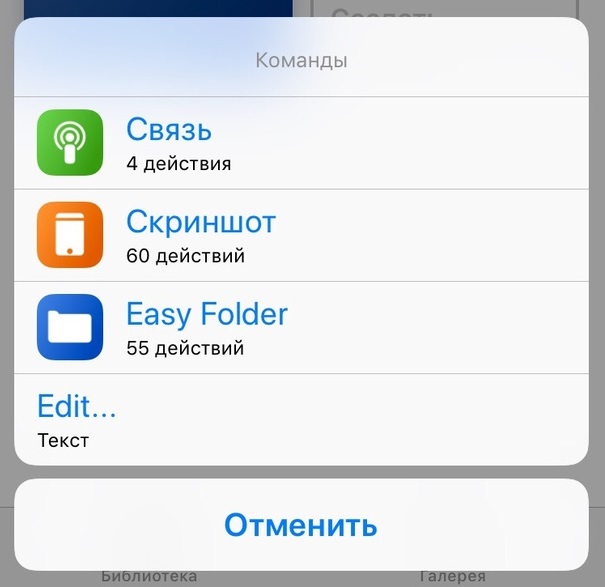

Easy Folder는 명령 사본을 만들지 않지만텍스트 파일을 사용하여 표시합니다. 텍스트 문서 Shortcuts.txt를 편집하여 메뉴에서 직접 명령을 추가하고 제거 할 수 있습니다.
광고
광고

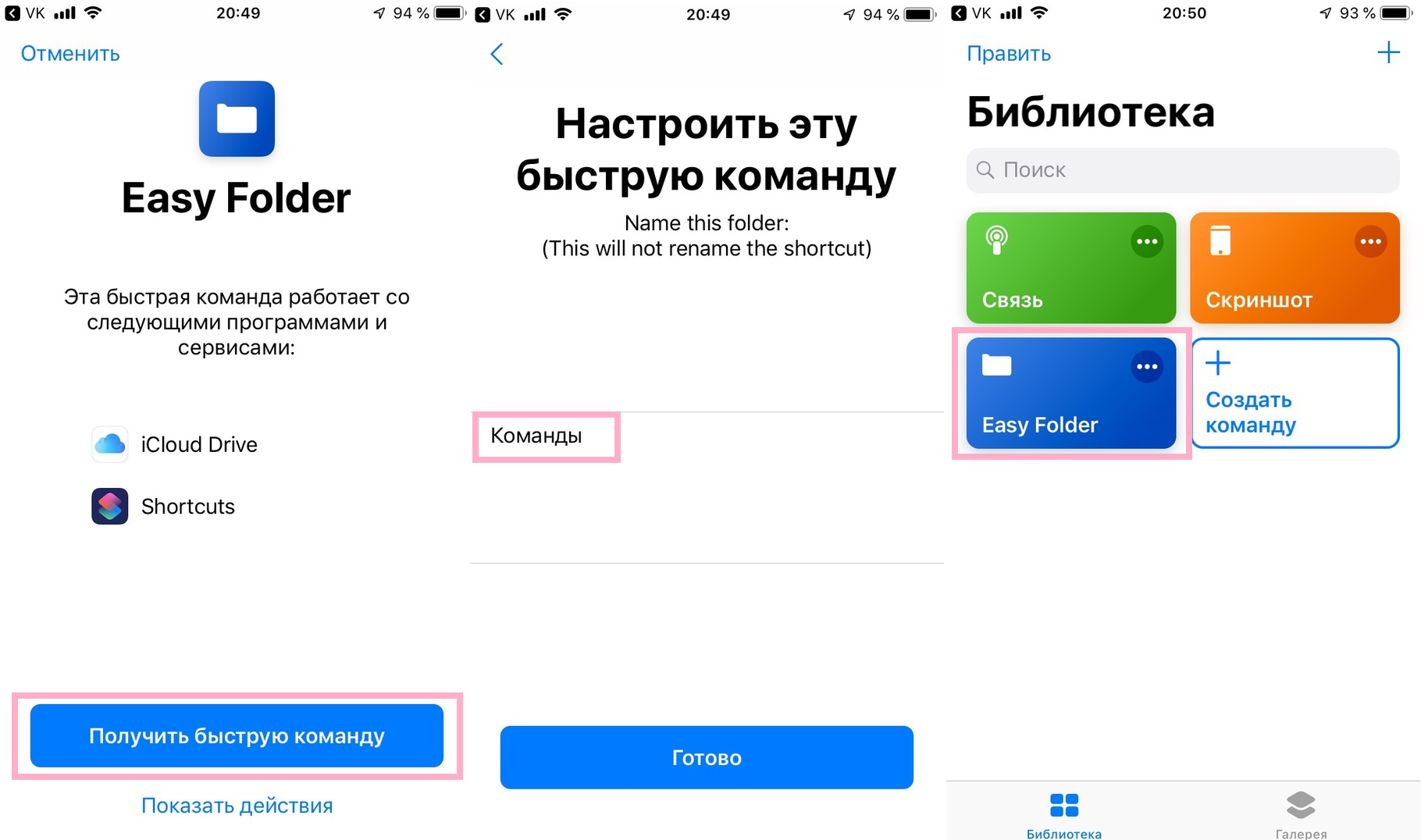
명령을 다운로드하려면 iOS 12 이상이 설치된 iPhone 또는 iPad에서 이 링크를 방문한 다음 파란색 버튼을 누르세요.받다 빨리 팀. 명령에서 파일을 열라는 메시지가 나타나면 열기를 클릭합니다. Easy Folder 명령을 팀으로 가져옵니다.
탭을 선택하세요도서관응용 프로그램 화면 하단에서 명령을 클릭하십시오.간편폴더그것을 시작합니다. 이제 버튼을 클릭하세요. 수정그리고추가을 누른 다음 폴더에 추가 할 명령을 선택하십시오.
Easy Folder 명령을 다시 실행하면추가 된 모든 명령 목록이 이미 표시됩니다. 그중 하나를 클릭하여 실행하십시오. 이것은 좋아하는 팀에 빠르게 액세스 할 수있는 좋은 방법입니다.
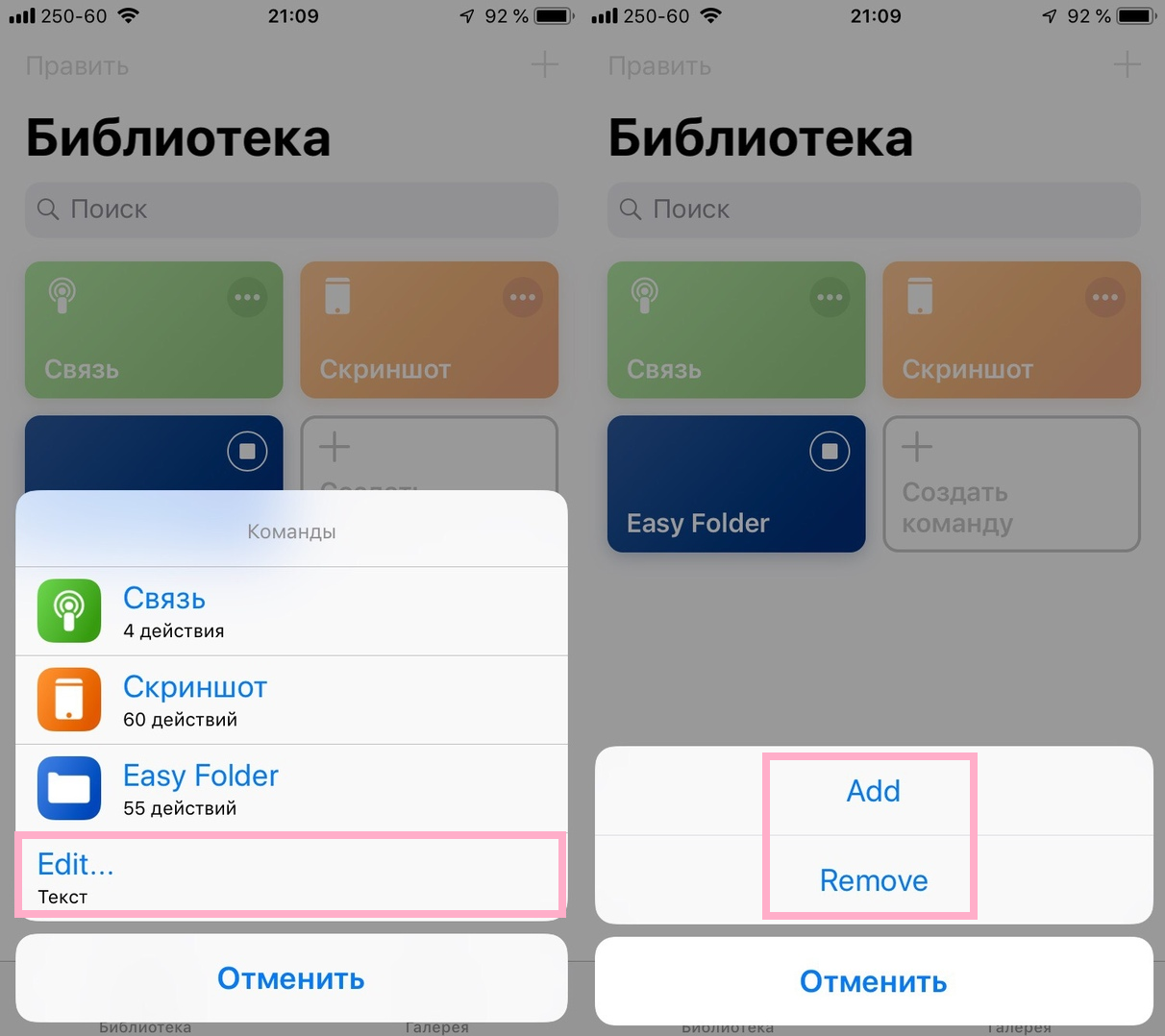

목록에서 명령을 제거하려면 버튼을 다시 클릭하십시오.수정그리고없애다을 클릭한 다음 제거하려는 팀을 선택하고끝났어.. 파일iCloud Drive의 Shortcuts.txt가 작업에 따라 업데이트됩니다.
참고 :Easy Folder는 홈 화면, 공유 메뉴, 위젯을 통해서도 열 수 있습니다.
As 설정간편폴더
Easy Folder는 다른 명령과 마찬가지로 원하는대로 사용자 정의 할 수 있습니다.
광고
광고
앱 열기팀, 탭 선택도서관그런 다음 클릭하세요.세 점 아이콘Easy Folder 명령의 오른쪽 상단에 있습니다. 이제 화면 오른쪽 상단에 있는 스위치 아이콘을 클릭해야 합니다.

광고
광고
Shortcuts.txt 파일이 저장될 폴더의 이름을 변경하려면 명령을 저장할 때 변경하세요. 클릭할 수도 있습니다.빠른 명령 설정편집 메뉴에서

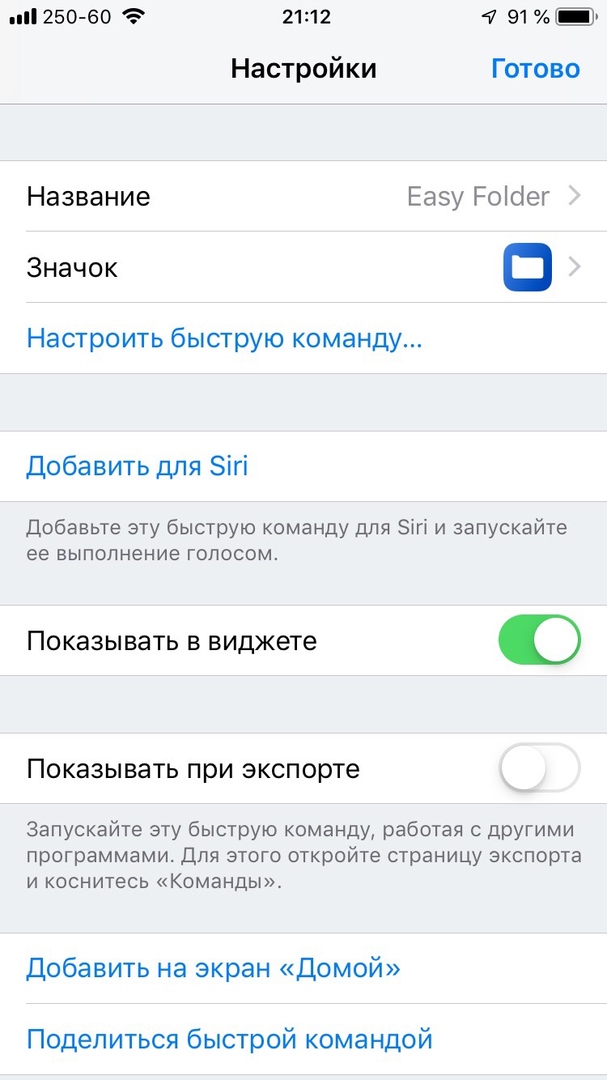
아래 스크린 샷과 같은 설정 아이콘을 클릭하면 팀의 다양한 특성을 변경할 수 있습니다.


- 표제: 팀 이름을 입력하십시오.
- 상: 홈 화면에 표시할 팀 아이콘을 선택합니다.
- 색상: 아이콘의 색상을 변경합니다.
- 글리프: 아이콘에 표시 할 아이콘을 선택하십시오.
- 홈 화면: 아이콘에 새 사진이나 기존 사진을 사용합니다.
- 추가하려면 ~을 위해시리: Siri 음성 명령으로 명령을 실행하려면 녹음하고 저장해야합니다.
- 위젯에 표시: 위젯을 사용하여 오늘 화면에 명령을 추가하십시오.
- 수출시 표시: "공유"메뉴를 통해 다른 응용 프로그램에서 팀을 선택하십시오.
- 홈 화면에 추가: 홈 아이콘에 팀 아이콘을 추가하면 빠르게 액세스 할 수 있습니다.
홈 화면에 명령을 추가하는 방법
옵션을 선택하시면홈 화면에 추가, 명령이 Safari에서 열립니다. 이 페이지에는 홈 화면에 명령을 추가하는 방법에 대한 지침이 포함되어 있습니다. 공유 아이콘을 탭하고 선택하세요.홈 화면으로을 클릭한 다음 아이콘 이름을 선택하고추가하려면.
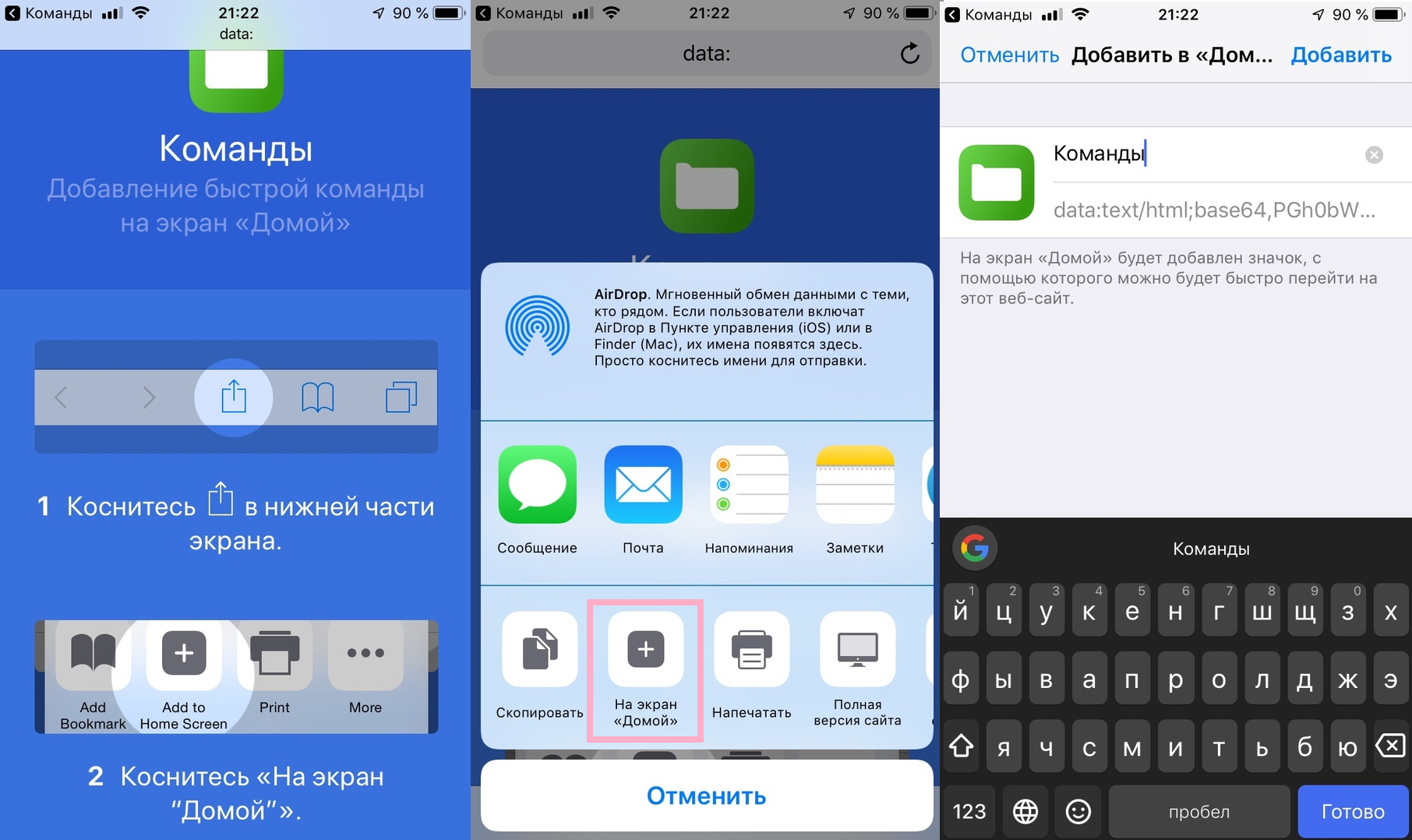

홈 화면에서 Easy Folder 명령을 제거 할 수 있지만 아이콘 만 제거됩니다. 명령 자체를 삭제하려면 명령 애플리케이션 라이브러리에서이를 수행해야합니다.