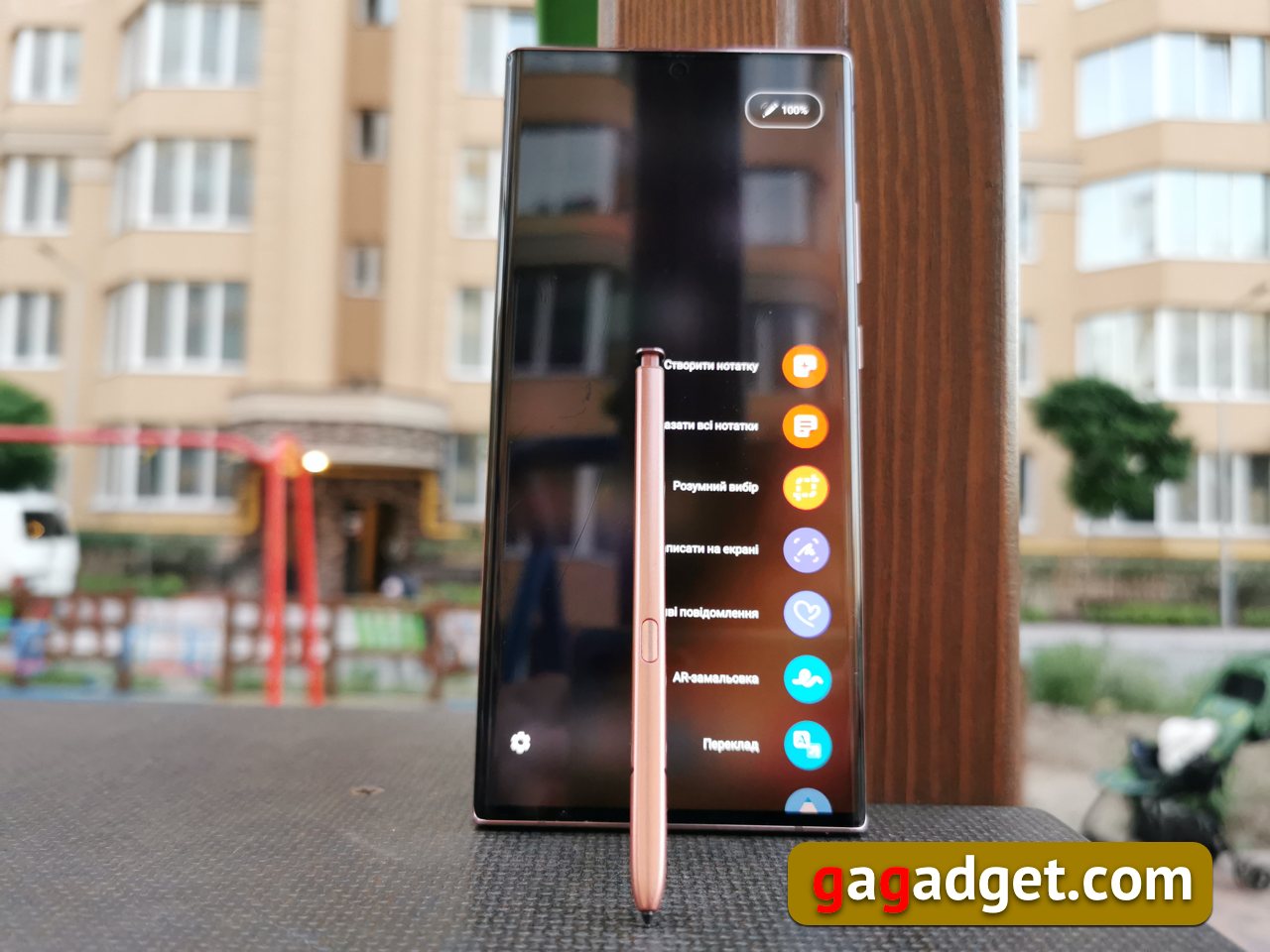
</ img>
이 스마트폰은 카테고리를 뛰어넘습니다. 갤럭시 노트 시리즈가 존재한 지 10년이 넘는 시간 동안 그들만의
삼성 갤럭시 노트 20 울트라
스타일러스가 장착 된 2020 삼성 플래그십 스마트 폰
2020 삼성 플래그십 스마트 폰, 달링생산성, 상대적으로 높은 자율성 및 독점적 펜으로 기능을 확장 한 괴짜와 "IT 전문가"는 5 배 광학 줌을 제공하는 "잠망경"유형의 망원 렌즈가 장착 된 트리플 카메라를 받았습니다. 120Hz Gorilla Victus 보호 코팅을 적용한 세계 최초의 스마트 폰이되었습니다. 그리고 더 빠르고 부드러운 터치로 업데이트 된 S 펜을 얻었으며 새로운 트릭과 제스처를 훈련했습니다. 스마트 폰 인공 지능 및 컴퓨팅 성능은 야간 촬영, 번역 및 텍스트 인식 (필기 포함) 및 Bixby 스크립트로 확장되어 새로운 차원의 사용자 경험을 제공합니다.
엘도라도
M 비디오
유사점이 없습니다
Samsung Galaxy Note 20 Ultra를 구입해야하는 5 가지 이유 :
- 최대 범위의 최신 기술 기능을 갖춘 최고급 Android 스마트폰
- 자신의 필요에 맞게 장비를 조정하려는 사람들을 위한 놀라울 정도로 다양한 설정;
- 전작에 비해 눈에 띄게 좋아지고 흥미로워 진 S 펜
- 창의성의 새로운 지평을 여는 독점 사진 모드;
- 사용자 경험을 근본적으로 변화시키는 맞춤형 Bixby 스크립트.
Samsung Galaxy Note 20 Ultra를 구입하지 말아야 할 3가지 이유:
- 본체 위로 과도하게 돌출 된 카메라 모듈;
- 더 간단한 버전의 Samsung Galaxy Note 20 존재;
- 사용자는 "종교"iOS의 대표자에 속합니다.
빠른 전환
- 새 스마트 폰으로 이동 : 세 가지 경로
- 과장 할 수없는 화면
- 성능, 개선 방법 (및 이유)
- 자율성 또는이 스마트 폰의 "수명"
- 새로운 직업을 마스터하는 S 펜
- 나를 기쁘게하는 세 가지 사진 모드
- 놀라운 줌 기능 및 기타 카메라 트릭
- 전문 비디오 기능
- Bixby Routines-미래를 더 가까이 가져 오는 시나리오
- 갤럭시 노트 20과 갤럭시 노트 10+의 차이점
- 내가이 스마트 폰에 대해 좋아하는 10 가지 작은 점
새 스마트 폰으로 이동 : 세 가지 경로
새로운 스마트폰으로의 전환기본적으로 지금은 시간이 많이 걸립니다. 이는 제가 사용하는 수십 개의 애플리케이션 때문입니다(저에게는 4개의 뱅킹 애플리케이션이 있는데 정기적으로 다양한 목적으로 사용합니다). 그리고 각각에는 승인이 필요합니다. 여기에 인스턴트 메신저, 소셜 네트워크, 더 이상 없이는 살 수 없는 애플리케이션을 추가하세요. New Post, 소매 체인 및 온라인 상점의 애플리케이션, 주유소 애플리케이션. 마지막으로 스마트폰을 결제 수단으로 바꿔주는 Google Pay에 익숙해지는 것이 상상했던 것보다 훨씬 더 어려웠습니다. 그리고 처음 출시할 때에도 이미 스마트폰 펌웨어 업데이트와 사전 설치된 애플리케이션 업데이트가 있는 경우가 많으며 그 중 상당수가 있을 수 있습니다.
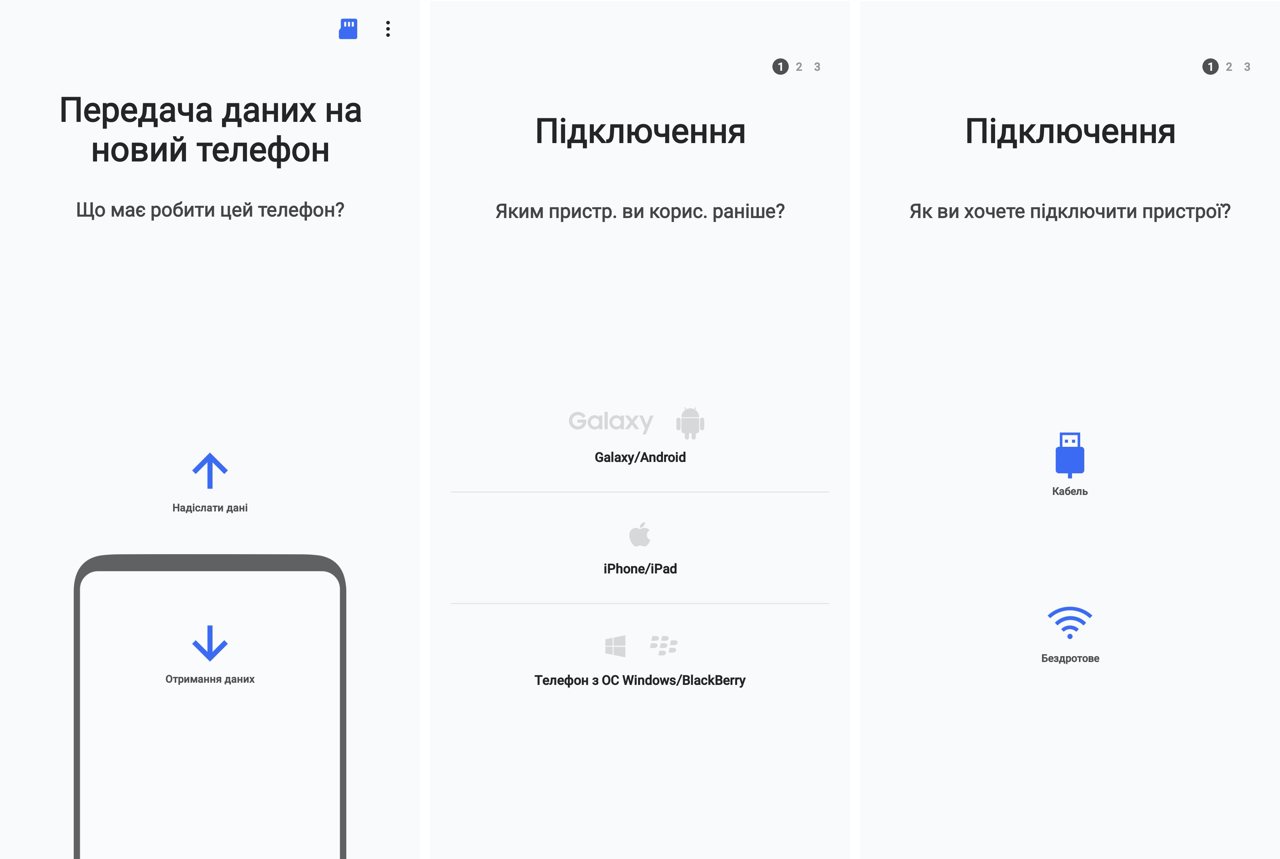
그리고 Android 운영 체제 자체가 그게 전부입니다.주요 스마트폰 제조업체는 클라우드 서비스를 사용하여 기존 스마트폰의 데이터를 사전 보관할 수 있는 자체 도구를 만드는 등 가능한 한 쉽고 빠르게 이러한 이동을 수행하기 위해 모든 노력을 다하고 있습니다. Android 자체에는 설정 메뉴에 Google 계정에 연결된 Google 백업 섹션이 있습니다. 삼성의 경우 해당 애플리케이션을 스마트 스위치(Smart Switch)라고 하며, 스마트폰을 처음 켜고 Wi-Fi 네트워크에 연결하면 자동으로 실행됩니다.
</ img>
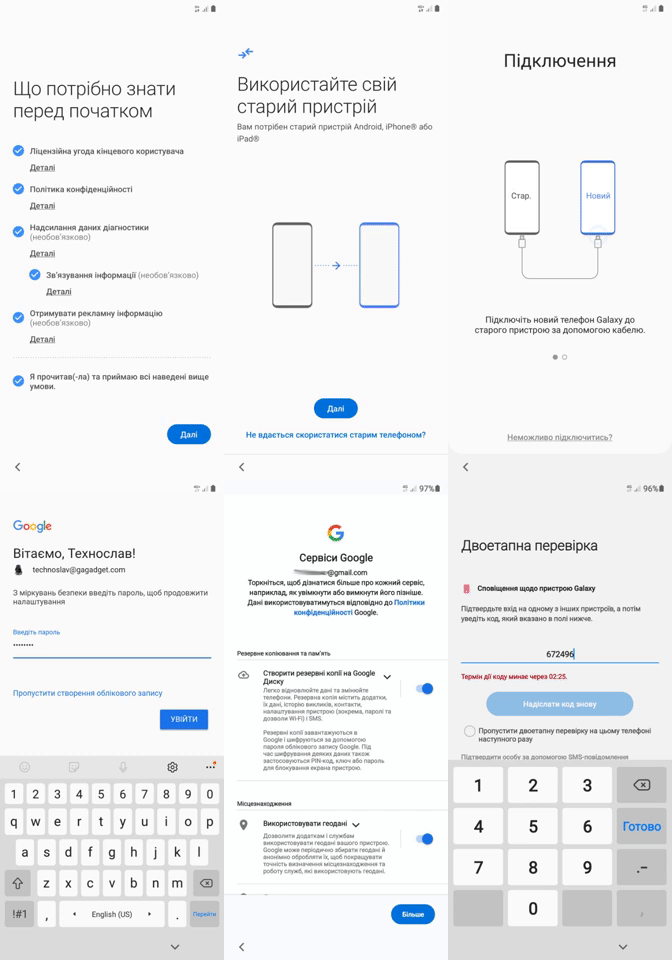
타인의 스마트폰에서 이동하는 경우제조업체의 경우, 이를 수행하려면 애플리케이션 스토어에서 또는 새 스마트폰의 프롬프트에 나타나는 QR 코드를 사용하여 기존 스마트폰에 Smart Switch를 설치해야 합니다. 스마트 스위치가 이미 설치된 Galaxy Z Flip을 사용하여 이동했기 때문에 이 특정 경로를 사용하기로 결정했지만 Wi-Fi 연결을 통한 기존 데이터 전송 외에 세 번째 전송 옵션이 제공되었습니다. (보다 정확하게는 두 번째 내에 분기) - USB 케이블을 사용합니다. USB 케이블을 통해 한 스마트폰에서 다른 스마트폰으로 데이터를 전송한 적이 없었기 때문에 다행히 USB/C 케이블이 손에 있었습니다. – USB/C를 사용했다면 더 빠를 수도 있겠다는 생각이 들었습니다. 실제로 삼성은 2020년에 등장했으며 Andrpod 10이 설치된 장치에서 작동하는 Samsung QuickShare라는 자체 Wi-Fi Direct 버전(러시아어에서는 "빠른 전송", 우크라이나어에서는 "Swidky spilniy access"라고 함)을 사용합니다. 그리고 더 높은. 이는 무선으로 데이터를 전송하는 프로세스의 속도를 크게 향상시키지만 이미 호기심을 선호하여 선택되었습니다.
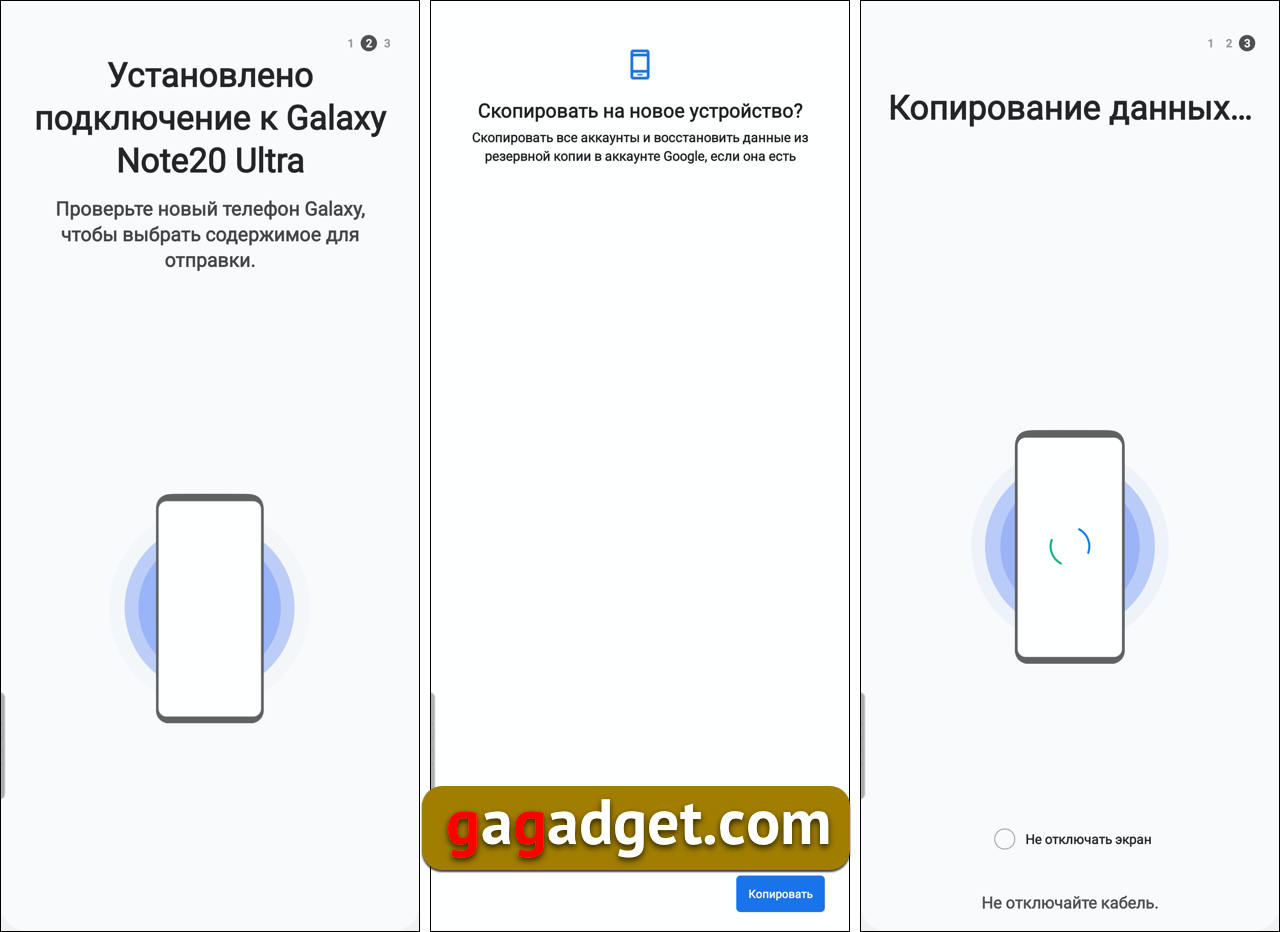
USB를 통해 갤럭시 노트 20 울트라에 연결된 갤럭시 Z 플립 스마트폰은 '반 회전'을 시작했고, 일회성 숫자 비밀번호를 통해 필요한 인증 절차를 마친 후 모든 것을 빠르게 집어냈습니다.
</ img>
갤럭시 노트 20 울트라 자체에서는 전체 프로세스에 수십 개의 화면이 필요했지만 전반적인 절차는 다음과 같습니다.
</ img>
새 스마트 폰으로 더 쉽게 이동할 수있는 또 다른 방법은 무엇입니까?
데이터 전송 (설치된 애플리케이션 및 아카이브사진 및 비디오)는 문제의 일부입니다. 또한 설치된 모든 애플리케이션을 실행하고 로그인해야합니다. Samsung Pass라는 Google 또는 Samsung 암호 저장소를 사용하여 암호를 저장할 수 있습니다. 이를 위해서는 물론 지문 인증을 추가해야하지만 스마트 폰을 결제 수단으로 사용할 계획이라면 여전히 추가해야합니다. 물론 인스턴트 메신저 나 뱅킹 애플리케이션을 인증 할 때 일회성 비밀번호를 입력 할 필요가 없어지는 것은 아니지만 일부 시간은 절약 할 수 있습니다.
데이터 전송이 있습니다 (앱 10GB, 22GB사진 및 5.5GB 비디오) 약 45 분이 소요되었습니다. 모든 설정, 모든 애플리케이션에 대한 암호 입력, 12 개 애플리케이션의 수많은 2 단계 인증,이 텍스트의 스크린 샷 조작을 고려하면 모든 작업에 약 2 시간이 걸렸습니다.
</ p>과장 할 수없는 화면
</ img>
진화하는 동안 스마트폰 화면은 다음과 같은 과정을 거쳤습니다.그들은 먼 길과 다른 시기에 디스플레이 해상도, 밝기 또는 보호 코팅과 경쟁했습니다. Always on과 같은 유용한 기능이 있었으며, 전원이 꺼지면 화면에 알림을 받은 애플리케이션의 시간, 배터리 잔량 및 아이콘이 표시됩니다. 최근 제조업체에서는 새로 고침 빈도가 120Hz인 화면을 적극적으로 홍보하고 있습니다. 그러나 우리는 상상할 수 있는 모든 첨단 기술이 집약된 스마트폰 화면을 내 기억 속에서 거의 처음으로 마주하게 되었다. 3088x1440 픽셀의 해상도와 120Hz 디스플레이부터 올해 발표된 최초의 Gorilla Victus 코팅까지, 경쟁사에는 없는 믿을 수 없을 만큼 많은 설정이 있습니다(단지 Edge 기능 - 자체 화면에 별도의 화면이 있음). 사용자 기본 설정) 그리고 가장 까다로운 사용자의 취향에 맞게 Always On 또는 화이트 밸런스 설정과 같은 정말 유용한 기능을 제공합니다. 더 이상 "파란색" 또는 "노란색"이 아닙니다. 구매자가 원하는 방식으로 모든 것을 수정할 수 있습니다. 하지만 이전에는 “디스플레이는 햇빛 아래서도 눈이 멀지 않는다”는 진부한 문구만으로도 사람들을 흥분시키기에 충분했다.
</ img>
보호 유리를 적용한 세계 최초의 스마트폰 고릴라 빅터스(Gorilla Victus)
보호 유리 제조업체 코닝다양한 디스플레이의 경우 소개가 필요하지 않습니다. 새로운 유리 인 Gorilla Victus가 올 여름에 출시되었으며 Samsung Galaxy Note 20 Ultra는 딱딱한 표면에 2 미터 떨어 뜨려도 견딜 수있는 보호 기능을 제공하는 세계 최초의 스마트 폰입니다. 이 유리 잔은 이전 세대와는 매우 다르기 때문에 이름에 다른 번호가 아니라 자체 이름을 받았습니다. 세부 사항에 관심이있는 사람들을 위해 제조업체의 프로모션 비디오는 다음과 같습니다.
두 설정 페이지
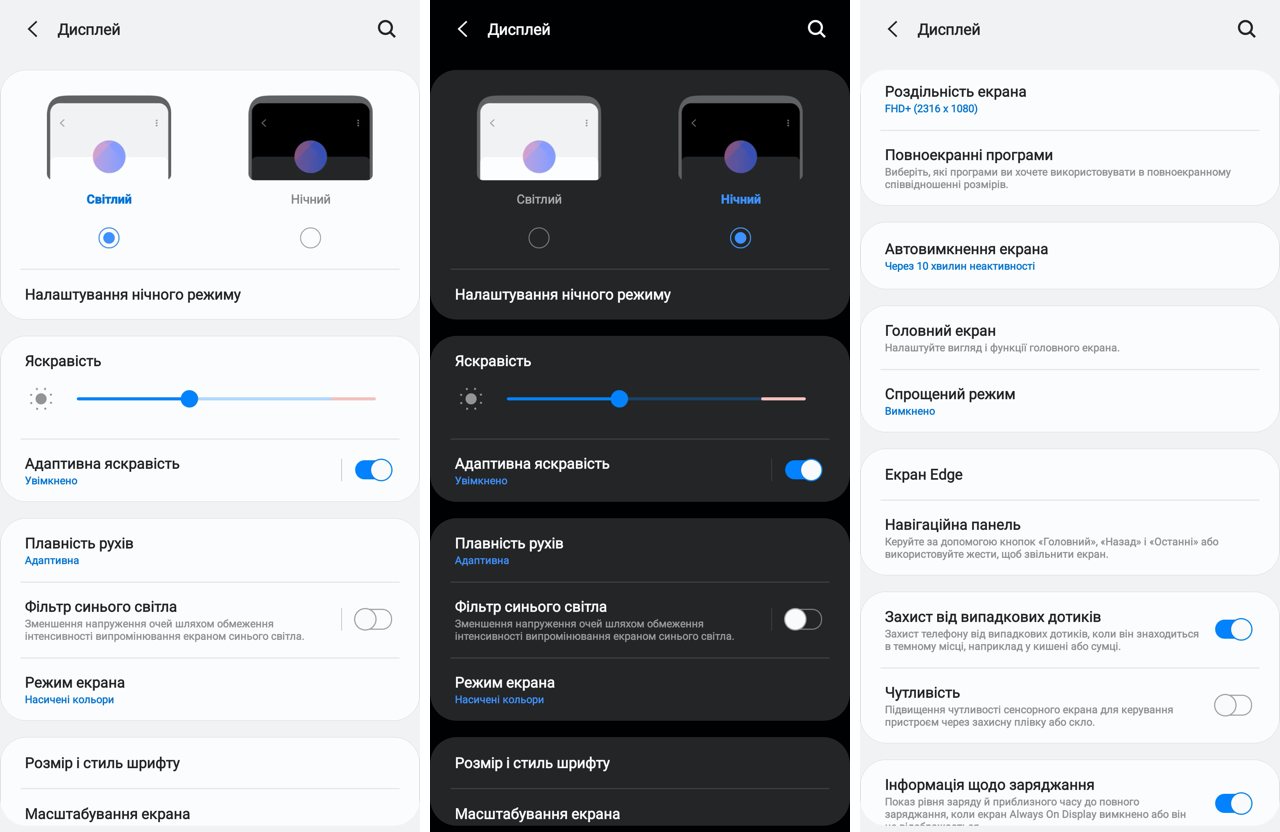
화면 설정은 메뉴에서 두 페이지를 차지합니다.패셔너블한 야간 테마 외에도 전통적인 밝기 조절 및 자동 종료 기능도 있습니다. 장갑을 끼고 작업하거나 추가 보호 필름을 사용하여 화면 감도를 조정할 수 있습니다(공장에서 이미 접착되어 있음). 파란색 필터를 켜고 화면 색상을 더 따뜻하게 만드는 별도의 버튼이 있습니다. 포화 색상 모드에서는 파란색이 실제로 과대평가됩니다. 이는 아래에서 설명하는 색도계를 사용한 측정 결과로 표시됩니다.
</ img>
세 가지 방법으로 색온도 제어
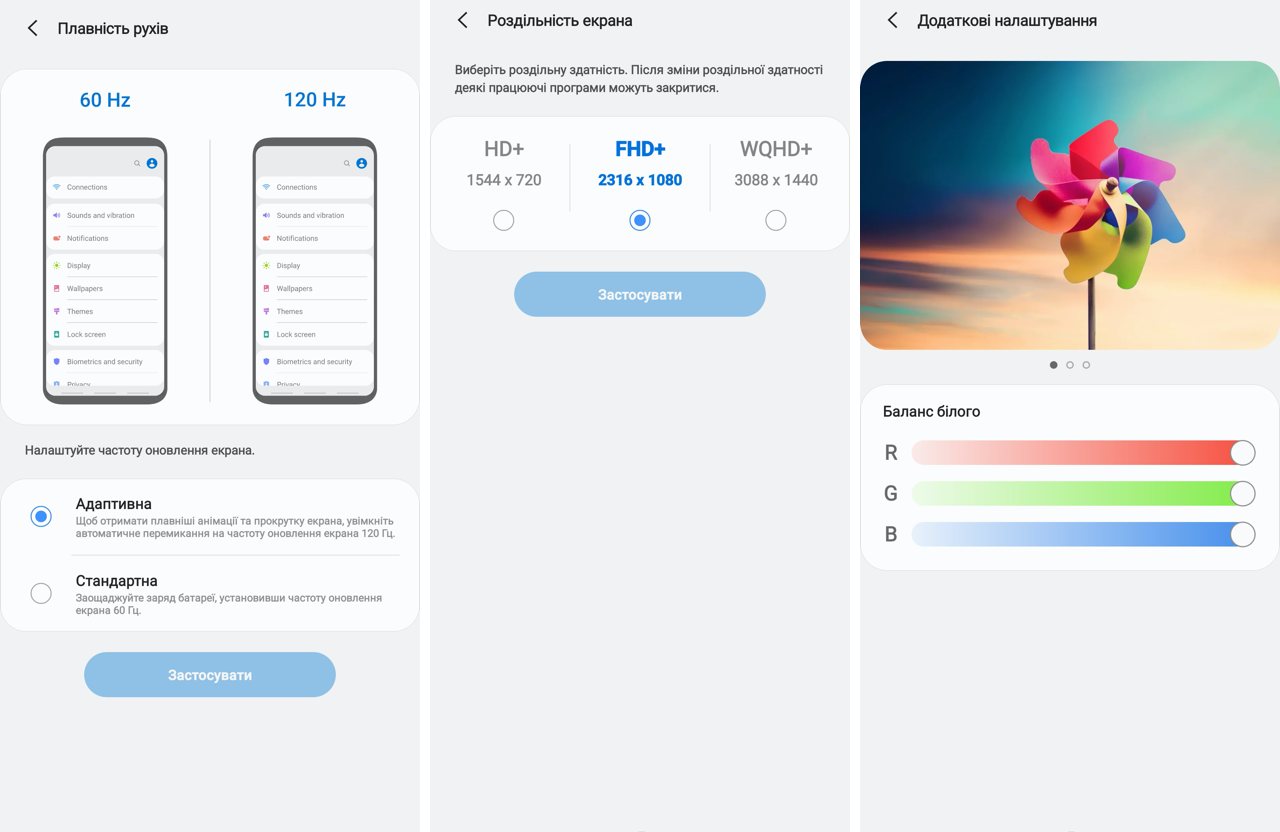
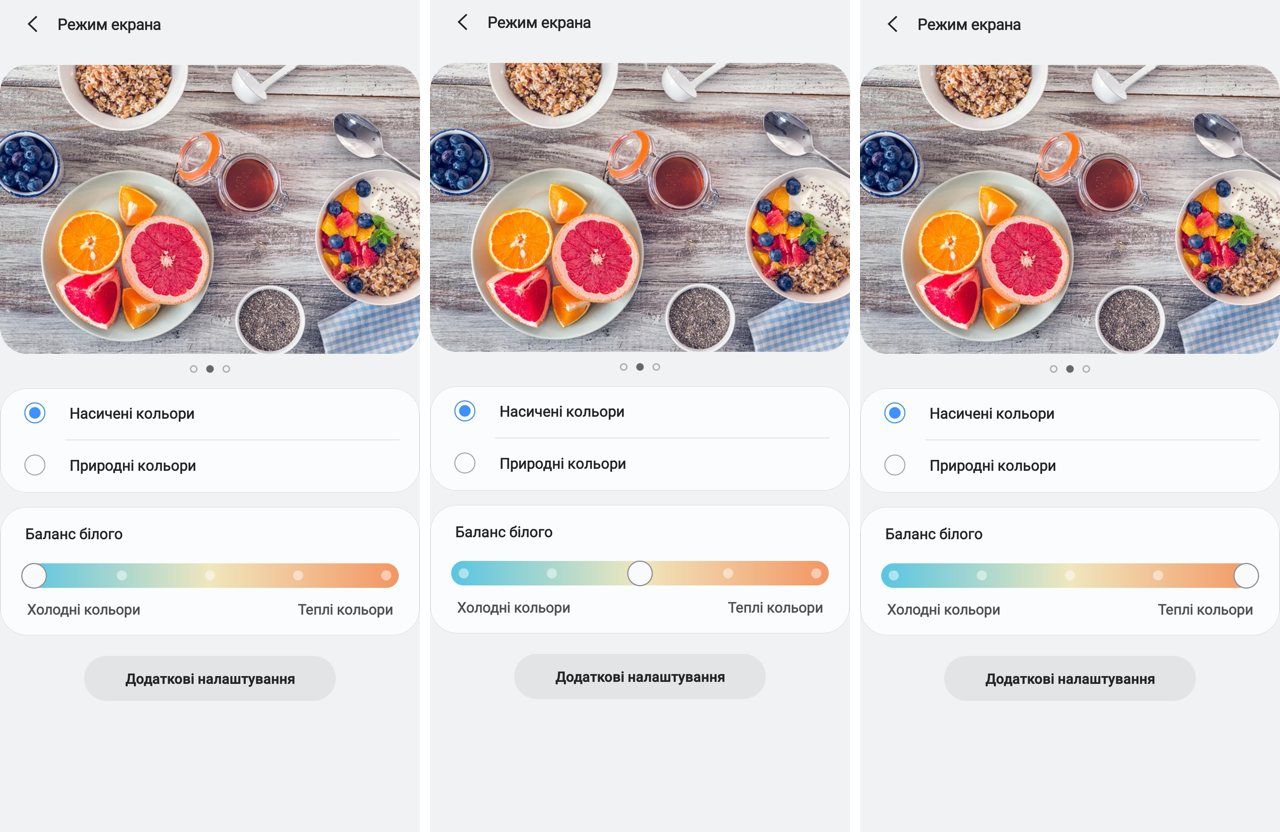
사용자 색온도 기본 설정세 가지 방식으로 제어됩니다. 어려움을 두려워하지 않고 실험을 좋아하는 사람들을 위해 간단하고 매우 단순하며 정교합니다. 스마트폰의 타겟 고객을 고려하면 이는 놀라운 일이 아닙니다. 제가 이미 쓴 것처럼 Galaxy Note 시리즈는 항상 괴짜와 기술자들에게 높이 평가되었습니다. 자연색이나 채도가 높은 색상 사이에서 설정을 전환하고, 5가지 화이트 밸런스 옵션 중 하나를 선택하여 스펙트럼을 차갑거나 따뜻한 색상으로 이동할 수 있습니다. 또는 추가 설정 버튼을 클릭하여 각 RGB 색상 채널을 제어할 수 있습니다(이 텍스트의 첫 번째 블록에 있는 세 번째 스크린샷).
</ img>
일상적인 스마트 폰 사용을 더 쉽게 만드는 Edge 가상 바
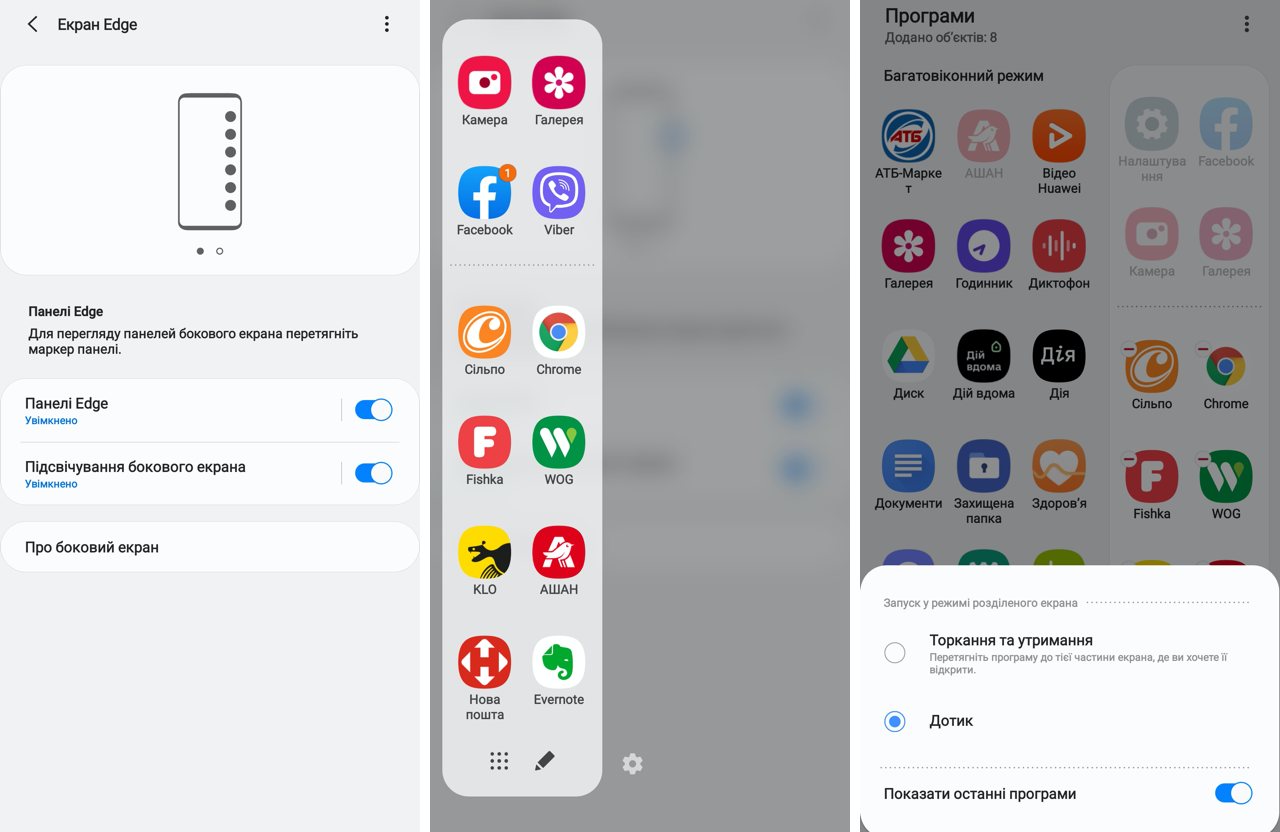
Edge 패널 기능은 다음에서 처음 등장했습니다.6년 전 갤럭시노트4의 스페셜 버전. 이 스마트폰은 Galaxy Note Edge로 명명되었으며 한쪽 가장자리가 구부러진 화면을 특징으로 합니다(이에 대한 별도의 텍스트와 Galaxy Note 4 리뷰가 있습니다). 1년 후인 2015년 삼성은 이중 곡면 스크린을 갖춘 갤럭시 S6 엣지를 출시했습니다. Galaxy Note 20 화면의 가장자리는 최신 기술 패션에 따라 여전히 구부러져 있지만 현재 Edge에는 더 이상 급격하게 구부러진 화면이 필요하지 않습니다. 그리고 이는 순전히 소프트웨어 솔루션입니다. 기술적으로 이는 화면의 특정 위치를 터치하여 호출되는 시스템 상주 애플리케이션이며 이 위치는 사용자가 선택합니다. 패널에 손가락을 대고 있으면 디스플레이 반대쪽으로 이동하고 가장 편리한 위치로 수직으로 이동할 수 있습니다. Edge 패널을 여러 곳으로 옮겨 보았지만 결국 패널의 왼쪽 상단 부분(기본적으로 있는 것 같습니다)에 익숙해졌습니다.
Edge 패널이 필요한 이유는 무엇입니까?이것은 계산대에 서서 필요한 것을 찾기 위해 설치된 응용 프로그램의 거대한 목록을 열렬히 스크롤하는 저와 같은 건망증이 있는 사람들을 위한 신의 선물입니다. 나에게 이것은 Nova Poshta 응용 프로그램과 상점 체인 및 주유소의 응용 프로그램입니다. 아니요, 물론 모든 항목에 대해 별도의 바탕 화면을 만들 수 있지만 실제로는(적어도 제 경우에는) 편안하지 않고 서서 화면을 손가락으로 가리키는 상황에서는 별 도움이 되지 않습니다. 계산원의 시선 앞에서 원하는 데스크톱을 검색하면 상황이 더욱 악화됩니다(특히 뒤에 줄이 있는 경우). 따라서 메뉴나 데스크탑의 어느 부분에서나 필요한 것이 무엇인지 항상 알 수 있습니다. 손가락으로 Edge 패널을 밀어주시면 됩니다!
</ img>
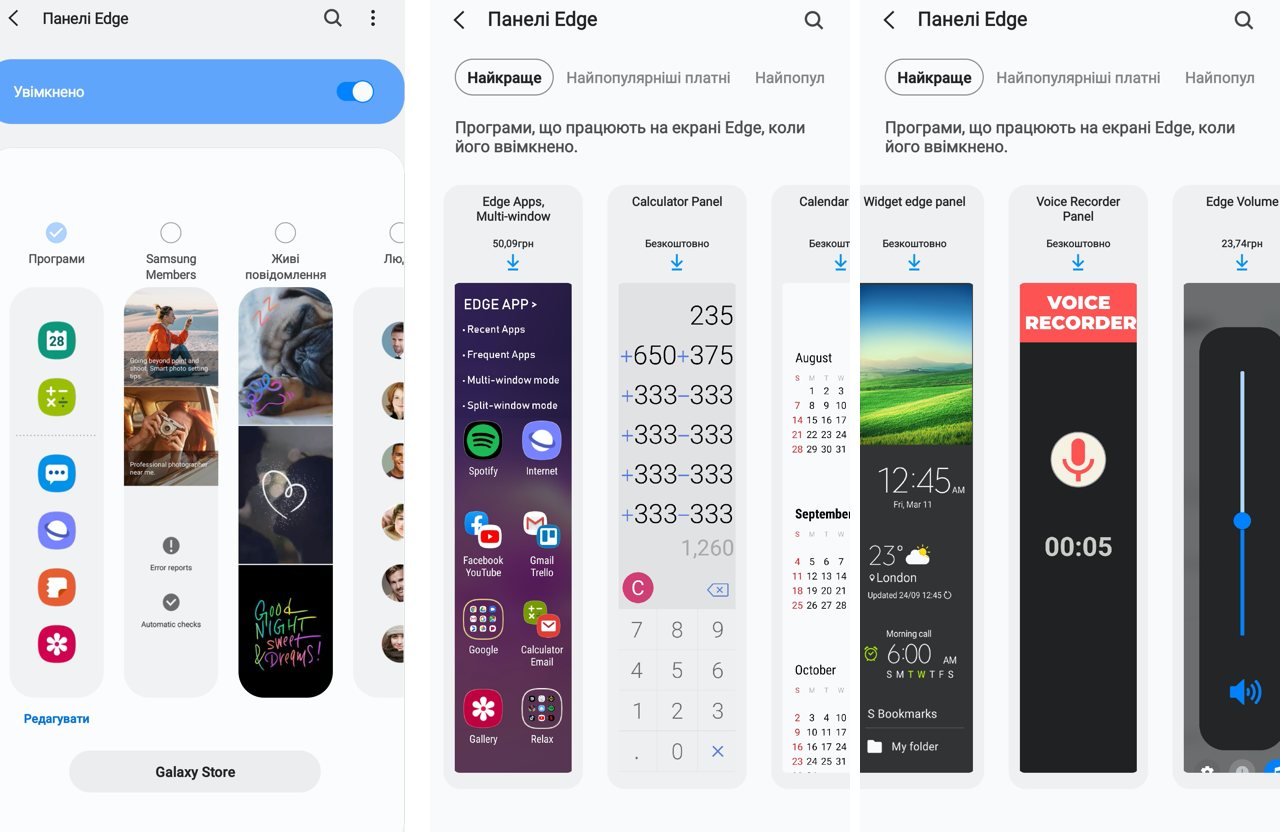
맞춤형 앱 세트 그 이상(상단에는 가장 최근에 실행 한 애플리케이션이 포함되어 있지만 끌 수 있음) Edge 패널에 대한 다른 위젯 옵션을 설치할 수 있습니다. 분명히 누군가는 항상 가까이에있는 달력이나 계산기에 익숙 할 것입니다. 또는 여기에 딕 터폰이 있습니다.
</ img>
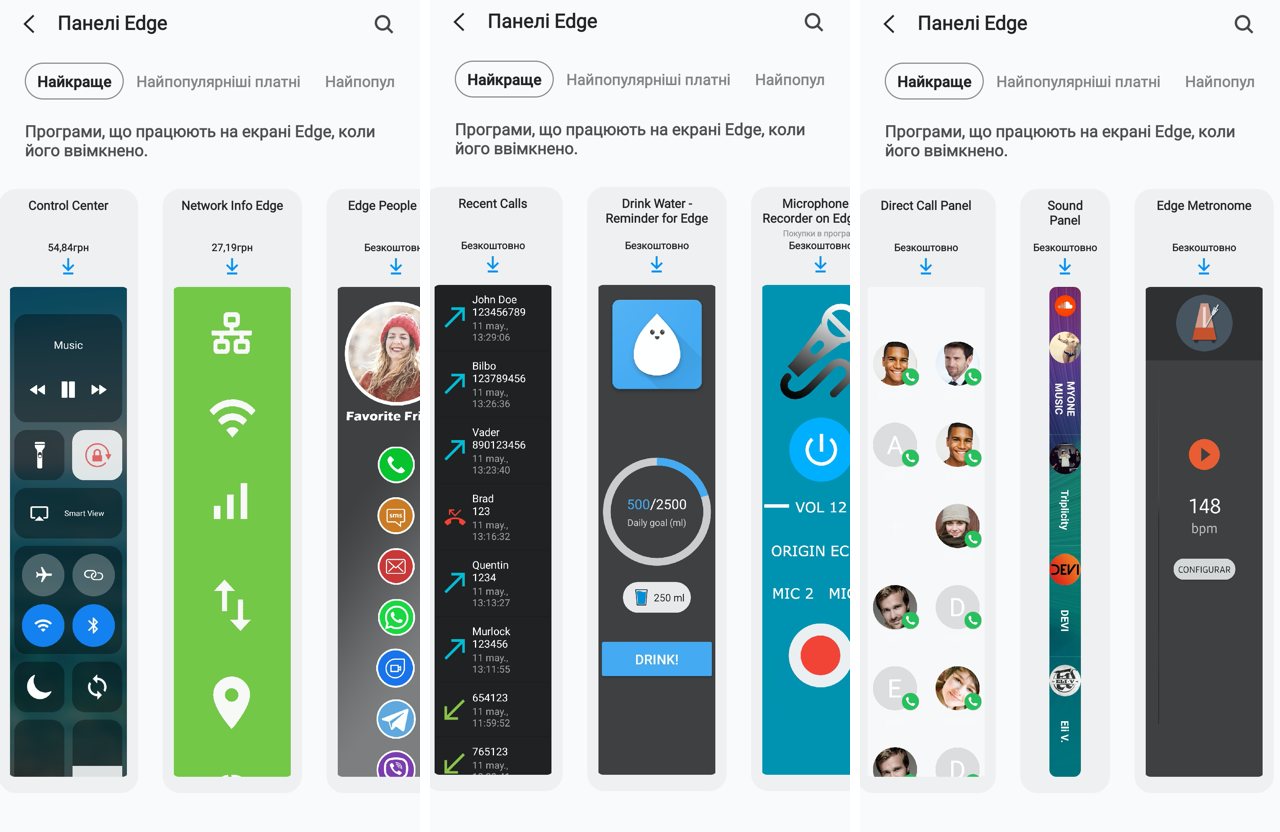
삼성 앱스토어에서 찾으실 수 있습니다독립 개발자가 만든 추가 패널. 그건 그렇고, 그들 모두가 돈이 필요한 것은 아니며 일부는 무료입니다. 저는 개인적으로 통화 목록이 포함된 위젯을 만드는 아이디어를 좋아합니다. 통화는 최신 스마트폰의 진짜 문제입니다. 푸시 버튼 전화기 시대에는 전화기를 보지 않고 문자 그대로 터치하여 잠금을 해제하고 통화 버튼을 두 번 클릭하여 부재중 전화 또는 마지막으로 걸었던 전화를 걸어야 했습니다. 스마트폰으로는 그렇게 쉽게 작동하지 않기 때문에 누군가는 그러한 위젯에 대한 아이디어에 기뻐할 것입니다. 또는 동일한 메트로놈 - 우리 모두가 음악가는 아니지만(또는 오늘날 메트로놈이 필요한 다른 사람)은 분명하지만 그런 것이 있다는 것이 좋습니다.
</ img>
항상 "항상"켜짐 및 버튼 대신 제스처 제어
세계는 베젤이없는 디스플레이로 이동하고 있습니다.기능 버튼 "돌아 가기"가 필요하고 실행중인 애플리케이션 목록 (Android 첫 번째 버전의 레거시)을 호출 할 수 있지만 보수적 인 사용자의 경우 가상 버튼을 그대로 두거나 (동시에 돌아 가기 버튼을 이전 메뉴 (왼쪽 또는 오른쪽)에 배치하는 것이 더 편리한 방법을 선택)를 그대로 두거나 모두 비활성화하여 공간을 확보 할 수 있습니다. 유용한 정보를 제공하고 간단한 제스처 제어를 마스터하는 화면입니다. 글쎄, 사용자 경험을 실제로 바꾸고 처음 접하는 모든 사람을 기쁘게하는 Always On 기능을 잊지 마십시오 (독자가 그렇지 않더라도).

</ img>
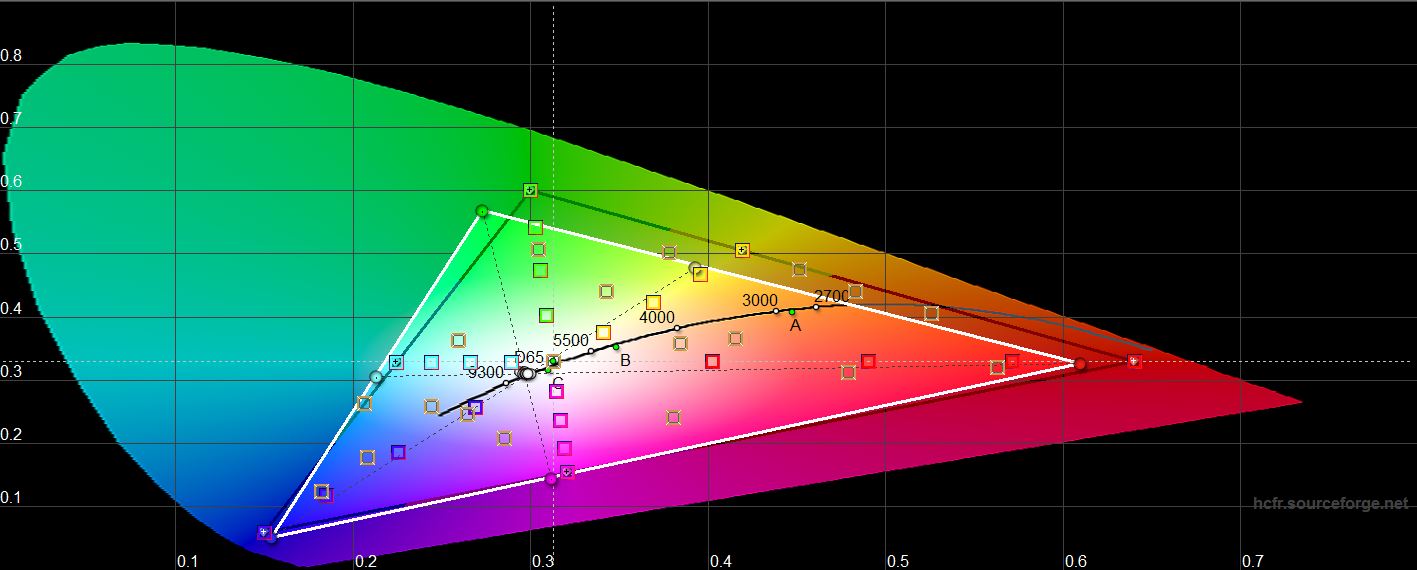
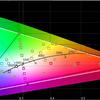
K-보정 : 색도계로 측정
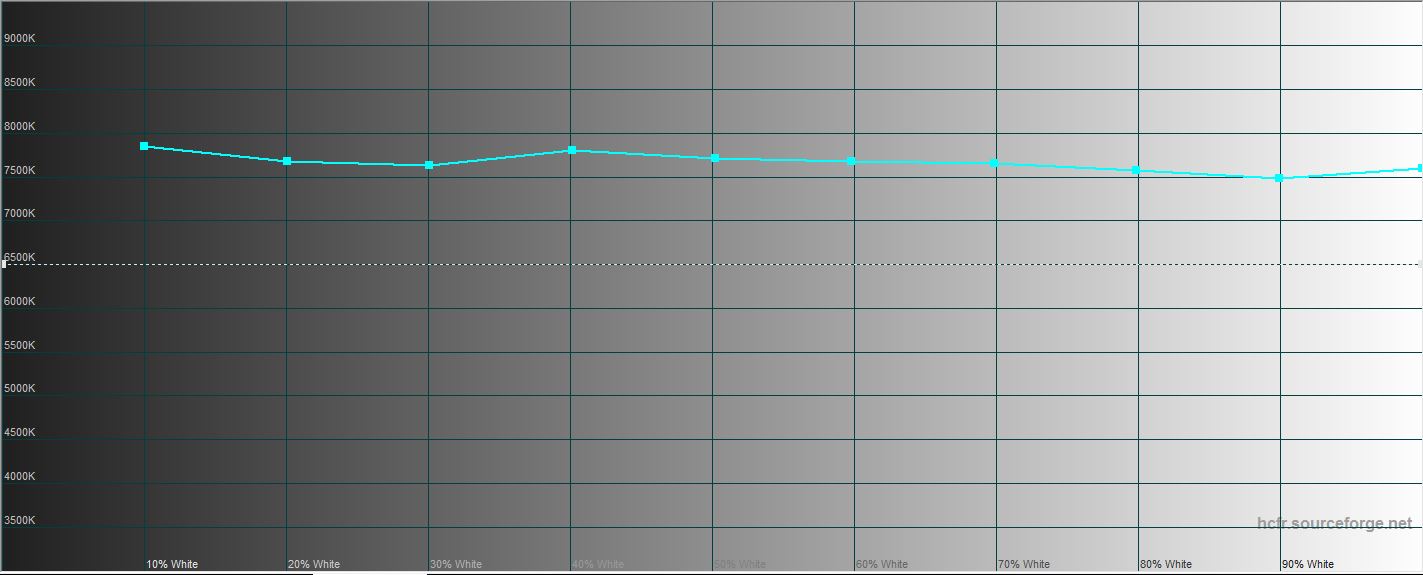
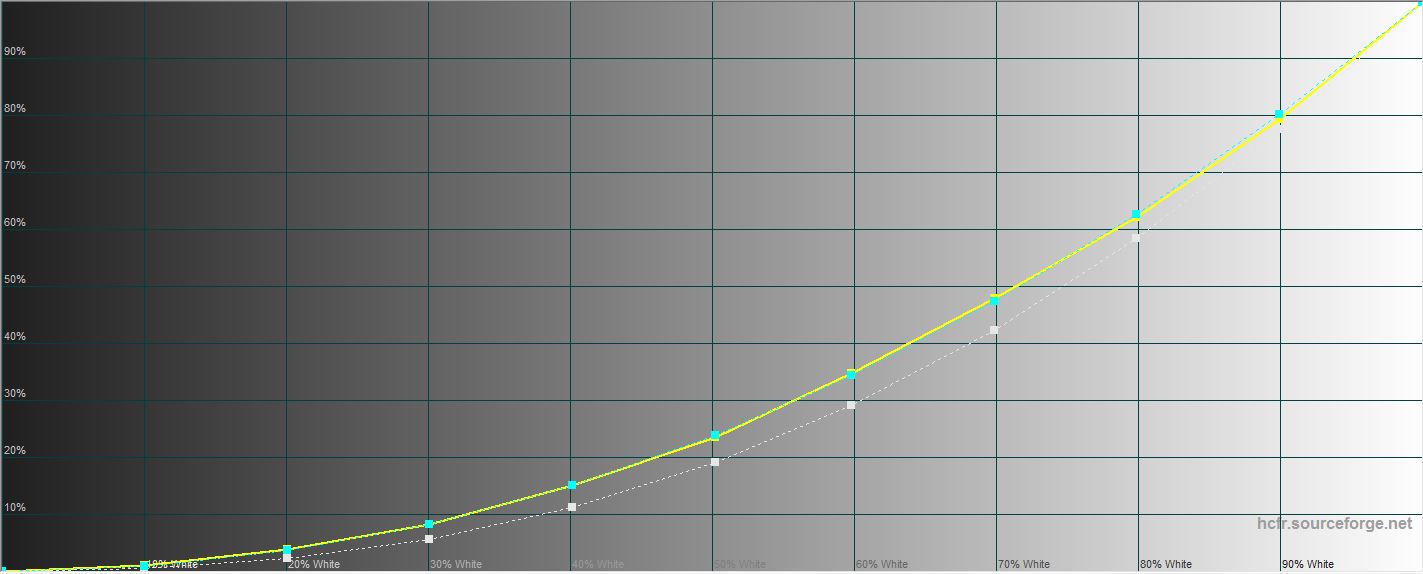
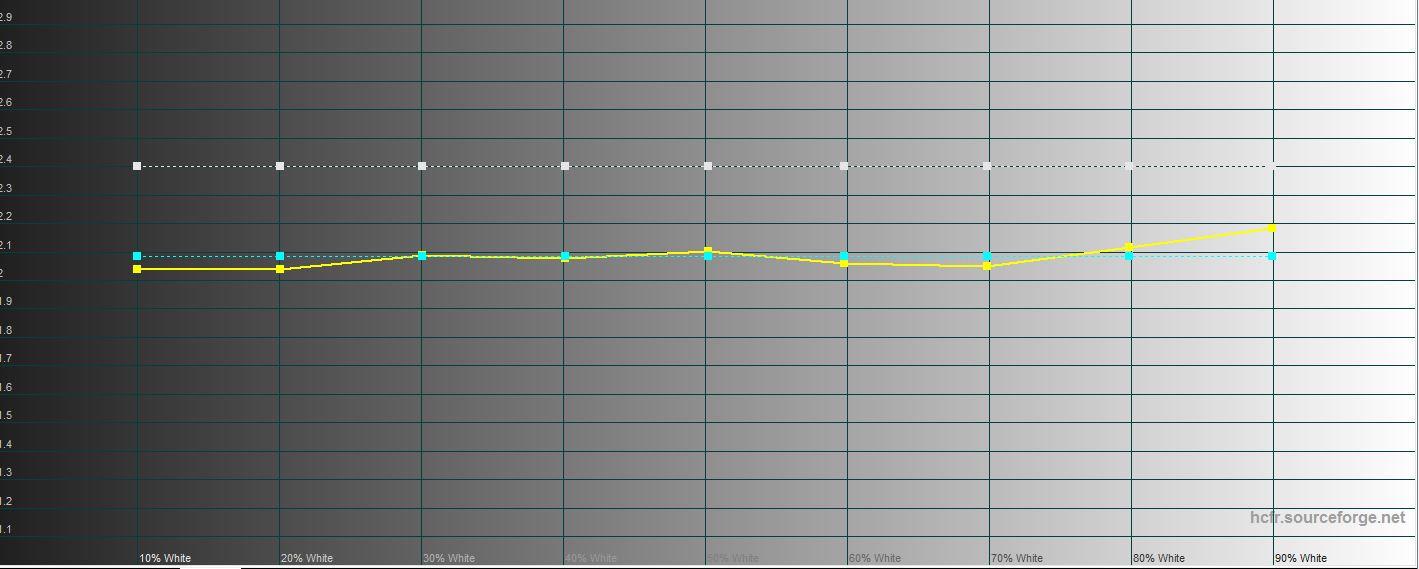
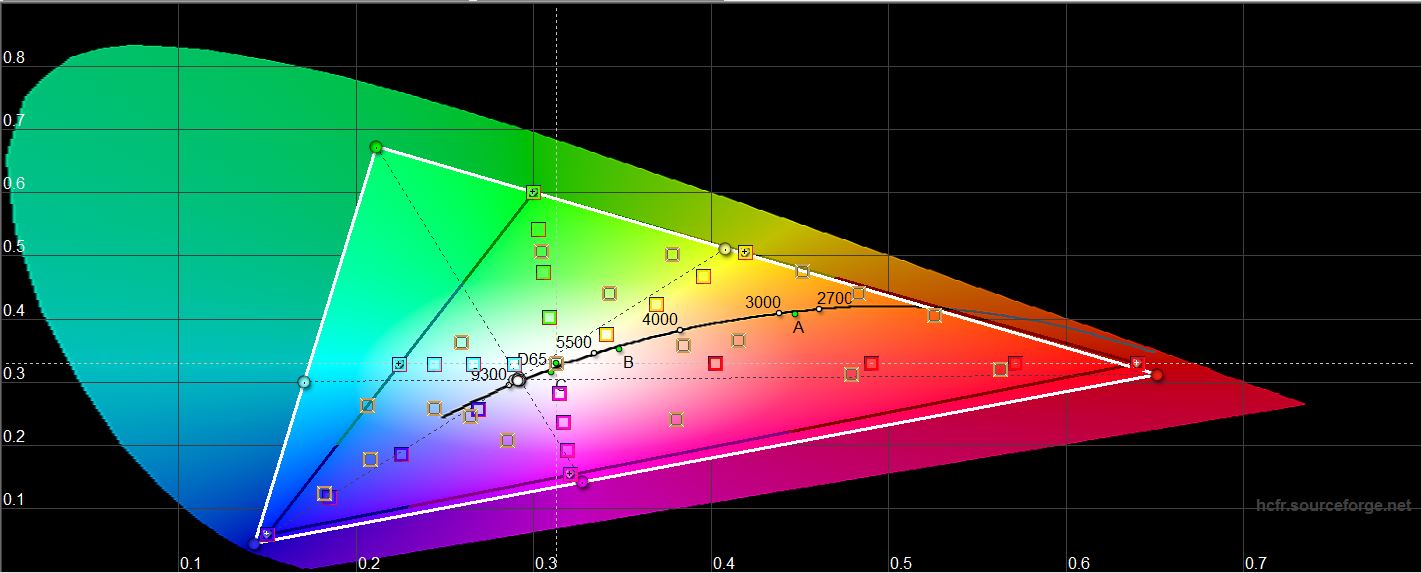
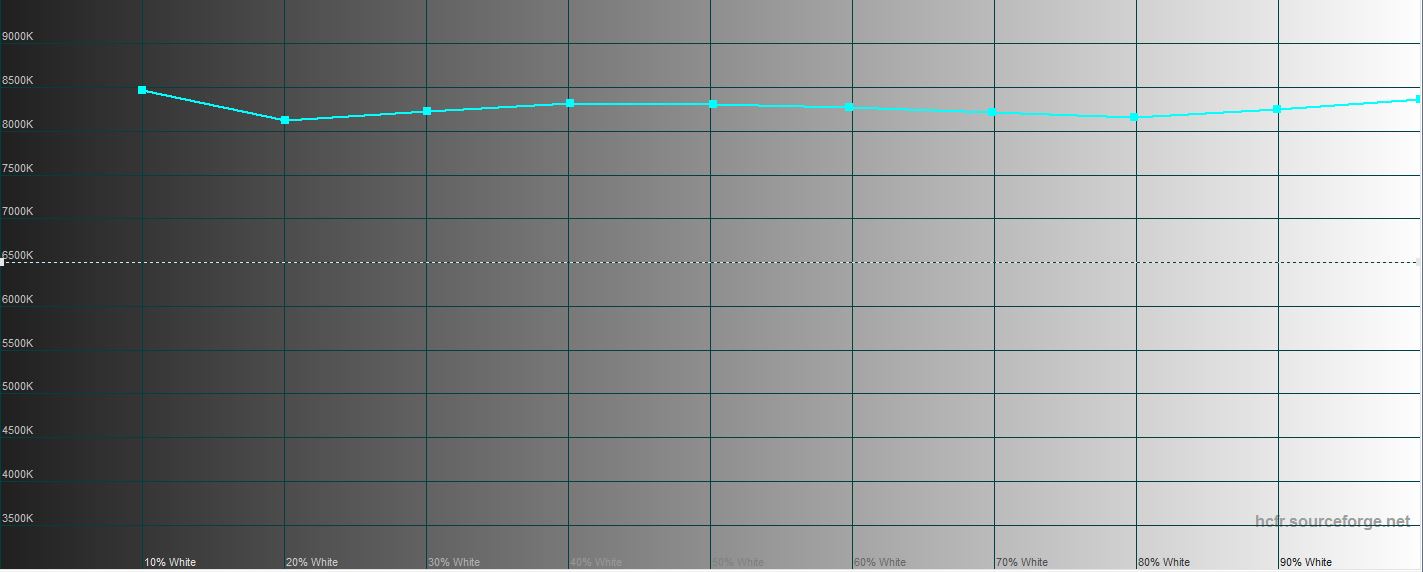
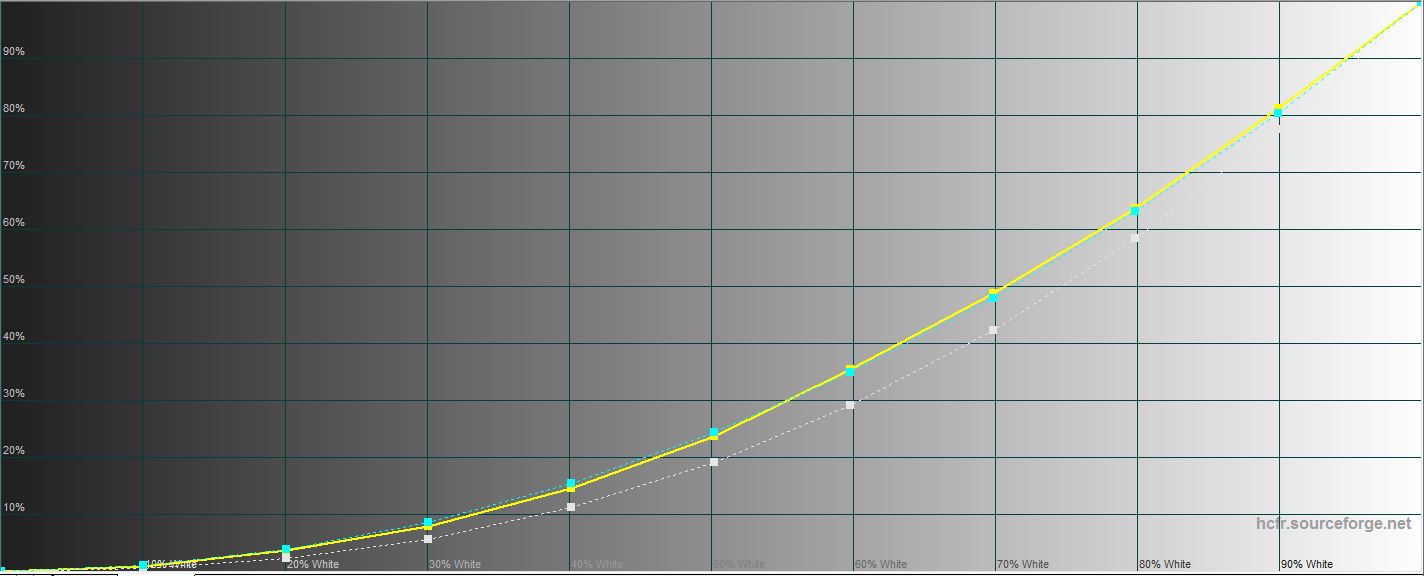
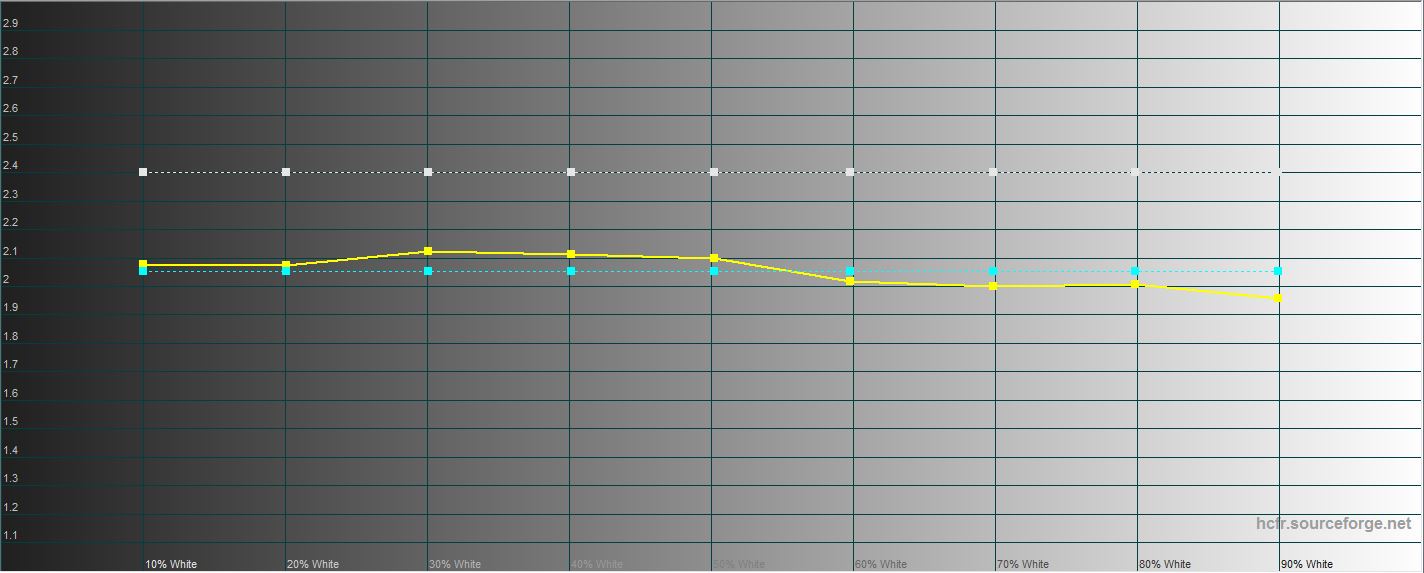
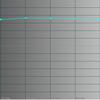
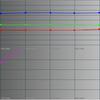
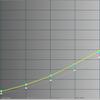
스마트폰 화면의 성능에 더 깊은 관심을 갖고 계신 분들을 위해 편집자는gg색도계로 측정합니다.우리는 이러한 복잡한 문제에 대해 상대적으로 간단한 방법으로 이러한 기술적 복잡성을 더 쉽게 해석할 수 있도록 하는 특별한 지침을 가지고 있습니다. 자연색과 채도가 높은 두 가지 주요 작동 모드로 측정합니다. 두 경우 모두 화면의 색 온도가 더 높고 더 시원한(파란색) 색상을 갖습니다. 이 때문에 짜증이 나는 경우 파란색 필터를 켤 수 있습니다. 그러나 모든 그래프는 어두운 영역과 밝은 영역 모두에서 표시기의 안정성을 보여줍니다. 즉, 증가된 밝기(개인적인 느낌에 따르면 화면에서 사진이 정말 더 좋아 보입니다. 이 분야에 대한 삼성의 연구에 따르면 대부분의 사용자가 나와 같다고 가정하겠습니다)는 항상 균일하게 너무 높습니다. 그리고 이는 기술적 결함이라기보다는 공장에서 (그리고 의식적으로) 조정한 결과일 가능성이 더 높습니다.
</ img>
</ img>

</ img>
</ img>
</ img>
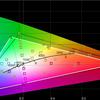
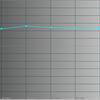
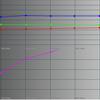
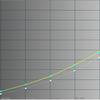

풍부한 색상 모드에서는 화면이 더욱 커집니다.sRGB 색 공간으로 정의된 프레임보다 더 넓은 색 영역으로 들어갑니다. 하지만 저는 사용자로서 이 사진이 더 마음에 든다고 반복합니다. 그리고 문제에 대해 우려하는 사람들을 위해(예를 들어, 화면의 사진이 자연스러워 보이고 실제 사진보다 더 밝지 않은 것이 중요합니다. 이것이 바로 스마트폰 화면의 사진이 컴퓨터 화면보다 더 예쁘게 보이는 이유입니다. ) 세 개의 RGB 채널 각각에 대한 수동 설정 화면 블록이 있습니다.
</ img>
</ img>

</ img>
</ img>
</ img>
Galaxy Note 20 Ultra 화면의 개인적인 인상
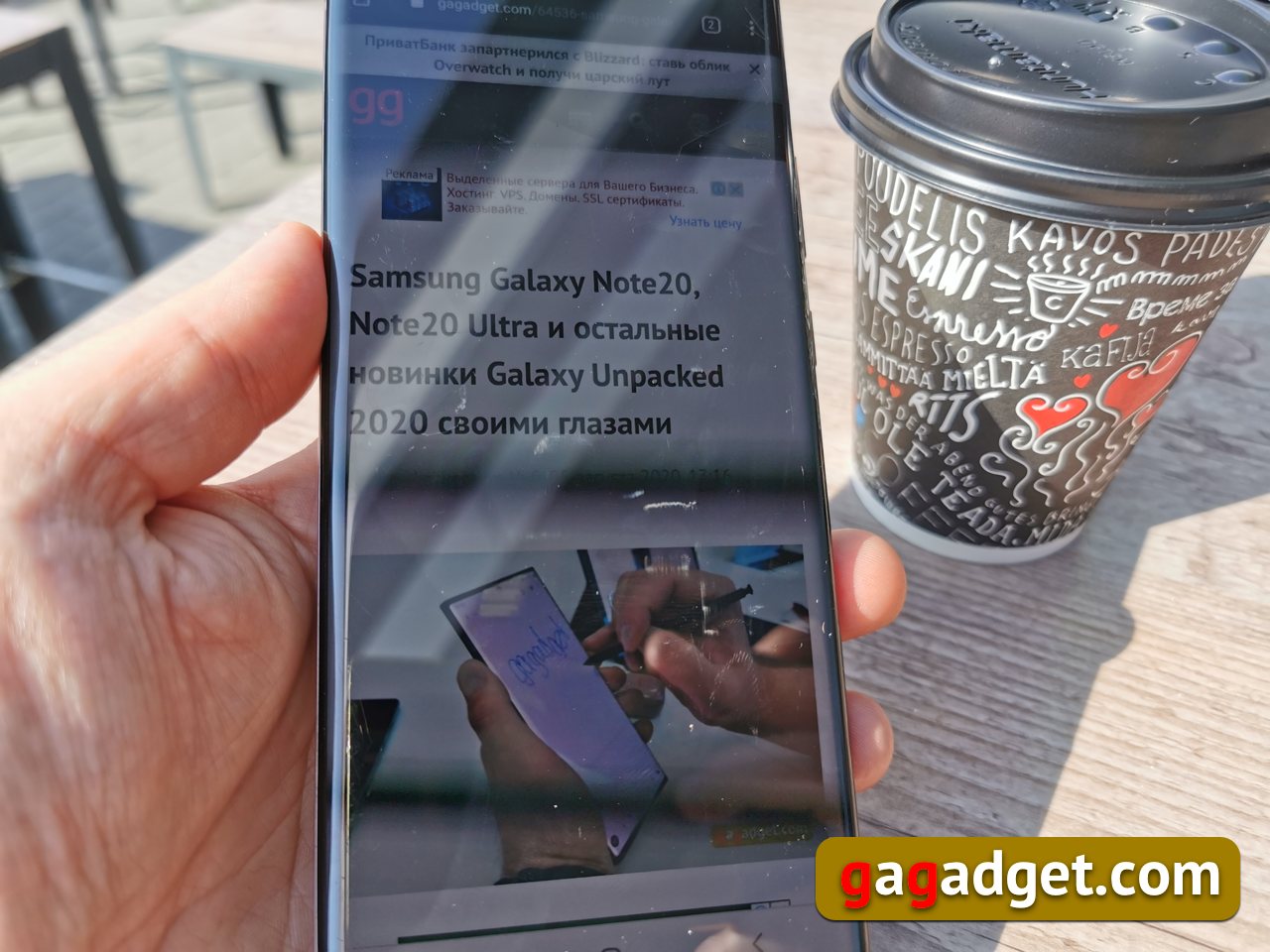
물론 스마트폰에서는 상상할 수 없는 해상도다.3088x1440 픽셀은 오히려 마케팅 전략에 기인할 수 있습니다. 하지만 화면 새로 고침 빈도가 120Hz인 스마트폰을 사용해 본 사람이라면 결코 포기할 수 없을 것입니다. 그런데 120Hz는 2316x1080 이하의 해상도에서만 사용할 수 있습니다. 기본적으로 FullHD+로 설정되어 있는 것은 아무것도 아닙니다. 동시에 120Hz의 주파수를 고정하는 것이 불가능하다는 사실로 인해 일부 침전물이 남습니다. 이는 적응형, 즉 사용되는 애플리케이션에 따라 스마트폰 자체에 의해 제어됩니다. 새로 고침 빈도는 전력 소비에 큰 영향을 미치므로 120Hz 주파수는 작동을 위해 추가 에너지를 소비하므로 여기서 적응성은 합리적인 솔루션처럼 보입니다. 주파수 적응성은 Note 20 Ultra의 화면을 플래그십 Galaxy S20과 차별화하는 요소입니다. 그러나이 모든 것이 화면의 그림의 부드러움을 부정하는 것은 아닙니다. 화면에 있고 육안으로 볼 수 있습니다. 색상 팔레트는 앞서 말했듯이 개인적으로 밝은 색상의 구성을 좋아하는데, 평범한 흰색이라도 밝기가 높아져 더 하얗게 보입니다. 밝은 햇빛에서는 화면을 계속 읽을 수 있지만, 본능적으로 손으로 화면을 가리고 인공 그림자를 만들 필요는 없지만 오랫동안 작은 텍스트를 읽는 것은 아마도 피곤할 것입니다. 배터리 잔량이 5%로 떨어졌을 때 햇빛에 맞서 화면이 무력해지는 경우가 있었습니다. 스마트폰은 자동으로 심각한 절전 모드로 들어가고, 밝은 태양에서는 최소 허용 밝기 수준으로 인해 스마트폰이 완전히 꺼진 것처럼 보였습니다. 글쎄, 이 디스플레이에 대해 말하면 지문 센서가 내장되어 있다는 점을 기억할 가치가 있습니다. 이는 더 이상 플래그십 스마트폰의 혁신은 아니지만 무시할 수는 없습니다.
</ p>성능, 개선 방법 (및 이유)
자율성을 갖춘 성능(배터리 수명)은 사용자 경험에 영향을 미치는 스마트폰의 주요 특성 중 하나입니다. 이 주제는 무엇보다도 스마트폰 제조업체 자체에서 생성된 많은 신화와 오해를 낳고 증가시킵니다. "성능"이라는 단어가 너무 과도하게 사용되어 구매자는 더 이상 자신의 진실과 현실의 마케팅 "장식"이 무엇인지 이해하지 못합니다. 구매자와 판매자 모두에게 별도의 문제는 플래그십 스마트폰의 성능입니다. 이는 지난 3년 동안 컴퓨터 성능과 동일하거나 어떤 곳에서는 이를 능가했습니다. 이로 인해 이전 세대에 비해 향상된 성능에 대한 정보를 구매자에게 전달하기가 어렵습니다. 예를 들어 컴퓨터에서 8K 비디오를 재생할 수 있나요? 그리고 올해부터 시작되는 삼성의 주력 스마트폰은 이미 그렇게 할 수 있습니다.
Samsung Exynos 990 프로세서
삼성 갤럭시 노트 성능 스토리20 Ultra, 벤치마크 결과(나중에 나올 예정)가 아니라 이 스마트폰의 프로세서인 Samsung Exynos 990에 대해 이야기하고 싶습니다. 이 스마트폰은 7나노미터 기술 프로세스를 사용하여 제조되었습니다. 물리학 법칙에 대해서는 이미 매우 조건적인 해석이 있습니다. 여기서는 기술 프로세스의 각 다음 단계로의 전환이 전류 소비를 줄여 에너지 효율성을 높인다는 점을 기억할 가치가 있습니다. 즉, 숫자가 낮을수록 프로세서 실행 속도가 빨라지고 이전 세대에 비해 과열도 줄어듭니다. 새로운 Exynos 990을 포함한 최신 플래그십 프로세서는 복잡한 기술 계산 없이는 세부적인 연구가 불가능할 정도로 복잡한 기술 제품입니다. 다행스럽게도 이것이 필요하지 않습니다. 이미지 처리를 위한 통합 그래픽 보조 프로세서(DSP)와 인기와 무게를 얻고 있는 신경망 작업을 위한 별도의 보조 프로세서가 있다는 점만 기억하세요(이 프로세서에는 2개의 코어가 있음). 실제로 신경망 작업에는 촬영 장면을 식별하고 최상의 카메라 작동 모드를 자동으로 선택하는 작업이 포함됩니다. 스마트폰 카메라 자체가 앞에 개, 고양이, 꽃, 음식이 있다고 판단하는 것은 신경망 기술의 결과다. 신경망은 또한 이미지 후처리(이에 대해서는 별도로 설명하겠지만 지금은 아님)에도 적극적으로 사용되어 "포인트 앤 프레스" 원리를 사용하여 뛰어난 그림을 만듭니다. 그리고 모든 사람들은 최신 8코어 프로세서에서는 4개의 코어만 동시에 작동한다는 사실을 잊기 시작했습니다. 그 중 하나는 계산이 필요한 "과중한" 작업을 위한 것입니다. 다른 것들은 고성능이 필요하지 않은 간단한 것들입니다. 이 기능을 사용하면 재충전하지 않고도 스마트폰을 더 오래 사용할 수 있습니다. 음, Exynos 990에는 5G 모뎀이 통합된 버전도 있지만, 우리 조건에서는 이것이 (아직) 관련이 없습니다. 관심 있는 분들을 위한 프로세서 데모는 다음과 같습니다.
Samsung Galaxy Note 20 Ultra의 성능에 영향을 미치는 요소
아직도 그 생각을 따르고 있다면,스마트폰 성능은 복잡하고 복잡한 일로, 여러 요인의 영향을 받습니다. 고성능의 단점은 항상 배터리 수명의 감소였습니다. 자율성과 성능은 서로 상반되는 두 가지 요소이며, 스마트폰 제조업체는 끊임없이 둘 사이의 합리적인 절충안을 찾고 있습니다. 최대 구매자 수에 적합한 것입니다. 다행스럽게도 Samsung Galaxy Note 20 Ultra는 기술에 정통한 사용자를 위한 스마트폰이므로 이 프로세스를 완전히 제어할 수는 없습니다(스로틀링, 즉 과열로부터 보호하기 위해 전력 소비 및 성능을 자동으로 줄이는 것). 다른 문제는 취소되지 않았습니다), 적어도 반 수동 모드에서.
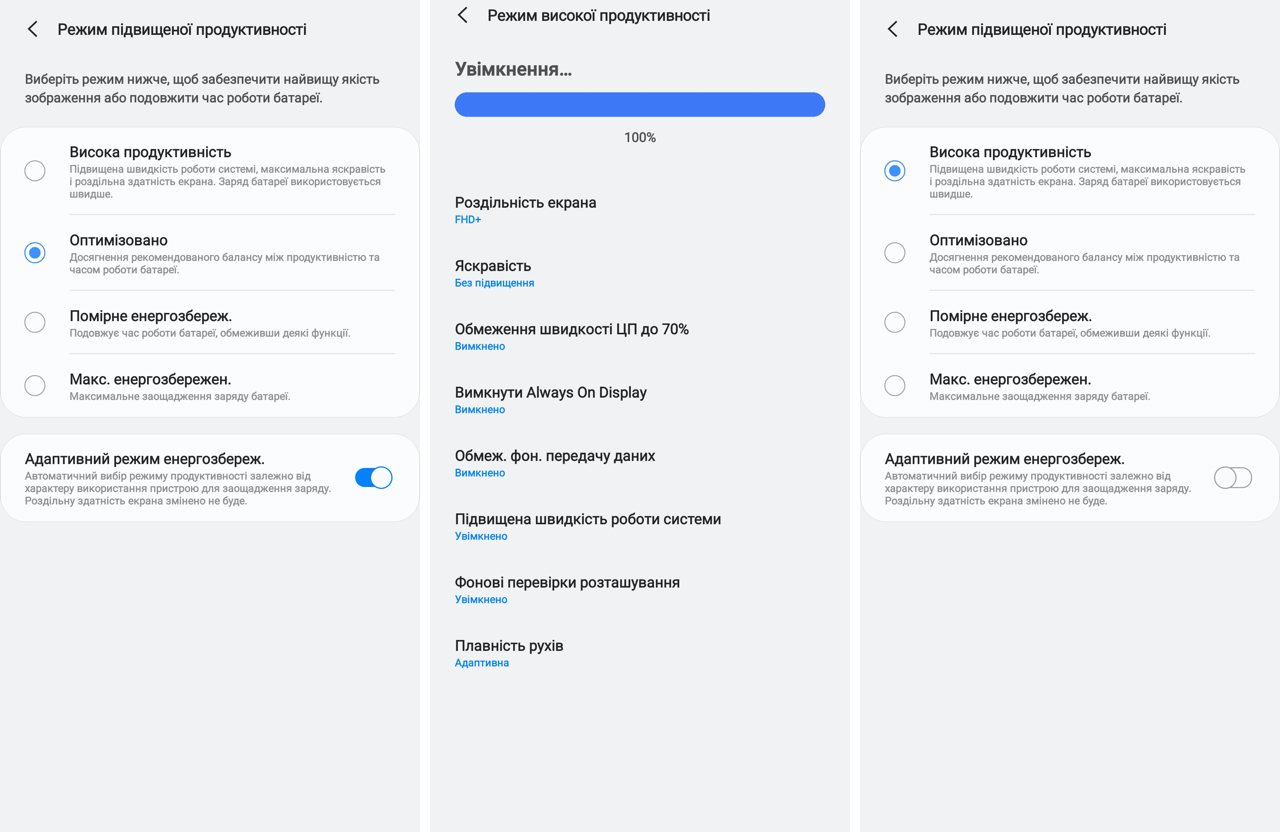
장치 유지 관리 설정에서 –배터리에는 고성능, 최적화, 보통 절전, 최대 절전 등 4가지 성능 모드 중에서 선택할 수 있는 전원 관리 섹션(앞서 말했듯이 성능과 밀접한 관련이 있음)이 있습니다. 각 모드에는 성능-자율성 연결에 영향을 미치는 고유한 지침 세트가 있습니다(성능은 복잡한 문제입니다. 기억하시나요?). 스마트폰을 최대한 활용하려면(예: 게임에서 더 나은 그래픽을 위해) 높은 생산성 모드를 선택하고 적응형 절전 모드를 비활성화하세요. 대부분의 사용자에게는 적응형 절전 모드와 최적화된 생산성 모드를 선택하는 것이 현명한 선택이 될 것입니다. 그렇기 때문에 기본적으로 스마트폰에 설치되어 있습니다. 이러한 설정을 결코 건드리지 않는 사람들에게는 Samsung Galaxy Note 20 Ultra를 사용하는 것이 가장 좋습니다.
</ img>
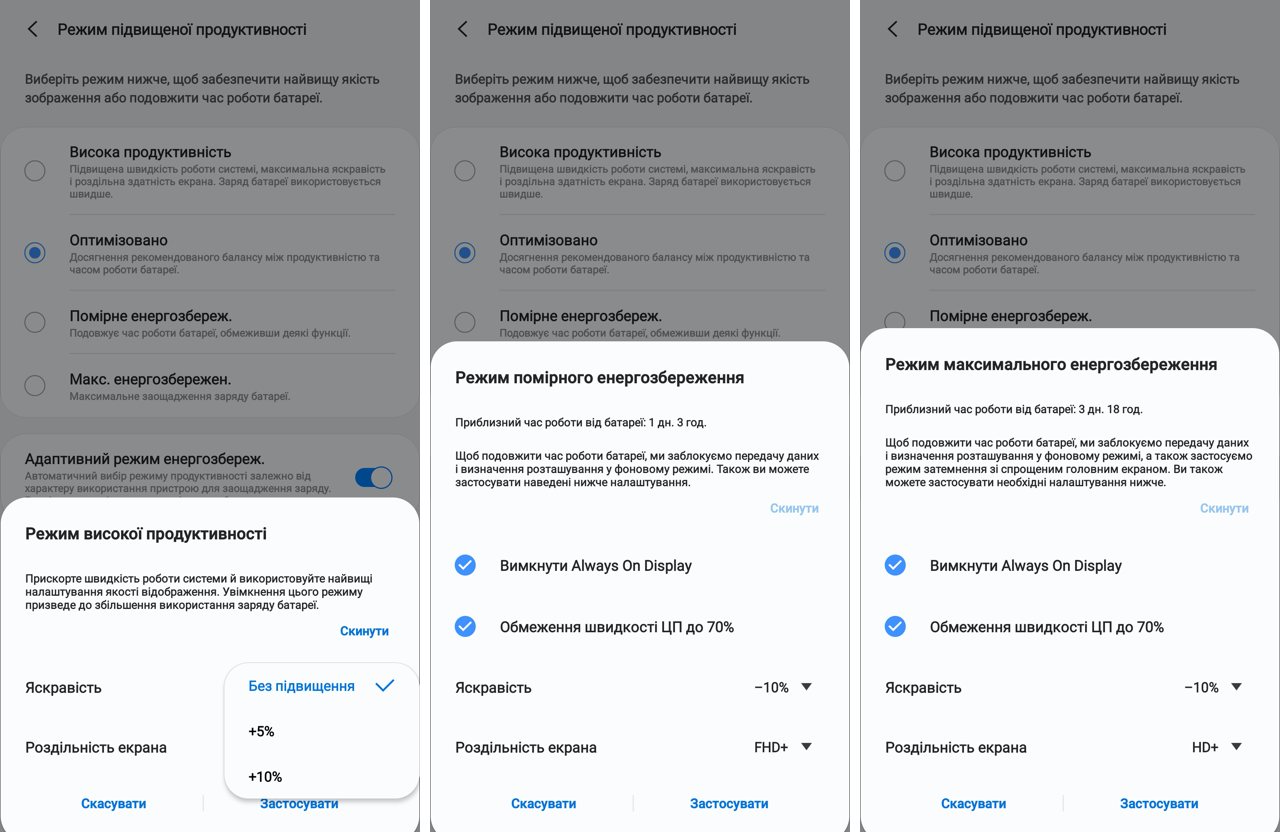
괴짜들이 갤럭시 노트 시리즈 스마트폰을 좋아하는 이유20 - 이는 Samsung이 사용자에게 수동으로 문제를 해결할 수 있는 기회도 제공하기 때문입니다(무슨 일이 일어나고 있는지 완전히 이해한 경우). 사전 설정 모드에서도 화면 해상도를 선택하고 디스플레이 밝기를 줄이기 위해 제안된 옵션을 사용(또는 사용하지 않음)하여 작동 설정을 조금 더 조정할 수 있습니다.
</ img>
환상적인 벤치 마크와 그에 영향을 미치는 요소
이제 그 성능을 이해했으므로최신 스마트폰의 용량은 변덕스럽습니다. 이제 성능 벤치마크로 넘어갈 시간입니다. 위에서 설명한 선택한 생산성 모드에 따라 어떻게 변경되는지 확인할 수 있습니다. 여기에서 우리는 인터넷에 떠돌며 모든 연령대의 젊은이들의 연약한 마음을 어지럽히는 또 다른 오해를 풀지 않을 수 없습니다. 이상적으로 벤치마킹은 동일한 유사한 제품(자사 또는 경쟁사)과 제품 및 측정값을 비교할 수 있는 도구입니다. 동시에 모든 벤치마크는 가능하다면 애플리케이션의 실제 작동을 모방하는 벤치마크 개발자가 인위적으로 만든 알고리즘에 대한 작업을 비교하는 간단한 원칙을 기반으로 하기 때문에 이는 만병통치약도 아니고 정확한 과학도 아닙니다. 동시에 알고리즘이 어떻게 작동하는지 안다면 결과가 최대한 매력적으로 보이도록 스마트폰의 소프트웨어를 변경할 수 있습니다. 이것이 바로 폭스바겐이 한 일인데, 자동차의 소프트웨어를 변경한 결과 디젤 엔진의 유해한 배기가스 왜곡으로 스캔들에 빠졌습니다. 플래그십 스마트폰의 성능이 과도한 현대 사회에서 벤치마크의 가치는 더 이상 큰 영향을 미치지 않습니다. 그러나 시장에서는 지속적인 배경 소음을 생성할 수 있습니다.)
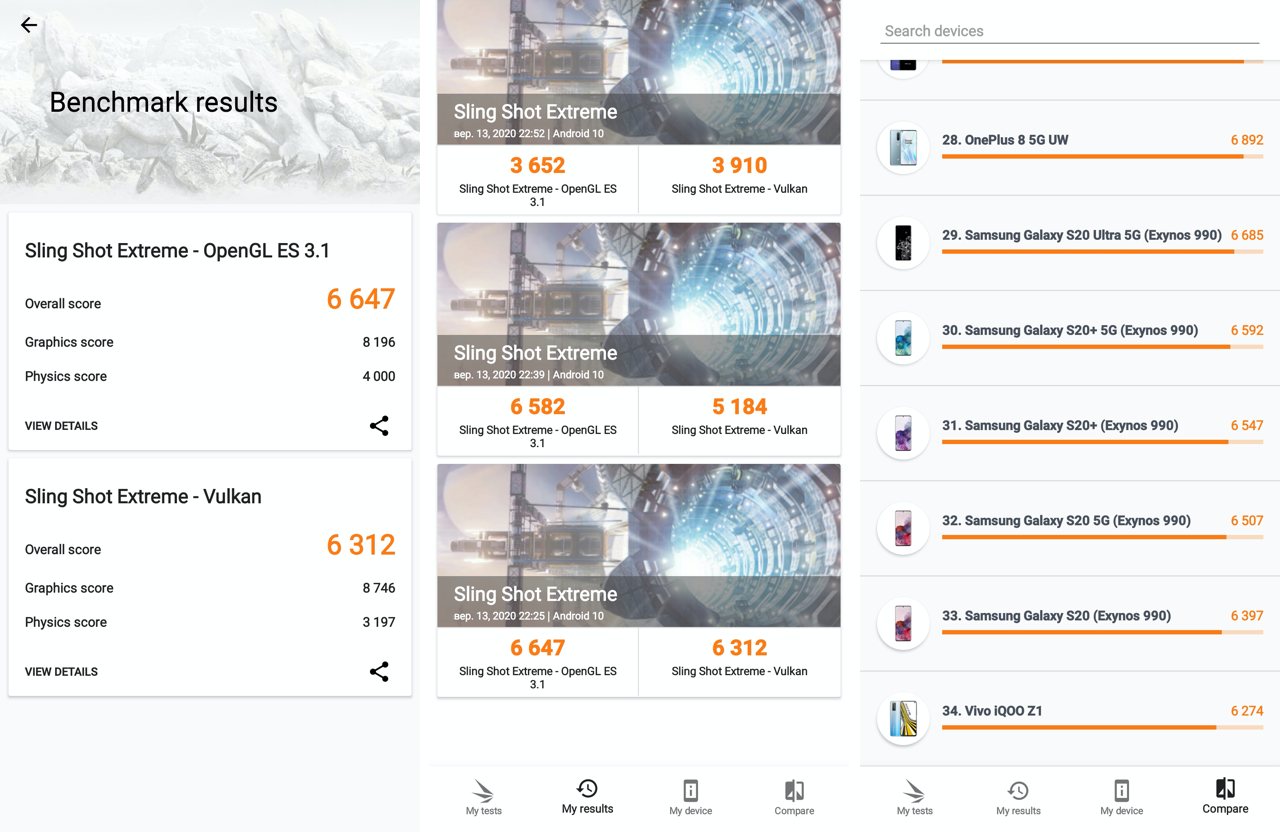
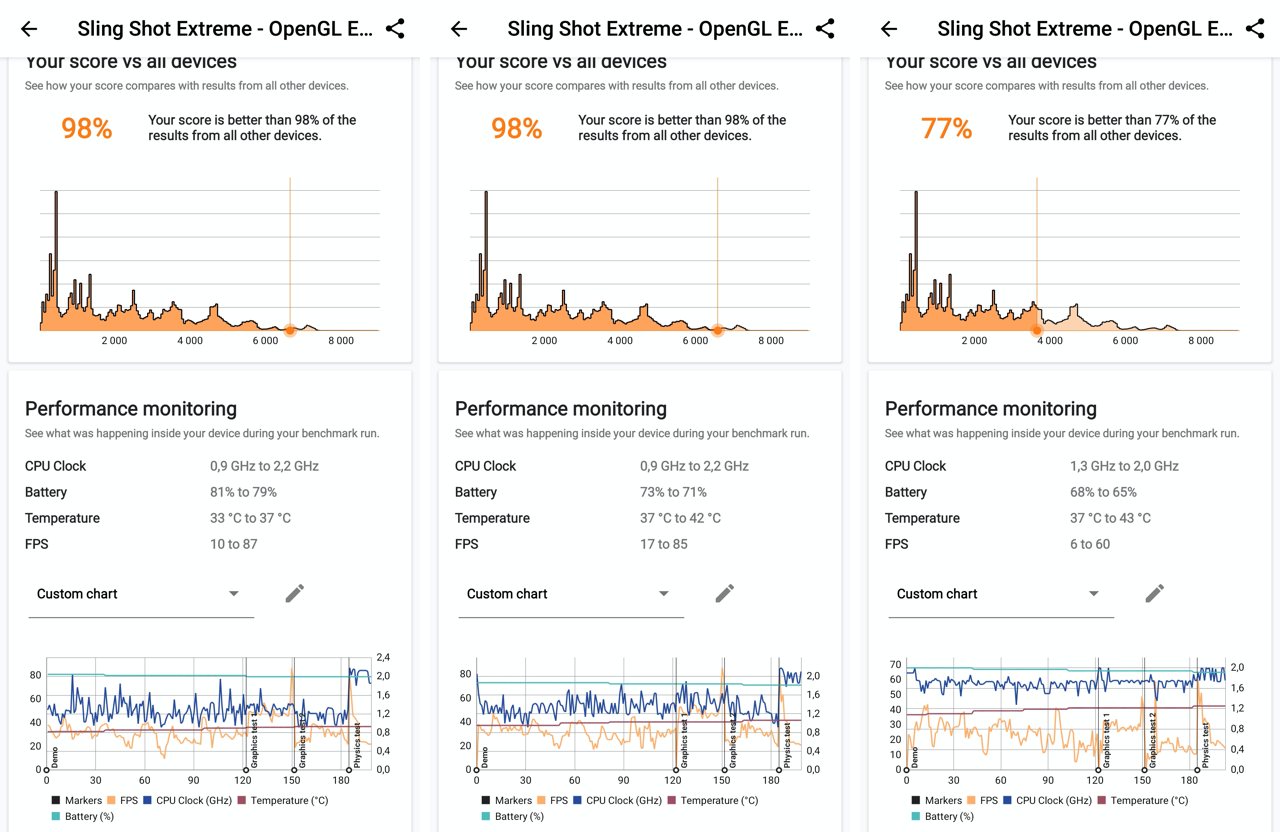
벤치마크에서 무엇을 볼 수 있나요?3DMark에서 다양한 모드의 Sling Shot Extreme 테스트에서 Samsung Galaxy Note 20 Ultra의 성능은 중간 절전 모드의 3652포인트에서 6647포인트(80% 차이)까지 다양합니다. 즉, 동일한 스마트폰이라도 작동 조건에 따라 매우 다른 벤치마크 결과가 나타날 수 있습니다. 그리고 이것은 많은 다른 요소를 고려하지 않은 것입니다. 예를 들어, 당시 백그라운드에서 실행 중인 애플리케이션 수와 해당 애플리케이션이 어떻게 작동했는지 알 수 없어 프로세서의 작업이 방해를 받습니다. 그러나 그들은 여전히 일종의 알림(메일, 인스턴트 메신저, 소셜 네트워크)을 받았고 정기적으로 새로운 정보를 얻기 위해 인터넷에 접속했습니다. 이 벤치마크에서 배울 수 있는 또 다른 유용한 정보는 무엇입니까? 예를 들어 중간 에너지 절약 모드와 최대 생산성의 차이가 1% 미만임을 알 수 있습니다. 기본적으로 이 프로세서 작동 모드를 선택하는 것이 올바른지 다시 한 번 확인합니다. Samsung Galaxy Note 20 Ultra의 성능은 모든 면에서 Samsung Galaxy S20의 성능과 거의 동일하다는 것도 분명합니다. 여기에는 놀라운 일이 없습니다. 두 스마트폰 모두 Exynos 990 프로세서를 사용합니다. 이는 프로세서가 스마트폰 성능(물론 RAM 용량 및 기타 여러 프로세서)에서 주도적인 역할을 한다는 것을 의미합니다. 작은 것들).
</ img>
세 가지 경우 모두에서 테스트가 진행된 방법은 다음과 같습니다.(왼쪽부터 오른쪽으로: 높은 생산성, 최적화, 중간 정도의 에너지 절약). 흥미롭게도 프로세서 온도는 43도를 넘지 않았습니다. 즉, 스마트폰이 과열되지 않았습니다. FPS는 최고 생산성 모드에서 최대였으며 초당 87프레임에 도달했습니다(예상할 수 있듯이 가장 낮은 것은 절전 모드에 있었으며 60 이상으로 올라가지 않았고 초당 최대 6프레임까지 가장 낮게 떨어졌습니다). 가장 낮은 성능 모드에서도 Exynos 990 프로세서가 시중 스마트폰의 77%보다 더 높은 생산성을 유지한다는 점도 흥미롭습니다.
</ img>
실제로 Samsung Galaxy Note 20 Ultra의 성능을 평가하려면 Asphalt 9와 같이 정말 멋진 게임 플레이가 어떻게 보이는지 살펴보세요.
해당 부분 댓글에일기에서 독자 중 한 명은 Asphalt 9가 이러한 테스트와 관련된 게임이 아니며 PUBG 또는 Call of Duty와 같은 게임을 10분 동안 플레이하는 것이 더 나을 것이라고 지적했습니다. 그러면 프로세서 조절 문제가 나타날 것입니다. 조절은 과열을 방지하기 위해 프로세서 클럭 속도를 자동으로 낮추는 것입니다. 따라서 이는 생산성 저하로 이어진다. 안타깝게도 저는 10분짜리 게임을 처리할 수 있을 만큼 생산성 게임에 대한 경험이 없지만 스로틀링에 있어서는 Exynos 프로세서가 Qualcomm에서 만든 프로세서보다 열등합니다. Qualcomm Snapdragon 865+ 프로세서를 탑재한 Samsung Galaxy Note 20 Ultra는 미국 시장에서만 판매되므로 우리는 우리가 가지고 있는 것으로 살아야 합니다. 그러나 이러한 무거운 게임은 매우 특별한 경우이므로 이러한 특정 게임을 플레이하지 않더라도 사용자 경험에 어떤 영향도 미치지 않습니다. 이것이 중요한 사람들은 아마도 Snapdragon 865+ 프로세서가 탑재된 다른 스마트폰에 주의를 기울여야 할 것입니다.
</ p>자율성 또는이 스마트 폰의 "수명"

</ img>
세상에는 항상 묻는 질문이 하나 있다.답이 없어서 당황스럽습니다. 적어도 그것을 요청하는 모든 사람이 그것을 받고 싶어하는 형태로 말입니다. 단일 배터리 충전으로 전화기의 작동 시간에 대한 질문입니다. 이 질문을 하는 사람들은 항상 간단한 답을 원하지만, 많은(종종 반대되는) 요인에 의존하는 복잡하고 복잡한 질문에는 간단하고 모호하지 않은 답이 없습니다.
일반적으로 내 경험을 설명하기 시작할 때질문자에게 자신의 경우에 어떤 결과가 나올지에 대해 질문자에게 아무것도 말하지 않을 것이며, 이에 영향을 미치는 것은 동일한 질문의 두 번째, 더 간단한 버전 (질문자에게 보이는 것처럼)이 발생합니다. 이 질문의 무의미 함을 이해하고 스마트 폰 사용의 기본적 진실에 대한 설명이 필요하지 않은 사람은 결과와 벤치 마크로 곧바로 갈 수 있으며, 나머지는 Captain 's Encyclopedia Obvious의 약간의 이론이 있습니다.
스마트 폰의 배터리 수명은 어떻게 결정됩니까?
오늘날의 모든 스마트폰은 모든 컴퓨터와 마찬가지로특정 개인에게 필요한(또는 모든 사람이 사용하지 않는 애플리케이션을 설치한 경우) 고유한 사용자 설치 애플리케이션 세트가 있습니다. 차례로 각 애플리케이션은 애플리케이션이나 서비스의 사용자 작업에 직접적으로 의존하는 에너지 소비 활동을 나타냅니다. 간단히 말해서, 어떤 사람은 페이스북 친구가 20명, 어떤 사람은 200명, 어떤 사람은 2000명입니다. 어떤 사람은 텔레그램 채널을 10개, 어떤 사람은 100명, 어떤 사람은 1000개를 구독합니다. 혼자 있는 사람은 메신저로 2~3개의 메시지를 받고, 다른 사람은 채널을 구독합니다. 기관총처럼 거기에 서신이 있고 하루 종일 멈추지 않습니다. 현대 스마트폰의 주요 에너지 소비자는 디스플레이라는 점을 추가해 보겠습니다. 디스플레이는 이제 크고 밝습니다(물론 우리 모두는 그것을 좋아합니다). 상황은 활성화된 무선 연결 수의 영향도 받습니다. 오늘날 모든 스마트폰에는 GSM, Wi-Fi, Bluetooth, NFC 등 여러 안테나가 설치되어 있습니다. GPS도 상황에 기여합니다. 이제 스마트폰의 기술적 특성을 볼 때 모든 사람들이 일반적으로 시작하는 방정식인 배터리 용량을 추가해 보겠습니다. 중요한 것은 밀리 암페어 시간 단위로 측정 가능한 숫자를 포함하는 것조차도 (왜 암페어 시간으로 전환하지 않는지 명확하지 않습니다. 이는 하루에 이동하는 거리를 측정하는 것과 같습니다. 미터가 아닌 밀리미터이지만 이것은 별도의 대화의 주제이며 순전히 심리적으로 특성에 추가로 3개의 0이 중요성을 더해 마케팅 담당자가 거부할 수 없습니다.
결과적으로 우리는 엄청난 수의 방정식을 갖게되었습니다.이틀이 동일하지 않기 때문에 특정 사용자 한 명이라도 달라지는 통제할 수 없는 변수입니다. 오늘은 하루 종일 버스를 타고 스마트폰에 연결했고, 내일은 스마트폰을 하루 종일 텐트(호텔 방, 여행 가방, 낡은 청바지, 호수 바닥 - 적절하게 밑줄)에 둔 채 낚시하러 갔습니다.
스마트 폰의 배터리 수명을 늘리는 방법은 무엇입니까?
이 상황에서 사용자는 어떻게 해야 합니까?측정하기 어렵거나 상상조차 하기 어려운 기회를 어떻게 평가합니까? 질문에 대한 정답은 아무것도 아닙니다. 스마트폰의 배터리 수명에 영향을 미치는 요소와 배터리 수명을 늘리기 위해 무엇을 할 수 있는지 이해하는 것이 중요하기 때문입니다. 동시에 배터리 용량은 스마트폰 소비가 증가하는 것과 마찬가지로 지속적으로 증가하고 있기 때문에 방정식에서 완전히 제외될 수 있습니다. 질문이 있는 경우 스마트폰 제조업체는 왜 더 큰 배터리를 장치에 장착하지 않습니까? 대답은 간단하면서도 동시에 복잡합니다(생명도 마찬가지입니다). 간단히 대답하자면, 수천만 대가 팔릴 정도로 가격이 엄청나게 높으며, 생산 과정에서 스마트폰의 크기와 기술적 역량 사이의 균형을 찾아야 한다는 것입니다. 어려운 대답: 모든 제조업체는 스마트폰의 비용과 기술적 특성 사이에서 합리적인 절충안을 찾고 있습니다. 모든 사람은 자신만의 전략을 갖고 있으며 이 복잡한 문제(이것이 무엇인지)를 해결하는 방법에 대해 자신만의 이해를 갖고 있습니다. 이는 예를 들어 스포츠에서와 같이 경쟁을 만들어 최고를 성공으로 이끈다. 모든 함정을 이해하지 못한 채 "만약 그들이 더 큰 배터리를 설치했다면 우리는 모든 것을 구입할 것"이라고 말하기는 매우 쉽습니다. 모든 스마트폰 개발 프로세스에는 케이스의 크기와 두께, 부품 가격, 완성된 기기의 최종 마진 측면에서 고유한 한계가 있습니다. 이는 전체 목록의 10분의 1도 안 됩니다.
스마트폰 제조업체는 프로그래밍을 시도하고 있습니다.사용자가 배터리 수명을 늘리는 방법과 팁. 예를 들어 오랫동안 사용하지 않은 애플리케이션의 활동을 비활성화합니다. 어느 정도 Android 운영 체제 자체가 이를 수행합니다. 이전 기사에서 이미 논의한 것처럼 구조적으로 스마트폰 자율성 프로세스는 성능과 밀접한 관련이 있습니다. 일부 최적화 프로세스는 자동으로 수행됩니다. 예를 들어 Galaxy Note 20 Ultra의 배터리 충전량이 15%에 도달하면 충전할 시간임을 나타내는 메시지가 표시됩니다. 그리고 5%에 도달하면 강제로 절전 모드로 들어가 디스플레이 밝기를 최소로 유지하고 대부분의 프로세스를 끕니다. 일부 프로세스는 우리가 이미 알고 있듯이 자율성과 직접적으로 관련된 성능 모드 중에서 선택하여 사용자가 제어할 수 있습니다. 즉, 스마트폰의 주요 에너지 소비자는 화면, 무선 연결 및 실행 중인 애플리케이션(새로운 데이터를 위해 네트워크에 지속적으로 액세스함)이라는 점을 아는 것이 중요합니다. 따라서 스마트폰의 작동 시간을 연장하려면 사용하지 않는 무선 연결을 끄고, 화면 밝기를 낮추고, 어제 실행한 애플리케이션 중 아직 메모리에 남아 있는 애플리케이션을 닫습니다.
일반적으로 스마트 폰 배터리를 방전하는 방법
배터리 수명에 대한 나의 경험플래그십 스마트 폰은 수년 동안 변경되지 않았으며 (위에서 읽을 수있는 임의로 다를 수 있음), 배터리 용량에 전혀 의존하지 않으며 (이미 언급했듯이 스마트 폰의 성능에 비례하여 증가 함) 주로 감소합니다. 세 가지 시나리오 :
- 스마트 폰을 내버려두고터치하면 백그라운드에서 실행되는 애플리케이션과 알림 수신으로 인해 2 ~ 3 일 만에 완전히 충전 된 상태에서 완전히 방전 된 상태로 전환됩니다.
- 내가 일하는 평범한 근무일에컴퓨터, 스마트폰은 드물게 통화에 사용됩니다. 나에게서 전화가 오는 경우는 실제로 매우 드물고 매일 발생하지도 않습니다. 대부분의 경우 메신저로 의사소통하기 때문입니다. 또한 편리한 시간에 메시지에 응답할 수 있고 전화는 일반적으로 가장 부적절한 순간에 도착하기 때문에 더 편리합니다. 휴식 시간에는("연기 휴식"이 없습니다) Clash of Clans와 같은 간단한 게임을 하면서 주의를 집중시키고 작업을 전환할 수 있으며 소셜 네트워크의 피드와 인스턴트 메신저의 메시지를 읽을 수 있고 더 편리한 모바일 애플리케이션을 사용할 수 있습니다. 컴퓨터보다 일반적으로 데스크톱이나 웹 버전이 없습니다. 예를 들어 여기에는 은행 애플리케이션, 상점 애플리케이션, 주유소 또는 Nova Poshta 등이 포함됩니다. 낮에도 스마트폰은 결제 수단으로 사용됩니다. 다행스럽게도 키예프에서는 이 옵션을 이미 모든 곳에서 사용할 수 있으며 현금은 미니버스와 농산물 직거래 장터에만 필요합니다. 더 많이 벌다). 이 모드에서는 하루가 끝날 때까지 배터리 충전량이 20~40% 정도 남아 있습니다.
- 마지막으로 가장 어려운 사용 사례는내 스마트 폰은 출장, 휴가 등 여행 중에 발생합니다. 스마트 폰이 하루 종일 내 손 안에 있고 컴퓨터 (메일, 인스턴트 메신저)를 완전히 대체 할 때, 해외에서도 모바일 인터넷을 아끼지 않고 여행 중에 많은 사진을 찍고 사진과 동영상을 Instagram에 게시 할 때 (최근 몇 년 동안의 로밍 속도 덕분에 미국과 한국은 데이터 전송에있어 인도적이되었습니다). 이 모드에서. 이 시나리오에서는 모든 스마트 폰이 14 시간까지 방전되고 충전이 필요합니다. 따라서 여행 할 때 외부 배터리를 사용합니다. 물론 그의 차에서는 스마트 폰이 지속적으로 충전되고 있습니다. 다행히도 이런 일이 발생하는 날은 며칠 밖에 없습니다.
주말, 상황에 따라첫 번째와 두 번째 또는 두 번째와 세 번째 시나리오 사이의 어딘가를지나갑니다. 즉, 스마트 폰의 충전은 하루 종일 충분합니다. 그건 그렇고, 밤에는 거의 스마트 폰을 충전하지 않습니다. 컴퓨터 옆에는 항상 충전 케이블이 있고 차 안에도 여러 대가 있기 때문입니다.
필요한 이론적 지식을 통합 했으므로 이제 연습으로 전환합니다.
Samsung Galaxy Note 20 Ultra의 배터리 수명
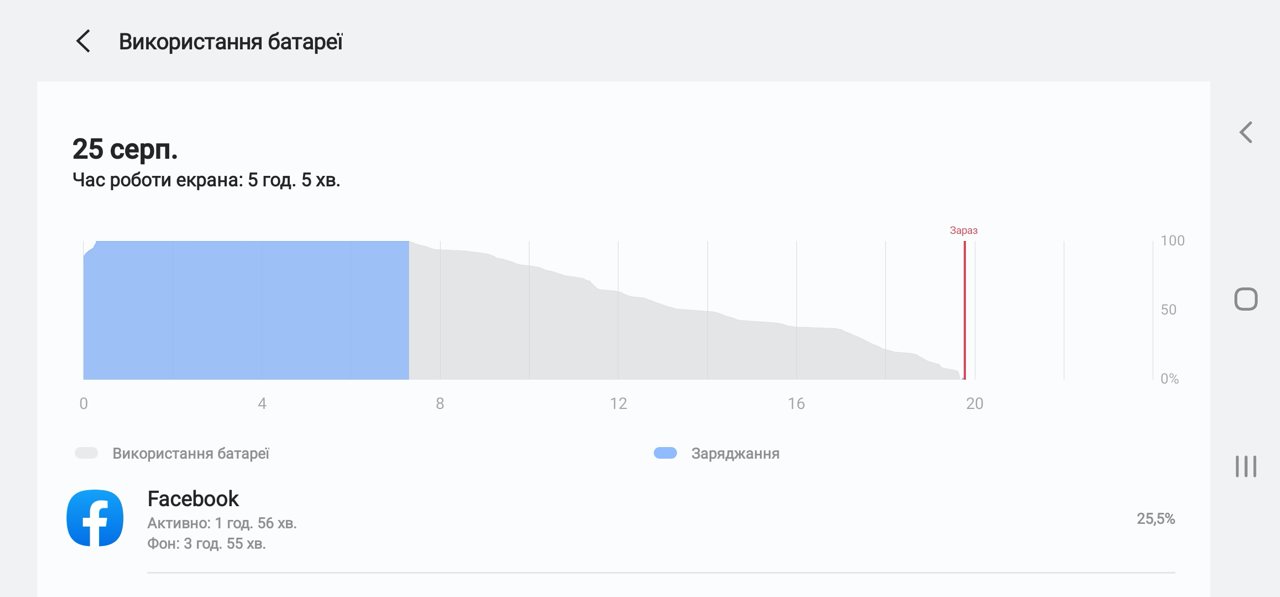
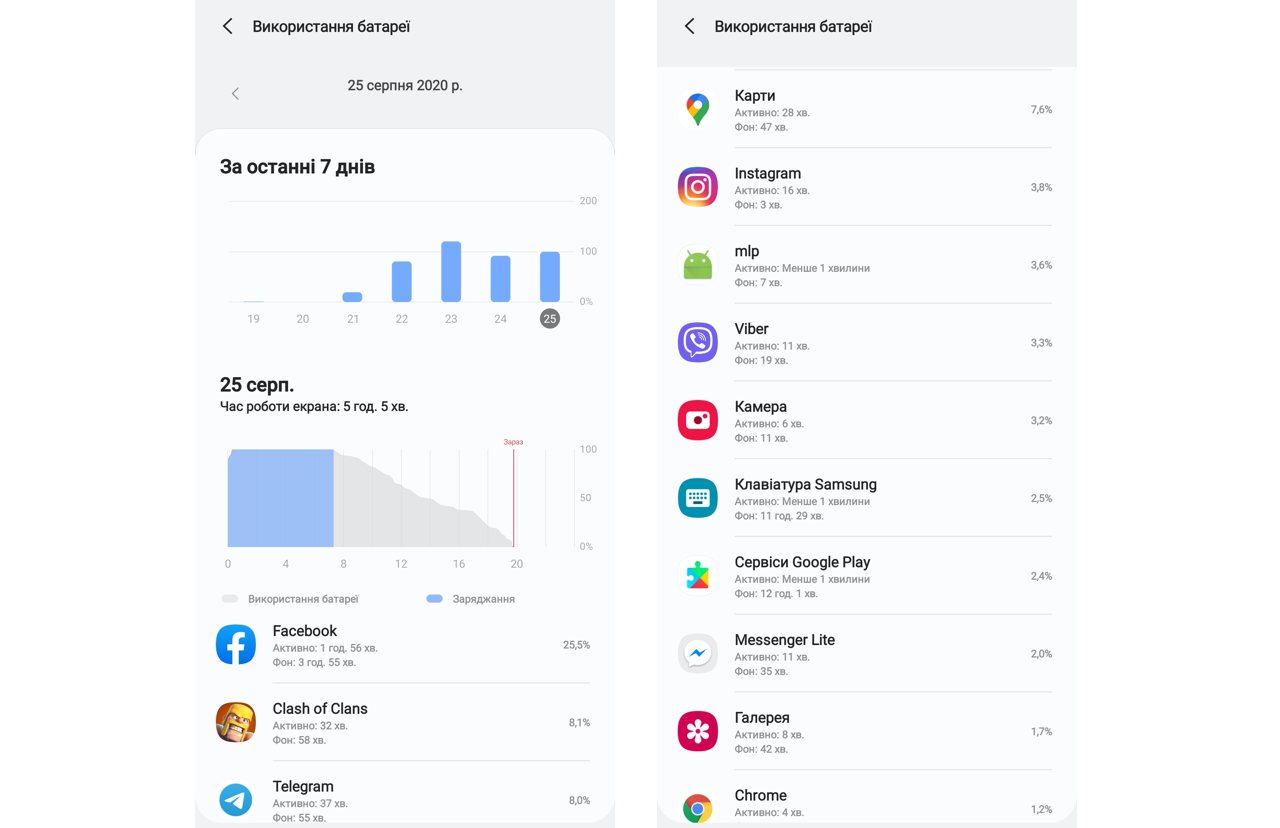
삼성 배터리를 사용한 예는 다음과 같습니다.낮의 갤럭시노트20 울트라. 휴가 중이었는데 그날은 가족들과 하루 종일 호텔에서 지냈기 때문에 모든 것이 옵션 2와 3 사이의 주말 시나리오에 따라 진행되었습니다. 보시다시피 완전히 충전된 스마트폰은 오전 7시에 작동을 시작해 오후 8시가 되자 이미 완전히 방전됐다. 동시에 화면의 작동 시간(우리가 이미 알고 있듯이 스마트폰의 주요 에너지 소비자)은 5시간 반이었습니다.
</ img>
어떤 애플리케이션이 가장 많이 사용되는지 살펴보면스마트폰 방전에 기여한 다음은 Facebook(2시간 활동 및 추가 4시간 백그라운드 작업), 낮에는 30분 동안 Clash of Clans(클래시 오브 클랜) 플레이, 그 다음에는 인스턴트 메신저와 Google 지도(어디에 있는지 조사하고 있었습니다.) 앞으로 며칠 안에 가세요) 그리고 인스타그램이 있는 카메라도 있어요. 게다가 카메라를 사용한 시간은 단 6분으로, 특별히 촬영할 만한 것은 없었습니다. 충전 수준이 100%를 넘는 지난 7일 동안의 배터리 사용량 그래프에 속지 마세요. 이는 스마트폰이 충전된 낮 동안에(예를 들어 23일에 각각 운전을 많이 할 때 스마트폰이 지속적으로 자동차 충전기에 연결되었다는 의미입니다).
</ img>
이것이 합성 테스트의 모습입니다PCMark Work 2.0 벤치마크에서 Samsung Galaxy Note 20 Ultra의 자율성. 보시다시피 9시간 20분의 작업 시간이 표시되며 이것이 가장 강력한 장치 중 하나에 대한 결과라고 주장합니다. 벤치마크 작성자가 정확히 몇 시간의 작업을 염두에 두고 있는지는 확실하지 않지만 실제로는 13시간의 작업이 있었고 그 중 5시간은 화면이 켜져 있었습니다. 모든 무선 연결이 활성화된 상태에서 하루 종일 Wi-Fi와 4G를 모두 사용했습니다.

</ img>
Samsung Galaxy Note 20 Ultra의 자율성을 향상시키기 위해 할 수있는 일
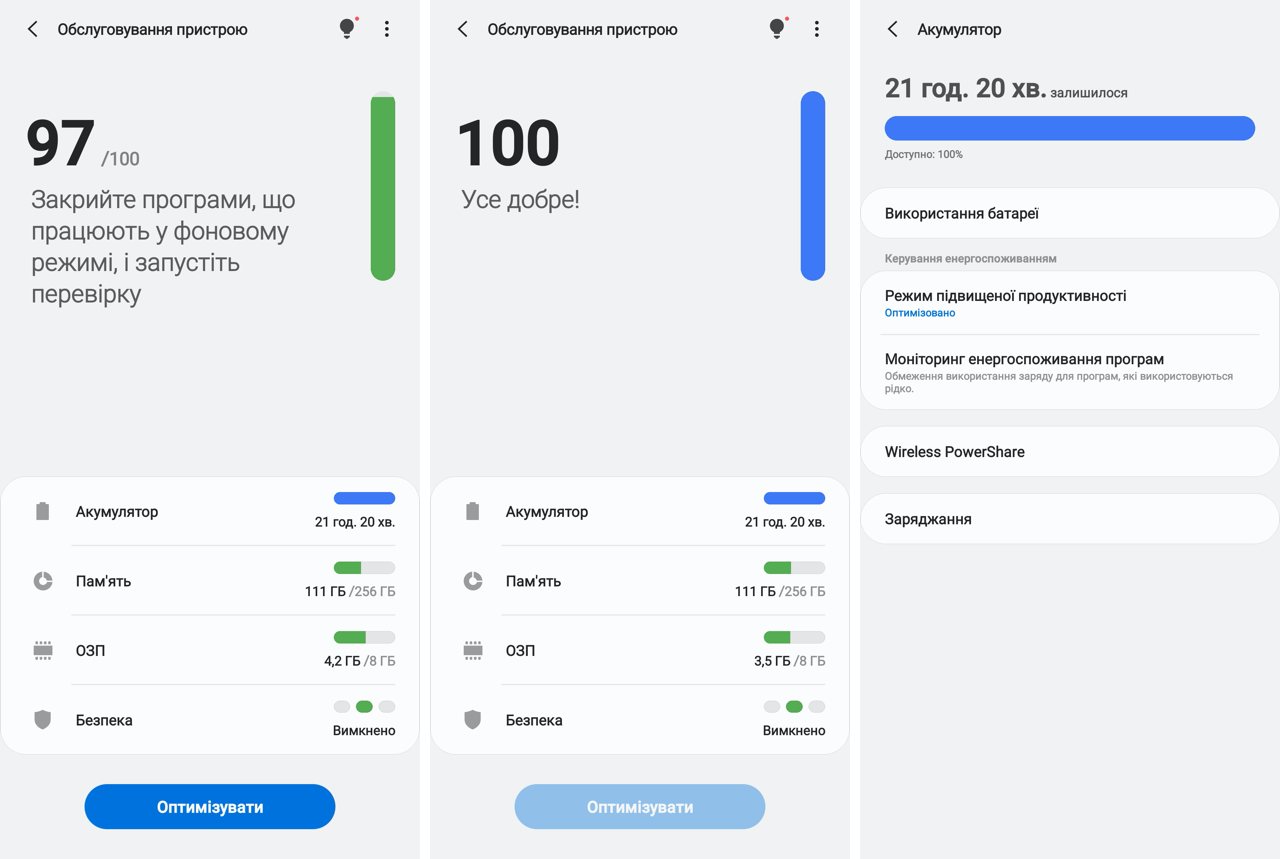
균형 잡힌 모드 선택 외에도생산성 Samsung Galaxy Note 20 Ultra는 스마트폰의 배터리 수명을 늘리기 위해 설정 메뉴의 장치 유지 관리 섹션을 사용자에게 제공합니다. 여기서 작동 효율성에 대한 시스템 보고서를 백분율로 표시하고 마법의 버튼 “모든 것을 좋게 만드세요” “최적화” 상황을 바로잡을 수 있습니다. 즉, 메모리에 남아 있는 사용하지 않는 애플리케이션을 닫습니다. 그리고 에너지 소비 문제에 대해 끝없는 욕구를 보이는 애플리케이션에 사용자의 관심을 끌 수 있습니다. 이것은 영양사의 일종의 조언입니다.

</ img>
정기적으로 이 설정 섹션으로 이동하면그러면 이 간단한 방법으로 배터리 방전 상태를 양호한 상태로 유지하고 스마트폰의 수명을 연장할 수 있습니다. 필요한 경우 메뉴의 이 섹션에도 있는 보다 부드러운 생산성 모드로 전환하는 것을 잊지 마세요.
</ img>
새로운 직업을 마스터하는 S 펜
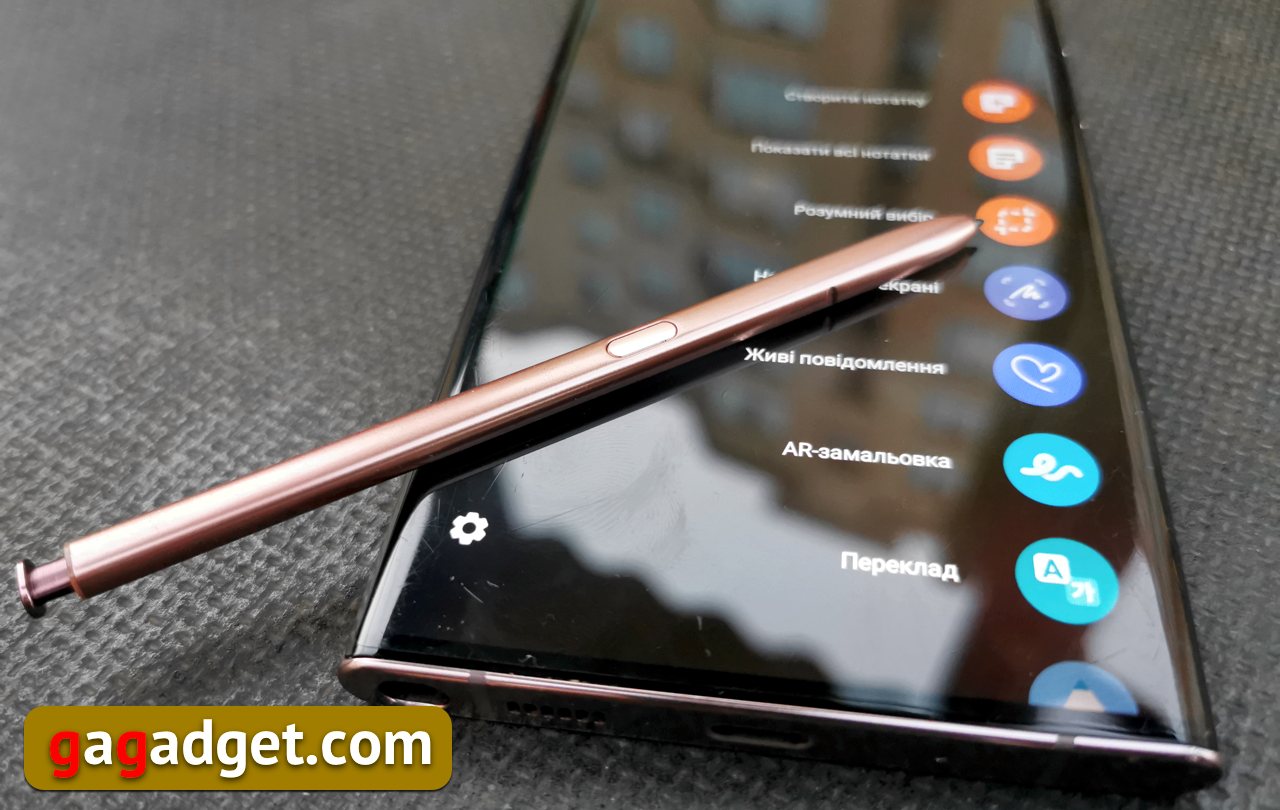
</ img>
물론, 모든 일을 하는 한 가지가 있습니다.Galaxy Note 시리즈 스마트폰은 독특하고 흉내낼 수 없습니다. 삼성은 어떤 종류의 스타일러스이기 때문에 스타일러스라고 부르는 것을 피합니까? 스타일러스는 점토판에 글씨를 쓰는 데 사용되었던 고대 세계의 역사에서 나온 막대기입니다. 그리고 여기에 자체 전자 장치와 소프트웨어를 갖춘 완전히 독립적인 장치가 있습니다. S펜이라고 부르는데, 이를 지정하기 위해 다른 단어인 펜이 사용됩니다. 일반적으로 나는 키보드 이외의 다른 것으로 메모하는 것을 좋아하는 사용자 범주에 속하지 않습니다. 내 손글씨는 오래 전에 쇠퇴했습니다. 왜냐하면 20년 동안 나는 문서에 서명할 때만 펜을 사용해왔고(당신과 나 사이의 시대착오적), 그리는 방법을 전혀 몰랐기 때문입니다. 그림 그리는 방법을 알고 사랑하는 사람들에게 Galaxy Note는 진정한 발견입니다. 다른 사람들도 S펜을 절대 사용하지 않을 것이라고 생각하더라도 S펜의 기능에 대해 알아야 합니다. 조만간 원격 카메라 제어, 이미지의 텍스트 인식, 외국어 번역 등이 필요할 수 있기 때문입니다. 그리고 이 모든 행복을 갤럭시 노트 20 울트라에서 활용하는 방법을 미리 알아두는 것이 더 좋습니다. 더욱이 S펜의 현재 기능은 나와 같은 회의적인 사람에게도 깊은 인상을 남깁니다.
S 펜은 어떻게 시작하나요?
이보다 더 쉬울 수는 없습니다. 펜을 빼기만 하면 됩니다.스마트폰 내부 수납공간에서. Galaxy Note 20 Ultra에 메모를 작성하려면 잠금을 해제할 필요도 없습니다. 꺼져 있을 때 화면에 직접 쓸 수 있습니다. 다음과 같습니다(예, 제 손글씨가 역겹다고 경고했습니다).
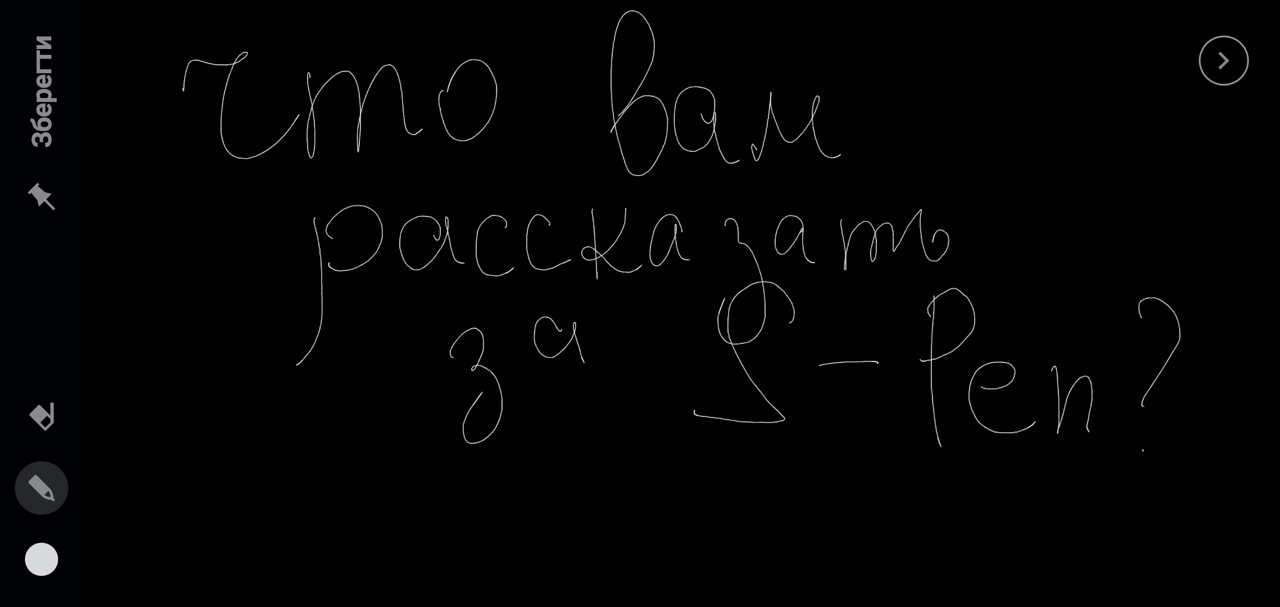
</ img>
S펜 설정은 고급 메뉴에 있습니다.기능'에는 사용자가 유용하다고 생각하는지 아니면 귀찮다고 생각하는지에 따라 다양한 기술 기능을 켜고 끌 수 있는 여러 토글 스위치가 포함되어 있습니다. 스마트폰 본체에서 S펜을 제거하면 해당 펜으로 작업할 수 있는 애플리케이션 바로가기 목록이 화면에 나타납니다. 목록이 불완전하므로 귀하의 재량에 따라 조정될 수 있습니다. S 펜이 해당 칸으로 돌아올 때까지 이 목록은 화면에 떠 있는 특수 버튼을 눌러 사용할 수 있습니다(갑자기 짜증이 난 사람은 누구나 설정에서 이 기능을 끌 수 있습니다. 제조업체가 인터페이스 솔루션을 강요하지 않는 것은 항상 좋은 일입니다. 잘 알려진 과일 회사와 비슷하지만 사용자가 편의성과 방해성 사이에서 선호하는 경계를 스스로 결정할 수 있는 기능을 제공합니다.
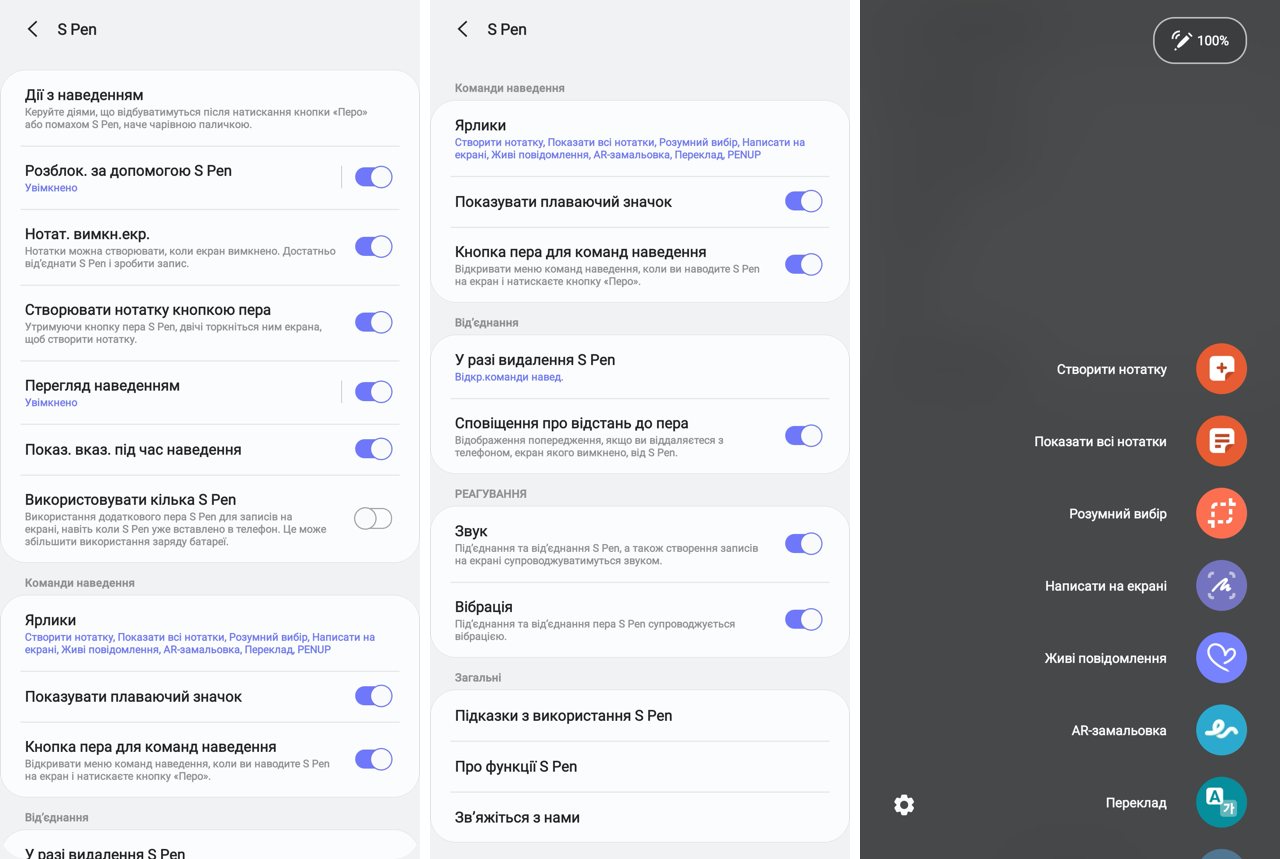
</ img>
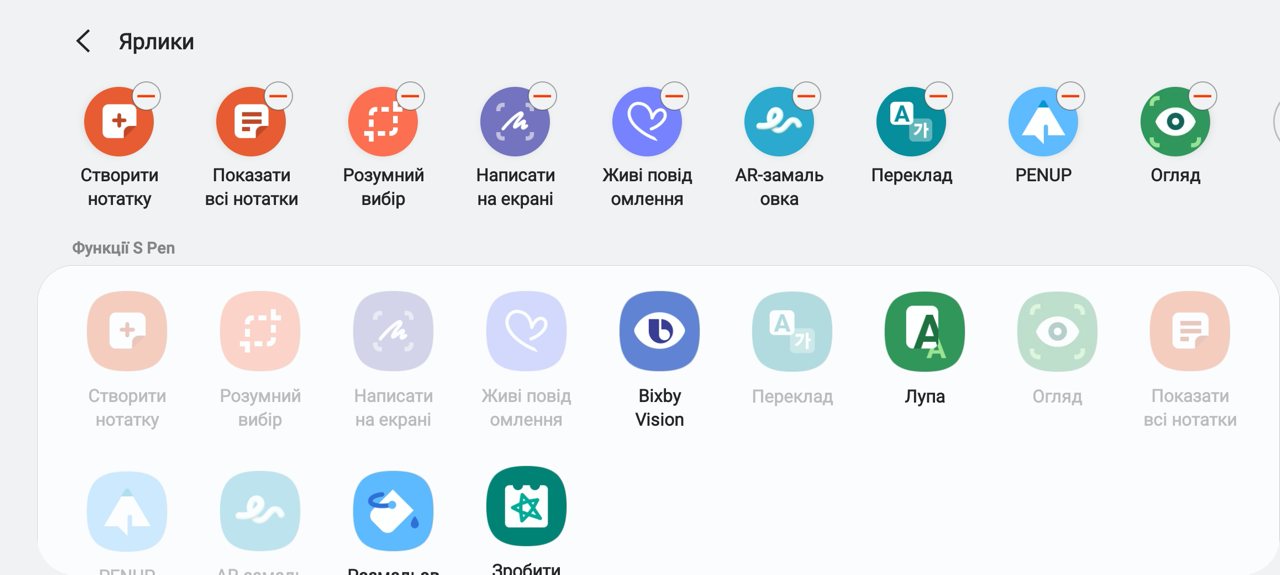
이미지가있는 버튼을 클릭하면연결된 펜을 사용하면 S Pen 도움말 자습서를 시작할 수있는 창이 나타납니다. 더하기 기호를 클릭하면 바로 가기 목록에 대한 설정을 호출하고 사용할 가치가있는 항목을 추가 할 수 있으며 반대로 작업에 필요하지 않은 항목은 제거 할 수 있습니다.

</ img>
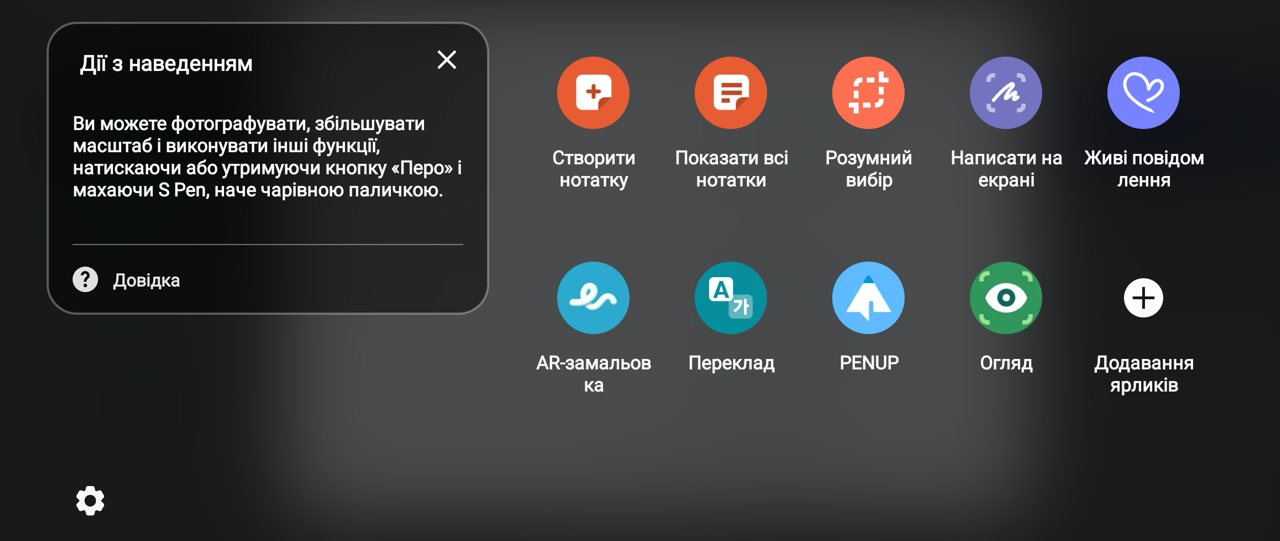
</ img>
</ img>



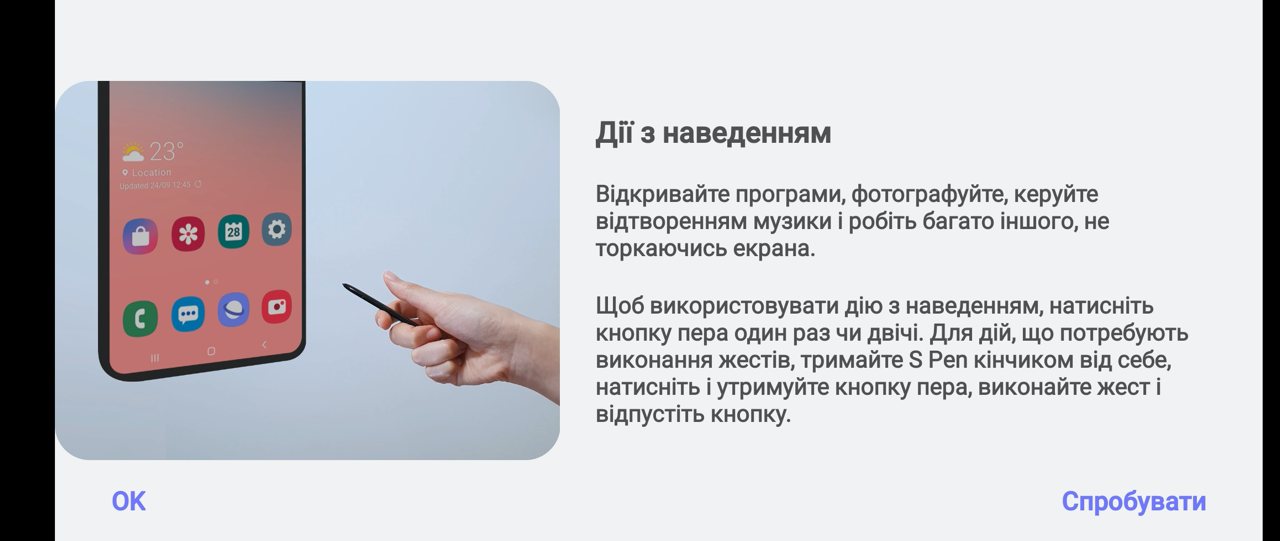
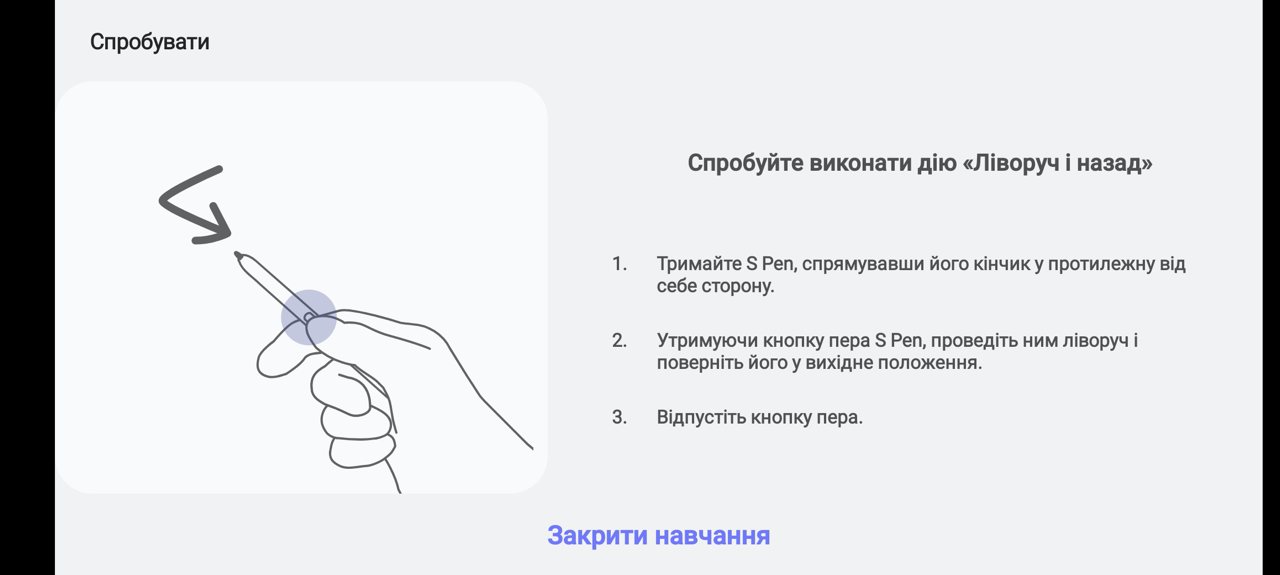
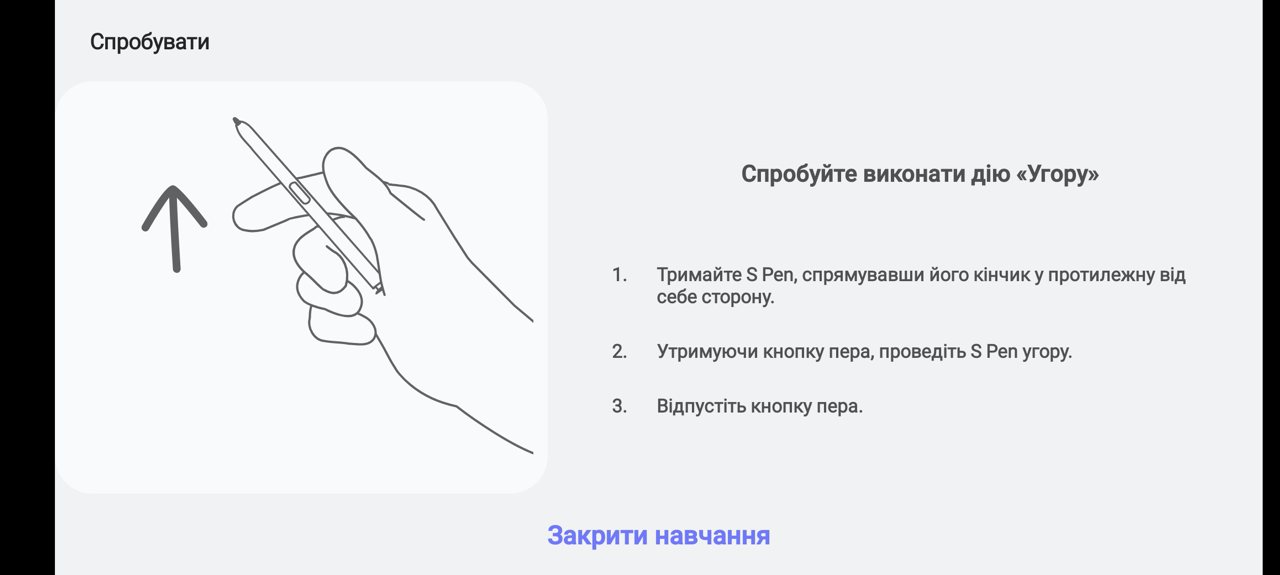
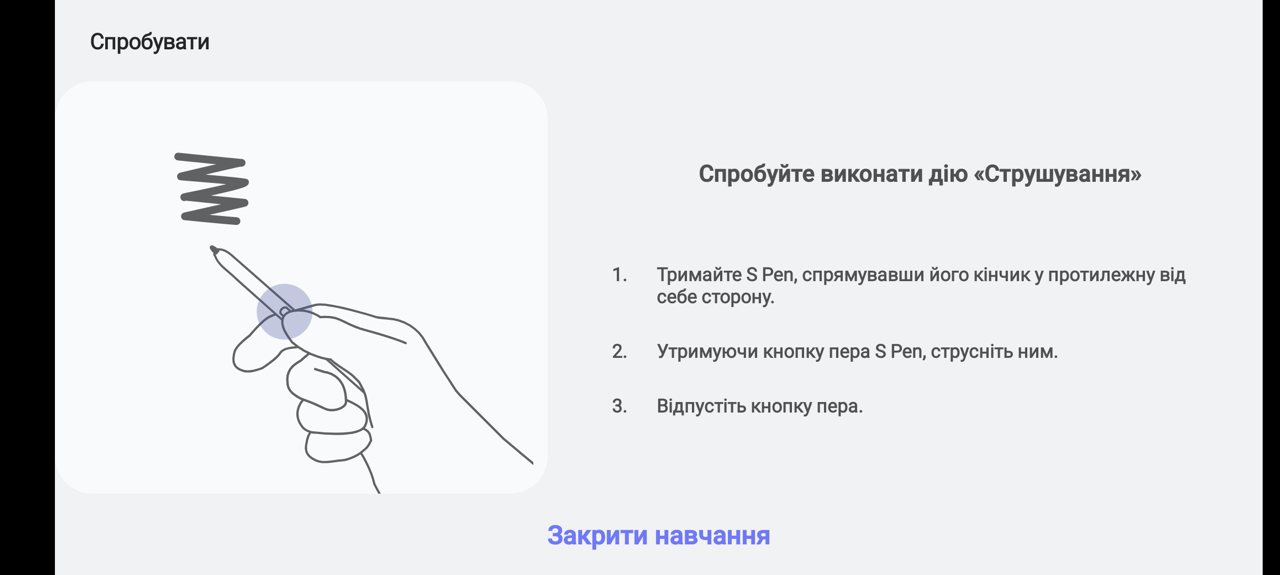
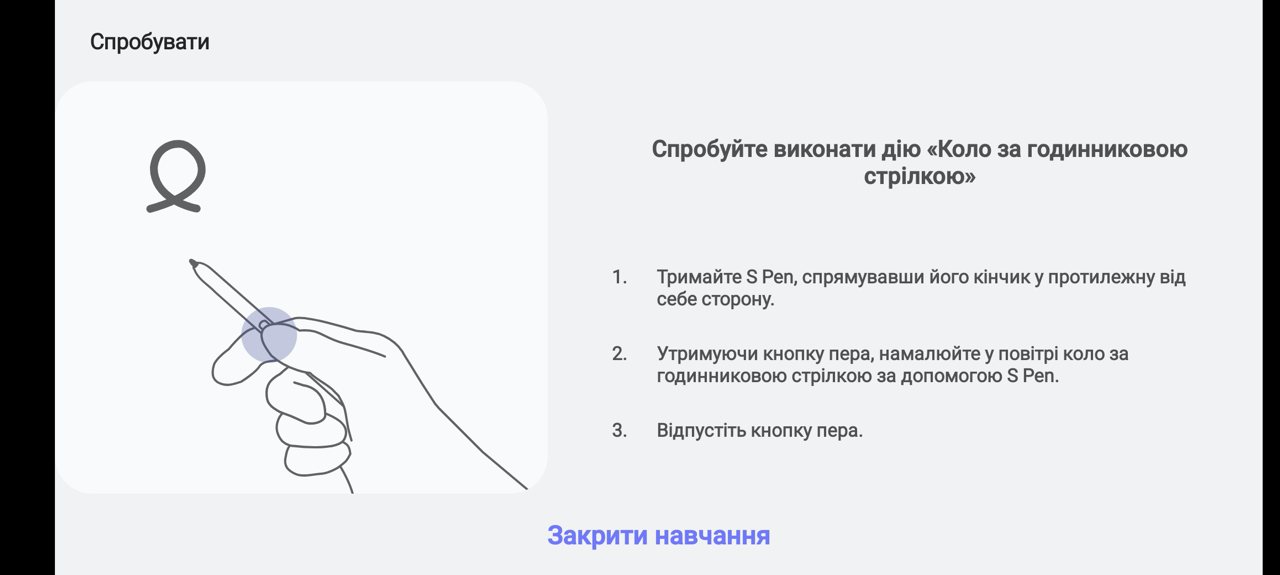
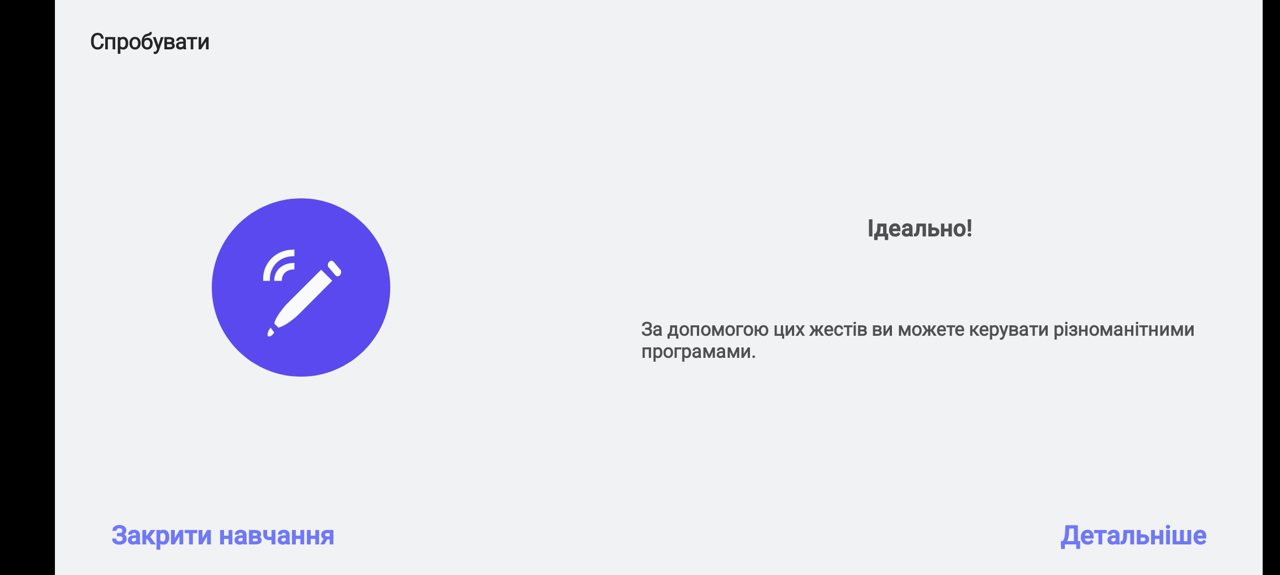
그런데 교육용 애플리케이션은 전혀 작동하지 않습니다.불필요한. 갤럭시노트20 울트라의 펜은 4방향 움직임, 시계방향 및 반시계방향 회전, 플릭 등 7가지 제스처를 인식할 수 있다. 이러한 제스처를 익히기 위해 튜토리얼을 통해 연습할 가치가 있습니다. 첫 번째 시도에서 성공할 가능성은 거의 없지만 응용 프로그램은 시스템이 제스처를 인식할 수 있도록 제스처를 만드는 방법을 알려줄 것입니다. 손을 조금 더 빠르게 또는 느리게 움직이십시오. 조금 더 큰 원을 그리세요. 마스터하는 데 몇 분 밖에 걸리지 않았습니다.
</ img>
</ img>
</ img>
</ img>
</ img>
</ img>


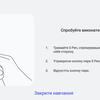
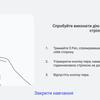
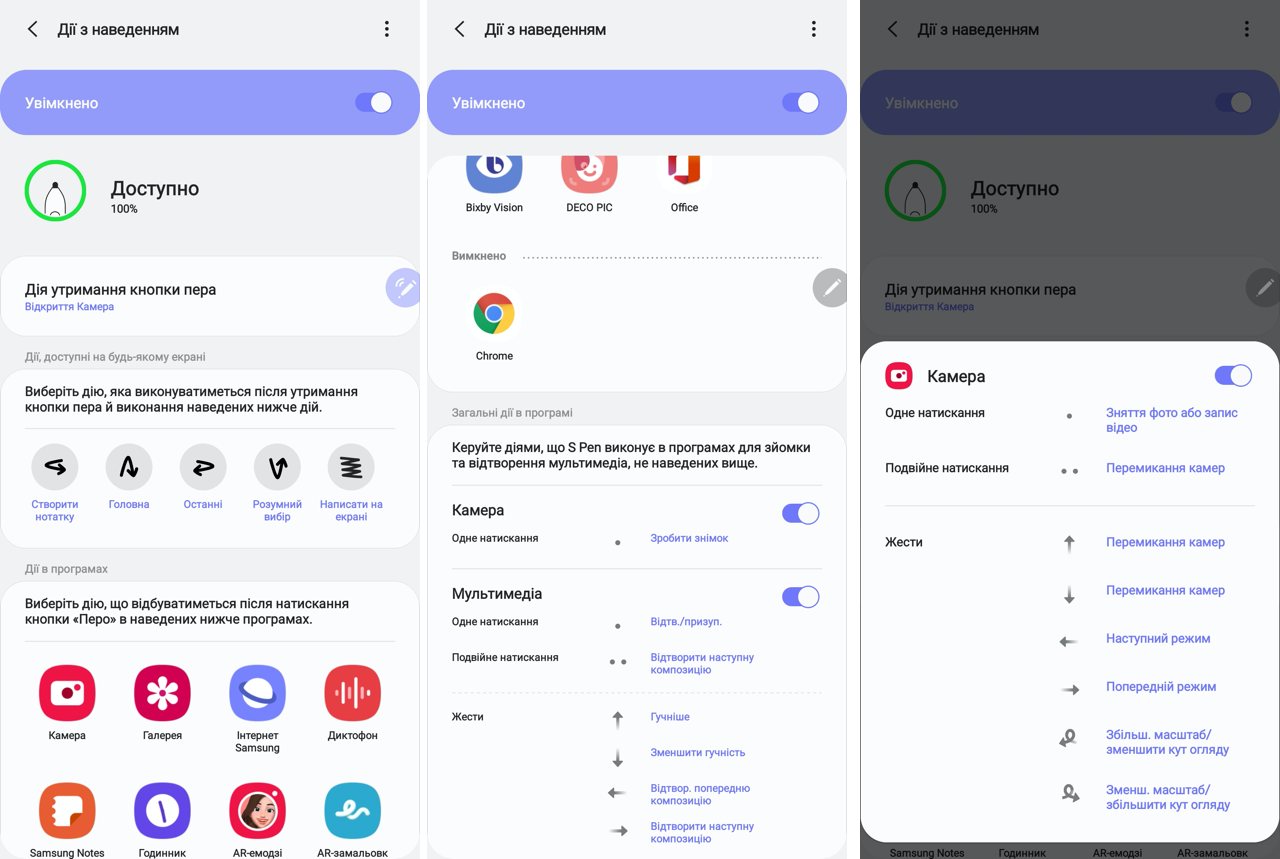
다섯 가지 제스처 제스처 각각을 사용할 수 있습니다.어떤 종류의 응용 프로그램을 실행합니다. S 펜 버튼을 길게 눌러 다른 애플리케이션을 실행할 수 있습니다. 그 결과 해리포터의 일종의 마법이 탄생했습니다.이 모든 것이 약간 웃기고 테크노 마법처럼 보입니다. 시스템 앱에는 제어를 위해 인식하는 제스처 목록이 있습니다. 예를 들어, 가장 진보 된 것 중 하나는 카메라 앱입니다. 그건 그렇고, 버튼을 길게 누르면 기본적으로 시작됩니다. 짧게 누르면 카메라 셔터가 활성화되고 두 번 빠르게 누르면 카메라가 앞뒤로 전환됩니다. 제스처로 촬영 모드를 선택할 수 있습니다. 그런데 일반적으로 S 펜을 사용하여 카메라를 원격 제어하는 것은 예를 들어 팔 길이가 분명히 충분하지 않은 셀프 촬영 등의 경우 조만간 편리하게 사용될 것입니다. 그리고 일반적으로 스마트 폰 화면을 건드리지 않고 촬영하는 것이 편리합니다.이 비접촉 기술은 영화 촬영 당시 사진 작가들이 사용했습니다. 셔터 버튼에 특수 케이블을 조였습니다.
</ img>
일부 응용 프로그램에는 더 많은 제스처 목록이 있고 다른 응용 프로그램에는- 더 적은. 그런데 S펜을 사용하여 갤럭시 노트 20 울트라를 원격 제어하는 또 다른 시나리오는 프레젠테이션 슬라이드 간을 전환하는 것입니다. 스마트폰의 프레젠테이션 파일을 큰 화면에 표시하고 스타일러스를 프레젠테이션용 클릭커로 사용하는 것은 이 스마트폰 구매자에게 불필요한 기능이 아닙니다. 믿을 수 없을 정도로 즐거운 사용자 경험.
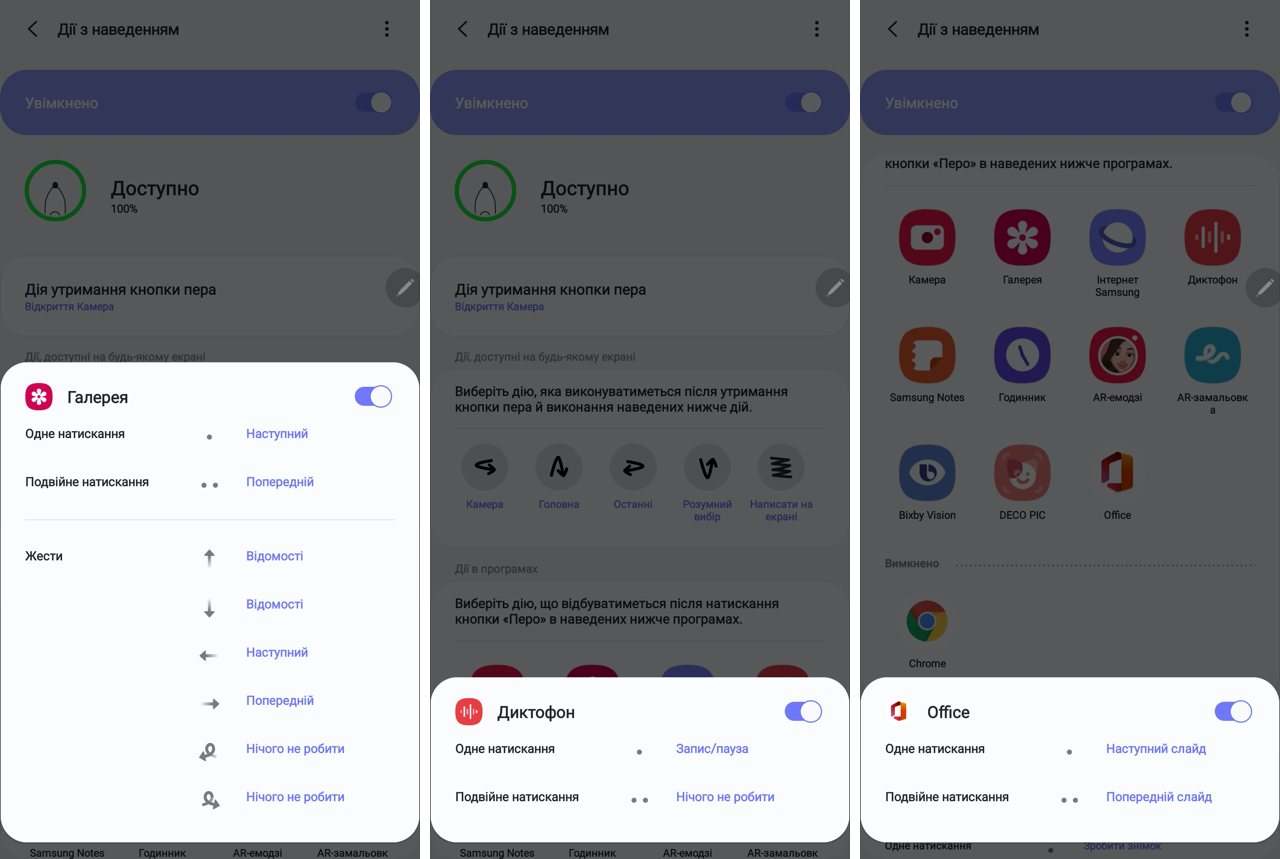
</ img>
하지만 갤럭시 노트 20 울트라는 그 자체가 아닐 것이고,(다시 한 번) 사용자에게 무언가를 구성할 수 있는 기회를 제공하지 않았다면 말이죠. 기본적으로 Chrome 브라우저는 제어를 위해 제스처를 사용하지 않지만 원하는 대로 쉽게 할당할 수 있습니다. 웹 페이지의 위아래 스크롤을 제어하고 다음 페이지로 이동하거나 이전 페이지로 돌아가고 전송될 링크.
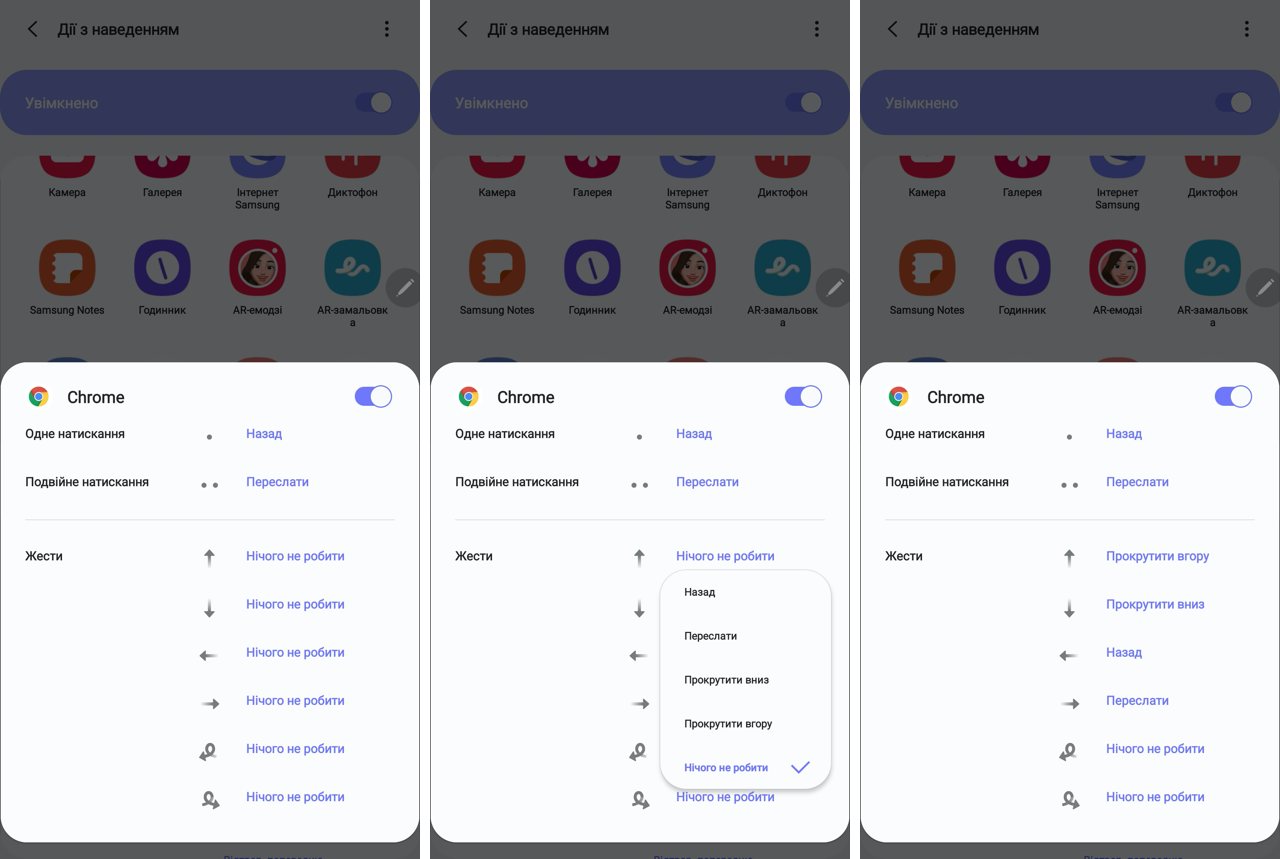
</ img>
캡션 캡션 방법
아마 모두가 스크린 샷을 찍어야했을 것입니다.실수를 보여 주거나 중요한 부분을 강조합니다. 예를 들어, 저는 제가 원하는 것보다 더 자주이 일을해야합니다. 예를 들어, 당사 웹 사이트에서는 스마트 폰에서 편집 오류를 보내는 데 모듈을 사용할 수 없습니다. 스마트 폰에는 Ctrl 버튼이 없습니다. 컴퓨터에서는 사용할 수 있지만 스마트 폰에서는 필요하지 않습니다. 이러한 경우 스크린 캡션 응용 프로그램을 시작하면 먼저 스크린 샷을 찍은 다음 비문을 만들 수 있습니다. 그리고 S 펜 덕분에 화면에서 손가락을 사용하는 것보다 훨씬 더 정확하게 할 수 있습니다.

</ img>
S Pen 직업 : 이미지의 텍스트 인식
우리 모두는 (희망적으로) 텍스트를 복사하는 방법을 알고 있습니다.스마트폰인데, 이미지나 사진 안에 텍스트가 들어있다면 어떨까요? 이미지 속 텍스트를 인식하는 기술은 새로운 것은 아니지만 갤럭시 노트 20 울트라 사용자에게는 별도의 애플리케이션을 설치하고 비용을 지불할 필요가 없습니다. 펜을 제거하고 Smart Choices 바로가기를 실행하기만 하면 됩니다. 그런 다음 원하는 조각의 프레임을 선택하면 짜잔! — 텍스트가 인식되면 클립보드에 복사하여 전송할 수 있습니다.

</ img>

</ img>
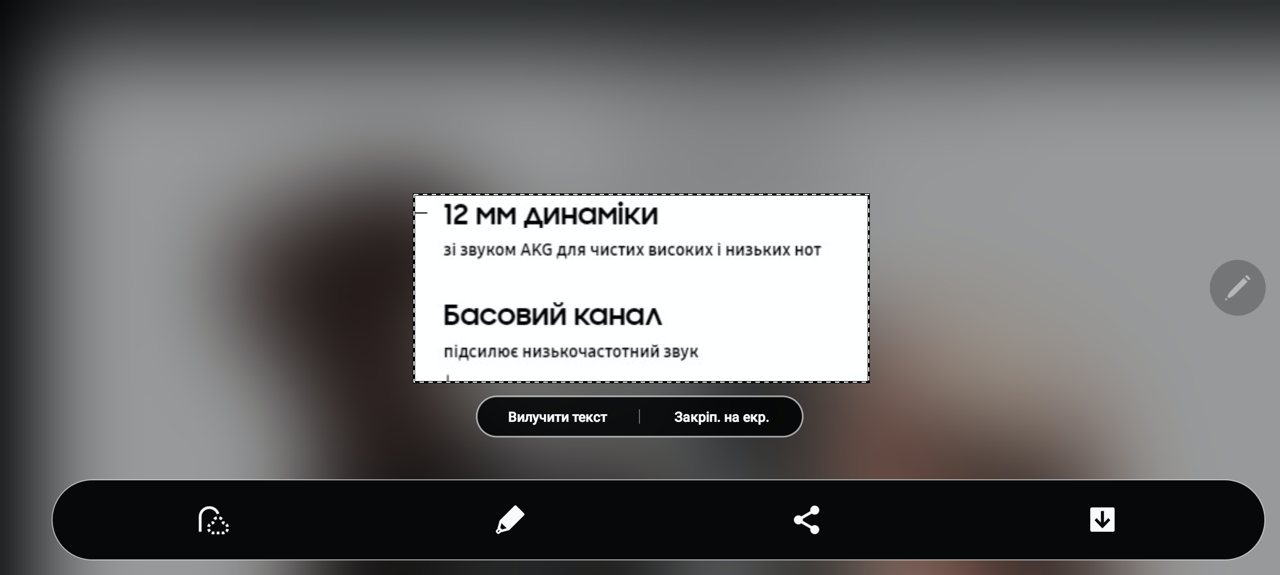
</ img>
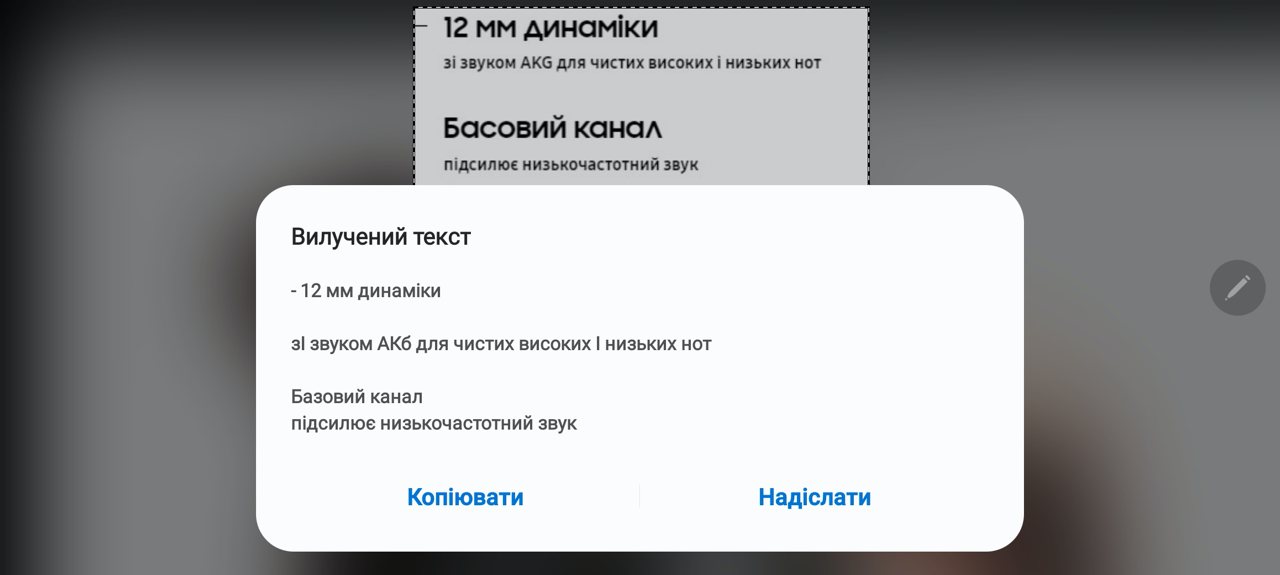
</ img>



S Pen 직업 : 번역가
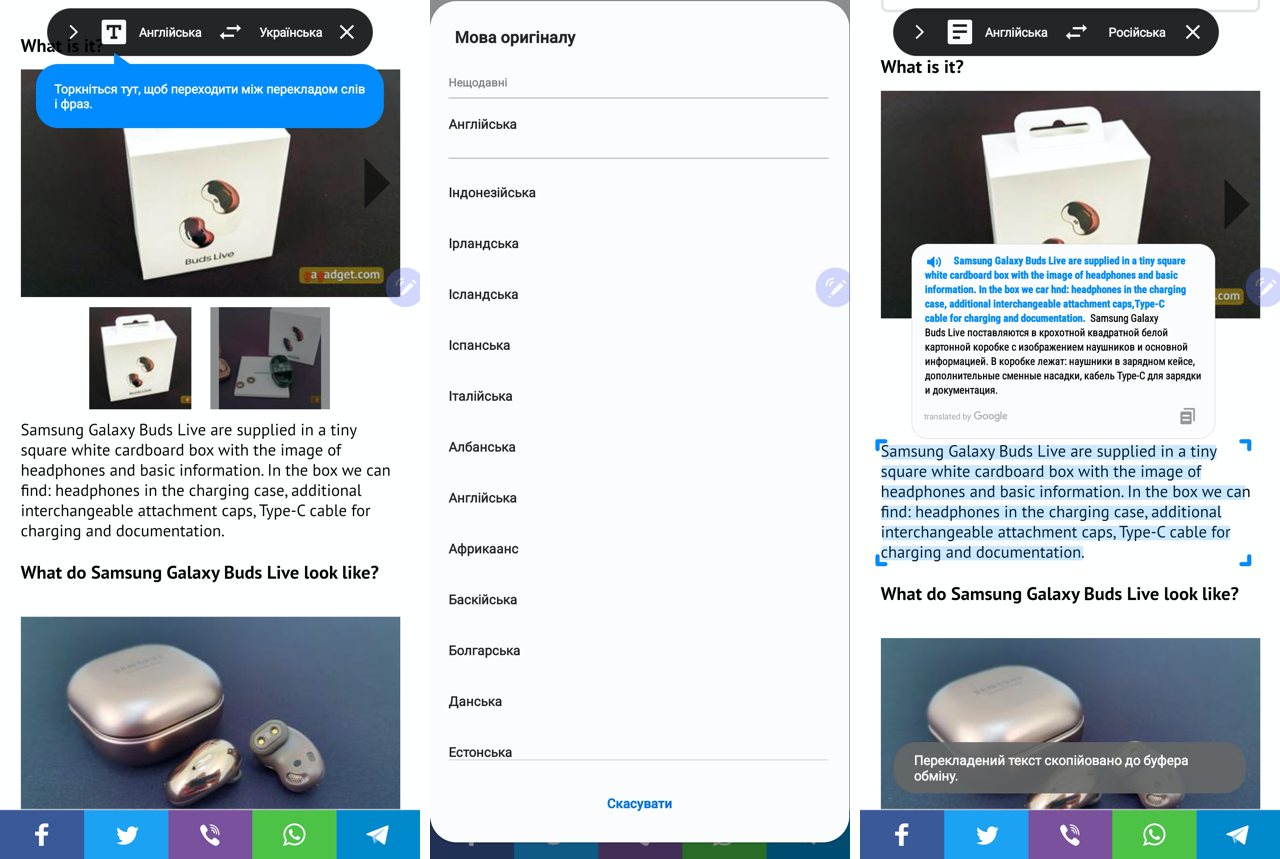
물론 우리 모두는 현대적인 것을 알고 있습니다.모바일 애플리케이션을 사용하면 텍스트를 번역할 수 있습니다. 그러나 이 작업을 항상 수행하지 않으면 필요할 때 응용 프로그램을 사용할 수 없게 될 위험이 항상 있습니다. Galaxy Note 20 Ultra 소유자는 결코 이런 상황에 처하지 않을 것입니다. 텍스트의 페이지나 단락을 번역해야 합니까? S펜을 꺼내서 "번역" 바로가기를 실행하고 언어 쌍(번역이 필요한 언어와 해당 언어)을 선택하면 즉시 결과를 얻습니다.
</ img>
S Pen 직업 : Tik-Tok / Instagram 채널 프로듀서
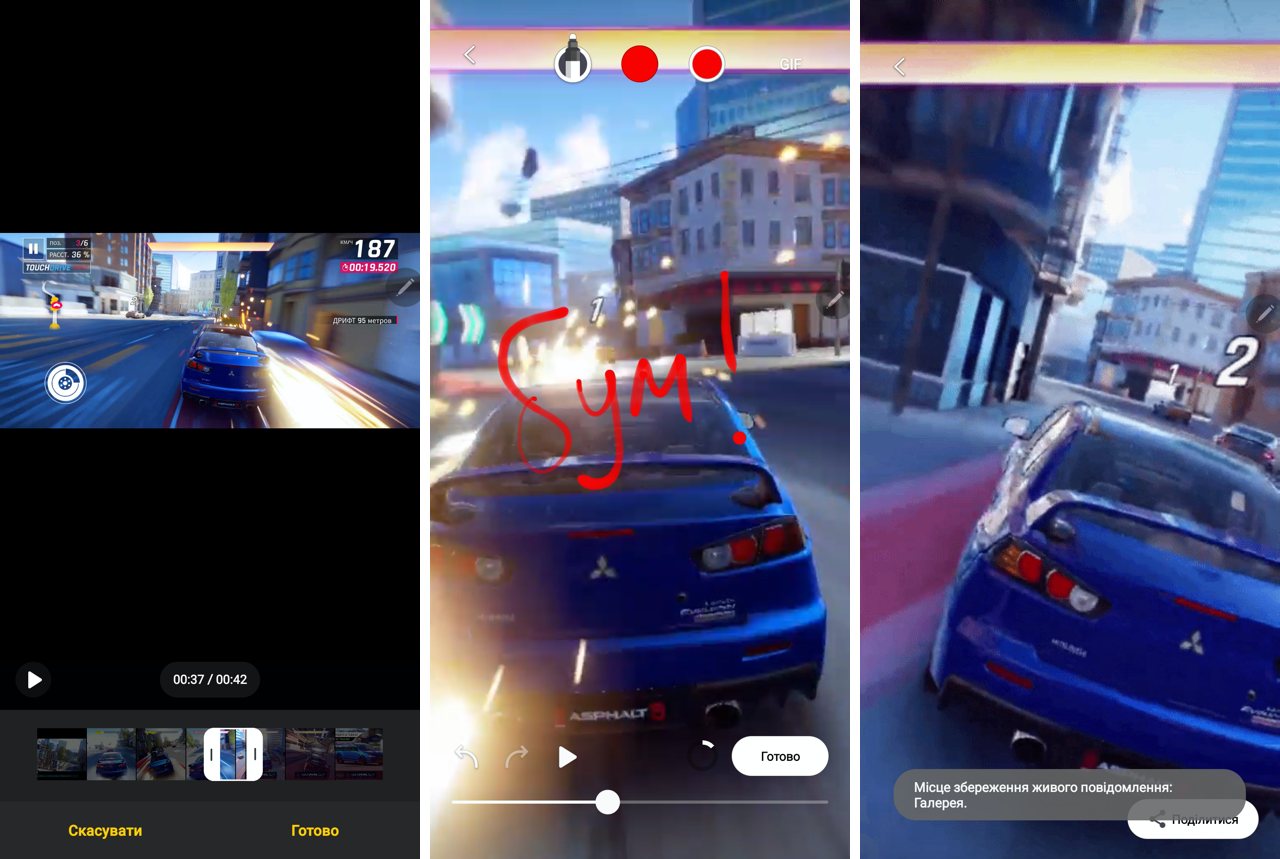
S Pen에 대한 또 다른 응용 프로그램은 모든 사람에게 감사할 것입니다.Instagram이나 TikTok용 세로형 동영상을 만듭니다. 세로 영상이 짜증난다면 당신은 시대에 뒤처진 것입니다. (그런데 세로 영상이 어떻게 생겨나고 세상을 정복했는지에 대한 좋은 기사가 있으니 적극 추천합니다.) 갤러리에서 사진이나 비디오를 선택하고 그림이나 캡션을 추가할 수 있습니다. 비디오가 길면 먼저 짧은 부분을 선택해야 합니다. 결과는 MP4 또는 GIF 파일로 저장할 수 있습니다.
</ img>
이렇게 생겼어요. 스토리로 보내고 좋아요를 모을 수 있습니다.

</ img>
S Pen 직업 : 필기 인식
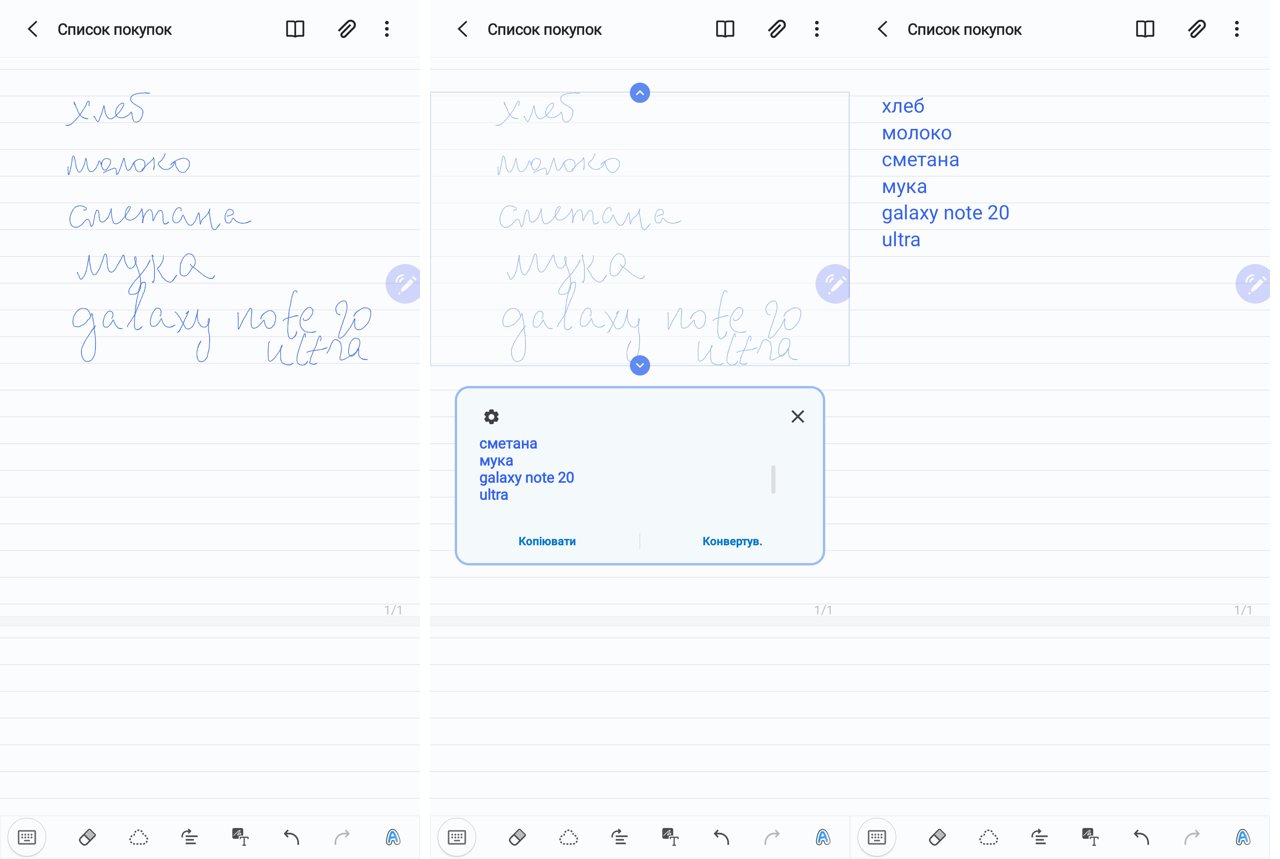
필기 인식이 인기를 얻었습니다.1년 반에서 20년 전의 휴대용 컴퓨터. 기술은 오랫동안 발전했지만 인기의 정점을 지났습니다. 메모 작성은 S펜의 가장 일반적인 사용 사례 중 하나입니다. 그리고 Galaxy Note 시리즈 스마트폰은 이러한 녹음을 위해 정확하게 구매되는 경우가 많습니다. 배경 선택, 선의 두께, 색상 및 스타일 실험에 대해서는 이야기하지 않겠습니다. 이 모든 것에 대해 알고 계십니다. 갤럭시 노트 20 울트라의 텍스트 인식은 내 손글씨로도 완벽하게 작동하는데, 이는 닭 발 수준보다 크게 앞서지 않으며 동시에 두 가지 언어에 대응한다는 점만 참고하겠습니다.
</ img>
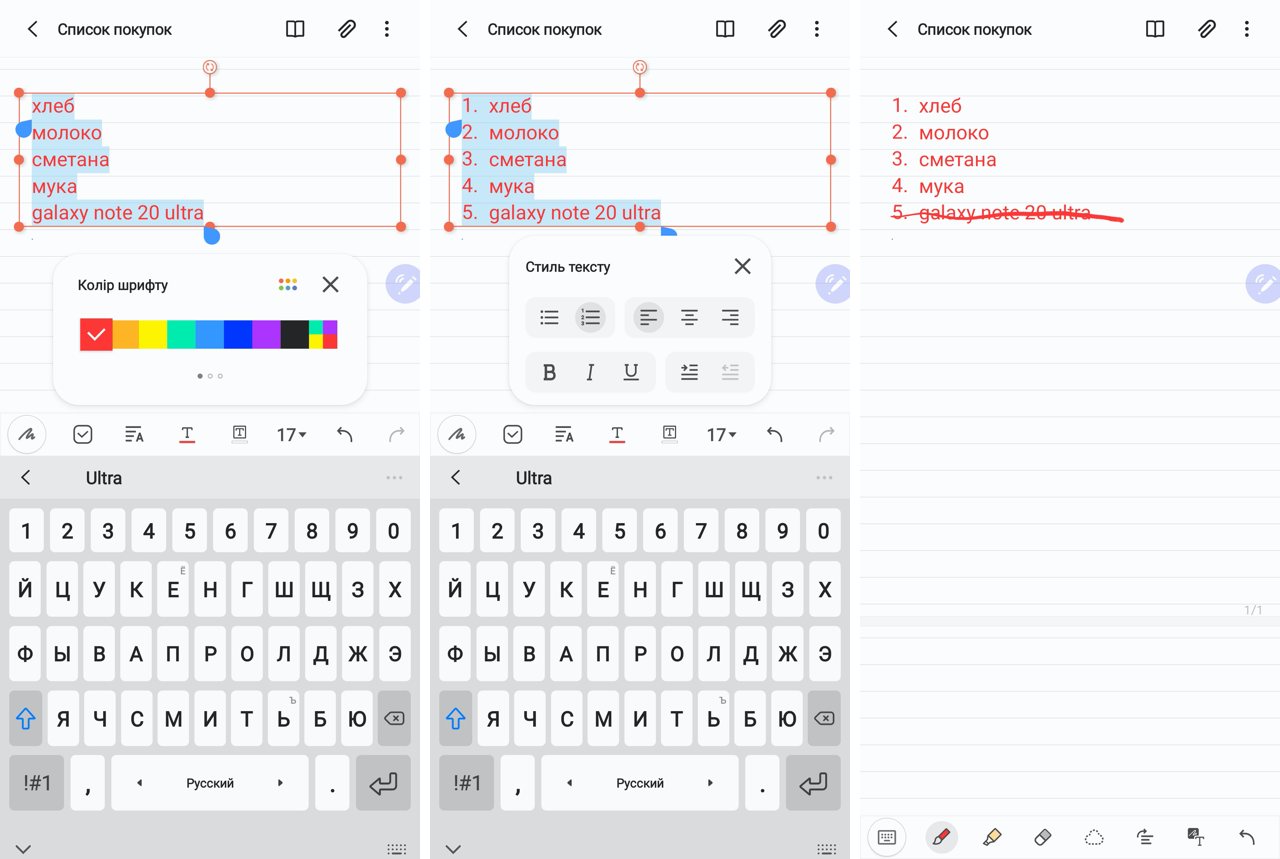
그런 다음 인식 된 텍스트를 형식화 할 수 있습니다. 색상, 글꼴을 바꾸고 번호가 매겨진 목록으로 만듭니다. 또한 완성 된 쇼핑 항목을 지우십시오.
</ img>
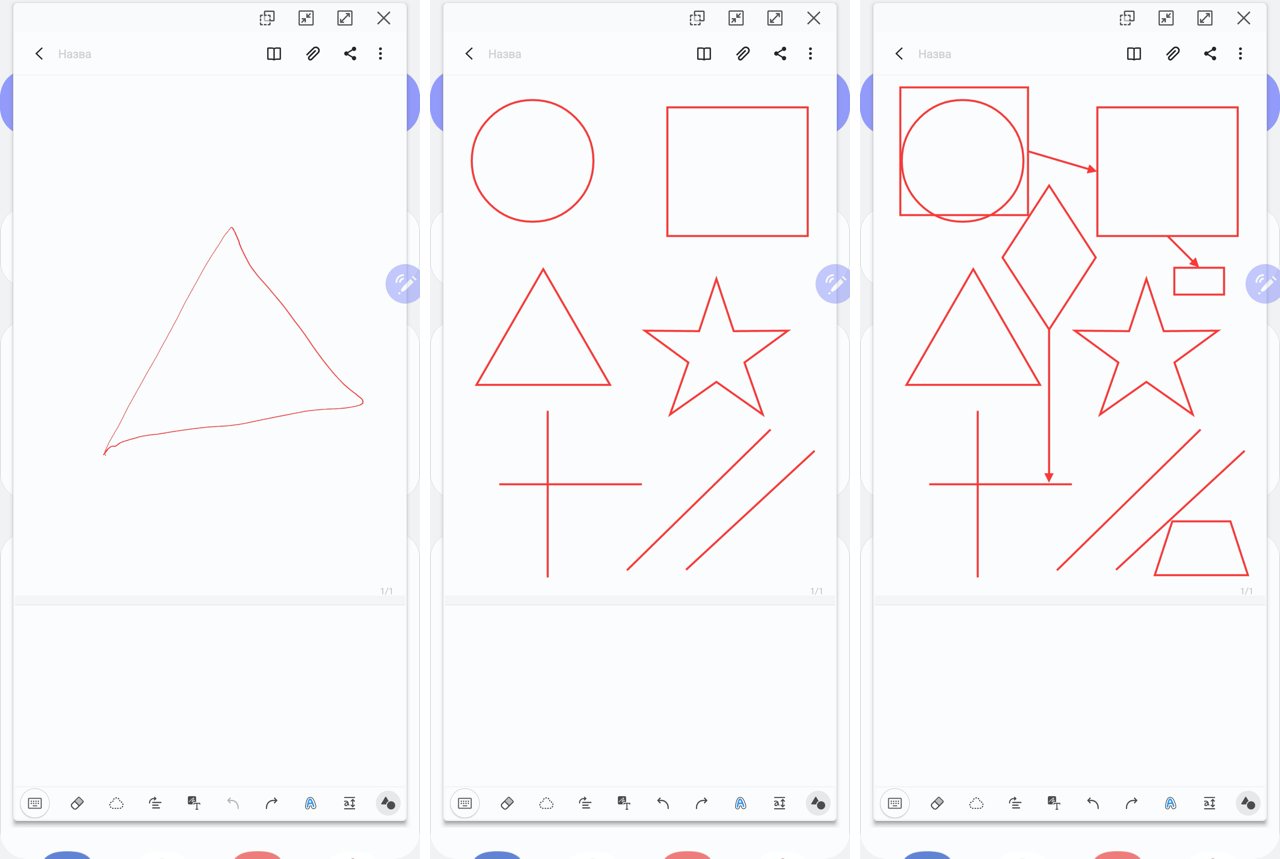
사람들을위한 또 다른 흥미로운 기회서투른 모양을 아름답고 기하학적으로 완벽하게 자동 변환하는 다이어그램 그리기를 좋아합니다. 선, 정사각형, 직사각형, 다이아몬드, 별, 화살표까지도 쉽게 인식 할 수 있습니다.
</ img>
나를 기쁘게하는 세 가지 사진 모드
Samsung Galaxy Note 20의 카메라에 대해 이야기하기Ultra는 최신 플래그십 스마트폰의 기대치를 완전히 충족합니다. 광각 촬영과 광학 줌을 위한 별도의 렌즈, 야간 촬영이 좋습니다. 동시에 이 모델의 카메라는 최대 8K(7680x4320픽셀)의 해상도로 비디오를 촬영하여 (올해 갤럭시 S20 라인의 플래그십처럼) 눈에 띄고 삼성 개발자가 발명한 몇 가지 독점 작동 모드를 가지고 있습니다. 정기적으로 사용하고 있으며 이에 대해 이야기하고 싶습니다. 이 모드를 사용하면 플래그십 프로세서의 모든 처리 능력을 사용하여 아름답고 표현력이 풍부한 사진을 손쉽게 촬영할 수 있습니다.
젊은 모델과 달리 -갤럭시 노트 20은 '울트라' 카메라 모듈(갤럭시 S20 라인의 구형 모델과 유사)이 본체 위로 크게 돌출되어 있습니다. 이것은 이 스마트폰(그런데 구형 iPhone 모델도 마찬가지)에서 나를 짜증나게 하는 몇 안 되는 점 중 하나입니다. 내 생각에는 이 돌출부를 숨기기 위해 케이스를 몇 밀리미터 더 두껍게 만들고 예를 들어 더 큰 용량의 배터리(너무 많지 않음)를 사용하여 추가 공간을 차지하는 것이 더 나을 것입니다. 그러나 상황은 제조업체가 매 밀리미터 두께를 위해 싸우고 더 이상 의미가 없는 곳에서 경쟁하는 것과 같습니다. 차이점은 무엇입니까? 대각선이 거의 7인치인 "삽"의 길이는 8mm입니까 아니면 10입니까? 버튼식 휴대폰 시대에는 바지 주머니에 두께 20밀리미터의 소니 에릭슨 K750을 넣고 다녔는데, 이건 문제가 되지 않았다. 그리고 이제 10mm가 그렇게 문제가 될 것이라는 것을 아시겠습니까?

1. 멀티 프레임
이 촬영 모드(우크라이나어 인터페이스에서는'One Shot'이라고 함)은 갤럭시 S20과 갤럭시 Z플립에 처음 등장했지만, 여기서는 촬영 시간을 5초에서 15초까지 조정할 수 있는 기능도 추가했습니다. 이 모드에서 카메라는 1440x1080 해상도로 비디오를 녹화하고 일련의 4000x3000 사진을 동시에 촬영한 다음 자체 알고리즘을 사용하여 여러 장의 사진을 자르고 알고리즘에 의해 선택된 필터와 비디오로 다양한 효과를 오버레이합니다. , 역순으로 가속 재생, 반복되는 비디오. 알고리즘이 수행할 작업은 사전에 알 수 없으므로 이 모드로 작업할 때 흥미를 더하고 특정 무작위성 요소를 도입합니다. 그렇다면 왜 필요한가요? -아무것도 통제 할 수 없다면 어떨까요? 반복할 수 없는 순간을 포착할 만큼 프레임이 충분하지 않다는 생각입니다. 동물이나 어린이의 사진을 찍어본 사람이라면 누구나 우리가 말하는 내용을 완벽하게 이해합니다. 최상의 결과를 처리하고 선택하기 위해 알고리즘에 보다 흥미로운 데이터를 "공급"하려면 녹화 중에 카메라 각도를 변경하는 것이 좋습니다. 버튼을 눌러 언제든지 녹음을 중지할 수 있습니다.
</ img>
</ img>
</ img>


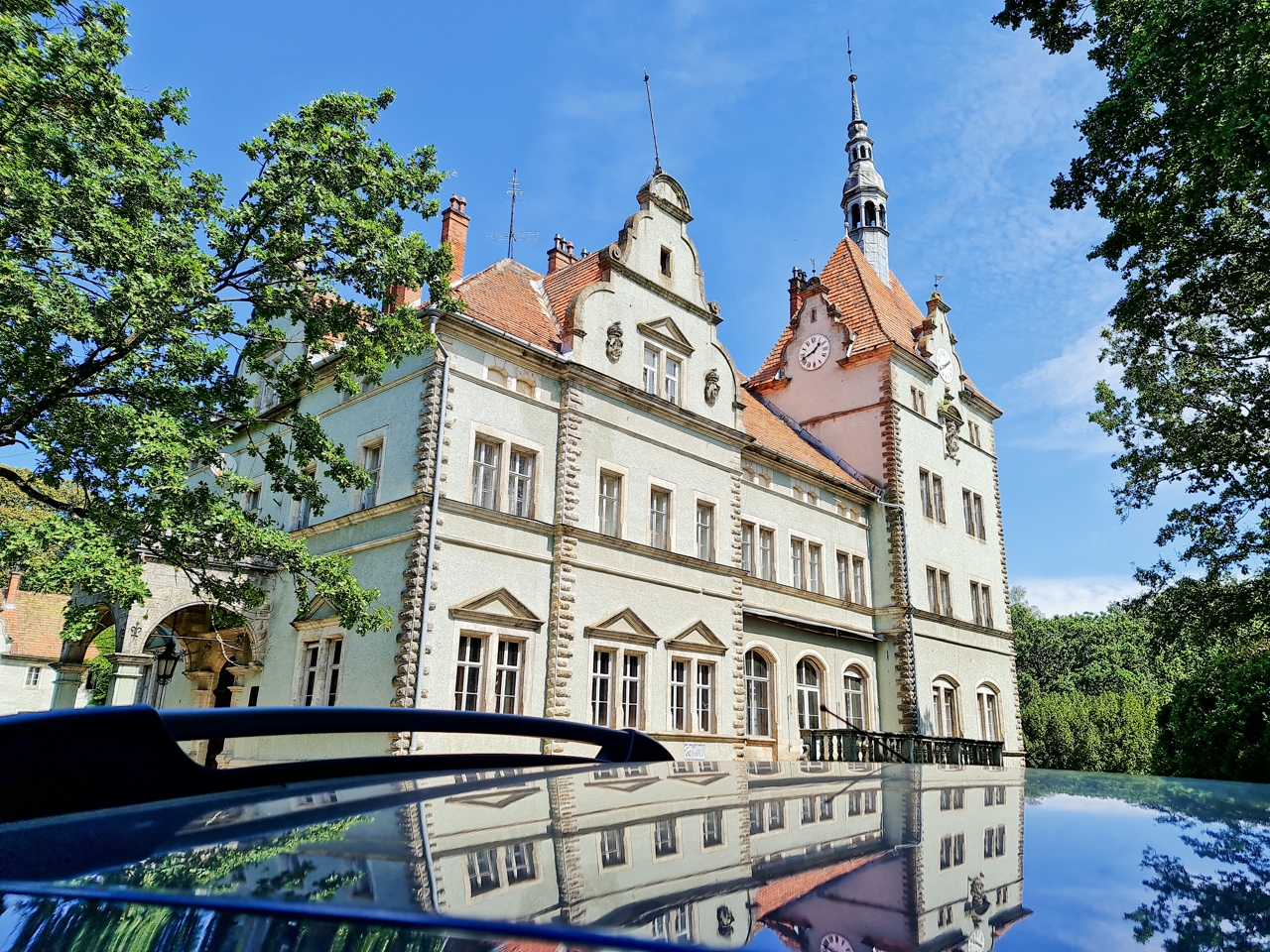
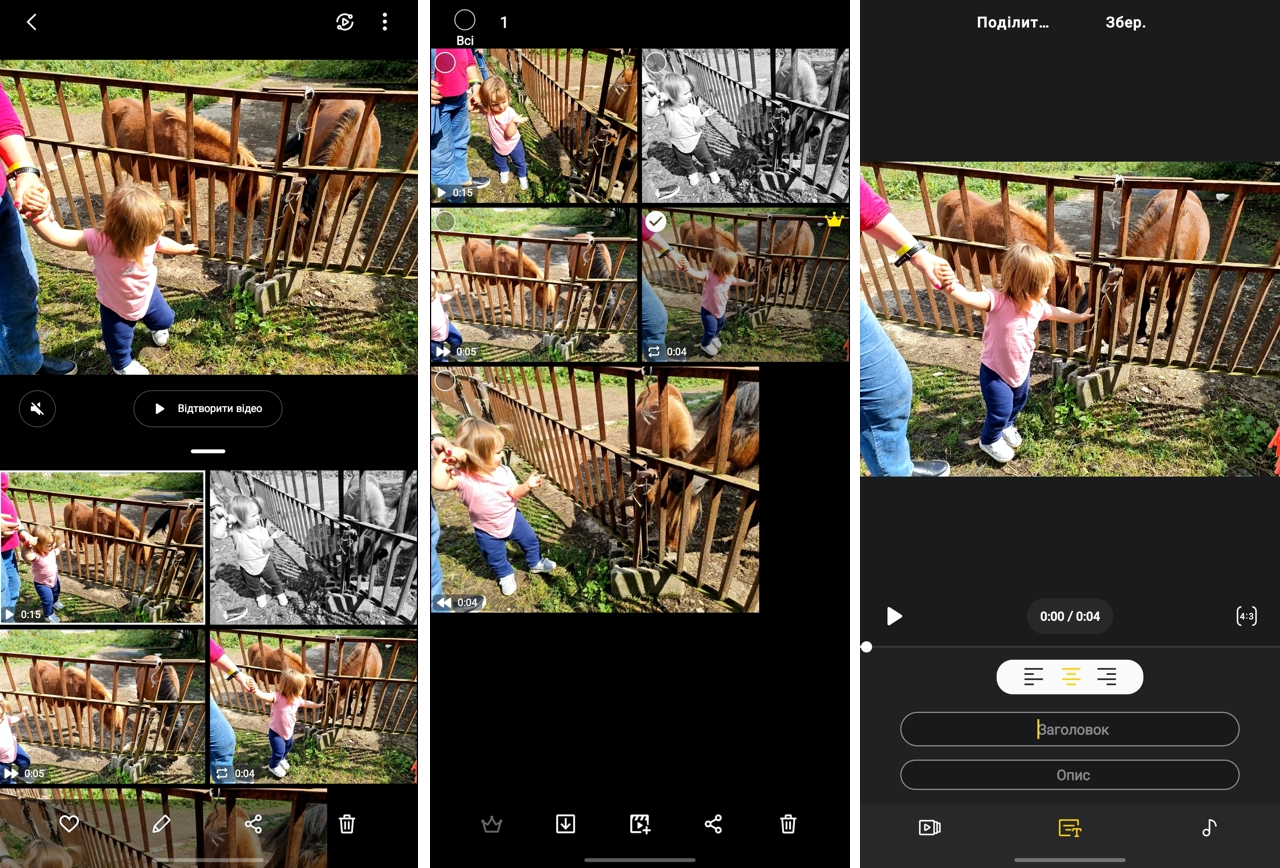
전화 갤러리에서 이러한 사진은프레임의 왼쪽 하단 모서리에있는 원. 이 프레임을 열면 전체 시리즈가 펼쳐집니다. 예를 들어 시리즈를 클라우드 서비스로 전송할 때 사운드가 포함 된 원시 비디오와 알고리즘 결과가 모두 전송됩니다. 이 경우 Transcarpathia에서 Shenborn 성을 촬영할 때 필터가있는 두 장의 사진 (하나는 단색)과 스마트 폰 알고리즘으로 사운드 트랙이있는 편집 된 짧은 1 초 비디오를 얻었습니다.

</ img>
그림의 결과는 다음과 같습니다.
</ img>

</ img>


그리고 이것은 사운드와 함께 편집 된 비디오의 방법입니다.
어떤 사람들에게는 그러한 슈팅 게임이 보일 수 있습니다.너무 간단하고 해결되는 문제는 어마 어마하지만 자녀와 애완 동물 소유자의 부모는 친구와 친척에게 자랑 할 수있는 성공적인 (그렇지 않은) 짧은 동영상을 많이 받게됩니다. 생각해 보면 TikTok의 성공은 사람들이 짧은 비디오를 좋아한다는 것을 의미합니다.

</ img>
모든 프레임을 "최상"으로 지정하여 전송할 수 있습니다.편집용 비디오에서는 직접 다듬고, 캡션을 추가하고, 오디오 트랙을 추가할 수 있습니다. 알고리즘은 여전히 비디오를 촬영하는지 또는 정지 사진에 유리한 각도를 선택하는지 결정하려고 노력하고 있으며 그에 따라 더 많은 사진 또는 더 많은 비디오를 제공하는 것 같습니다. 이 목적을 위해 우리는 프레임에서 무슨 일이 일어나고 있는지, 그 안에 얼마나 많은 역동성이 있는지 평가한다고 가정하는 것이 논리적입니다(많은 것이 우리가 여전히 비디오에 대해 이야기하고 있다는 것을 의미한다면). 일반적으로 호기심 많은 사진가는 많은 실험을 기다리고 있지만, 이 모드는 다른 삼성 스마트폰에서도 사용할 수 있습니다.
</ img>
2. 라이브 포커스
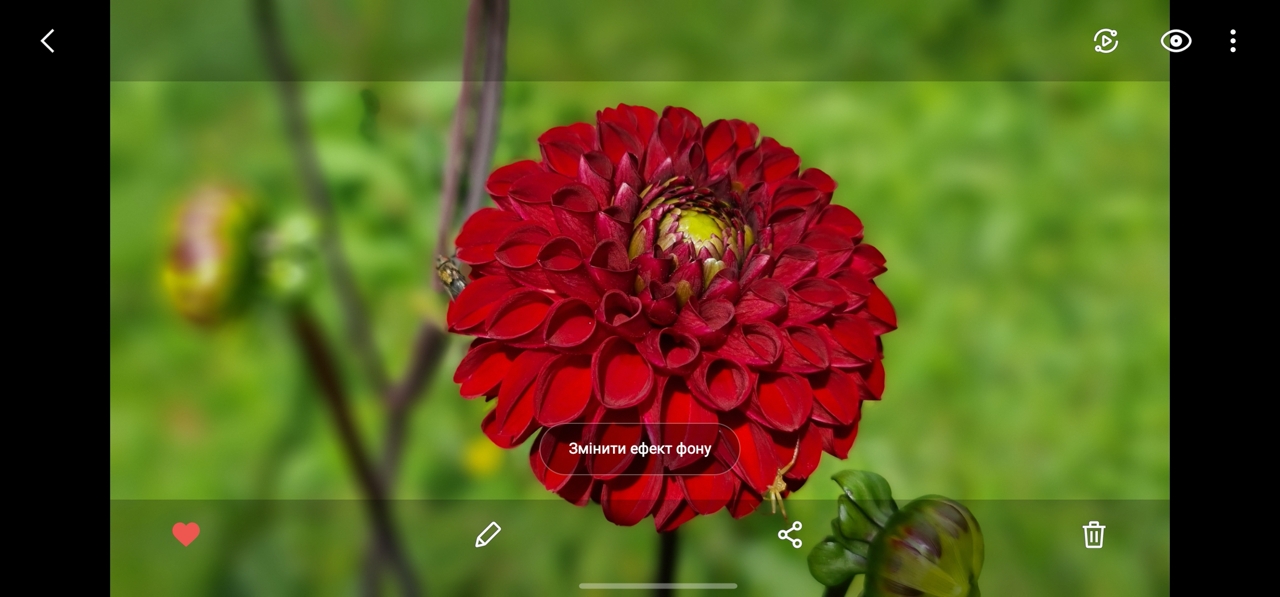
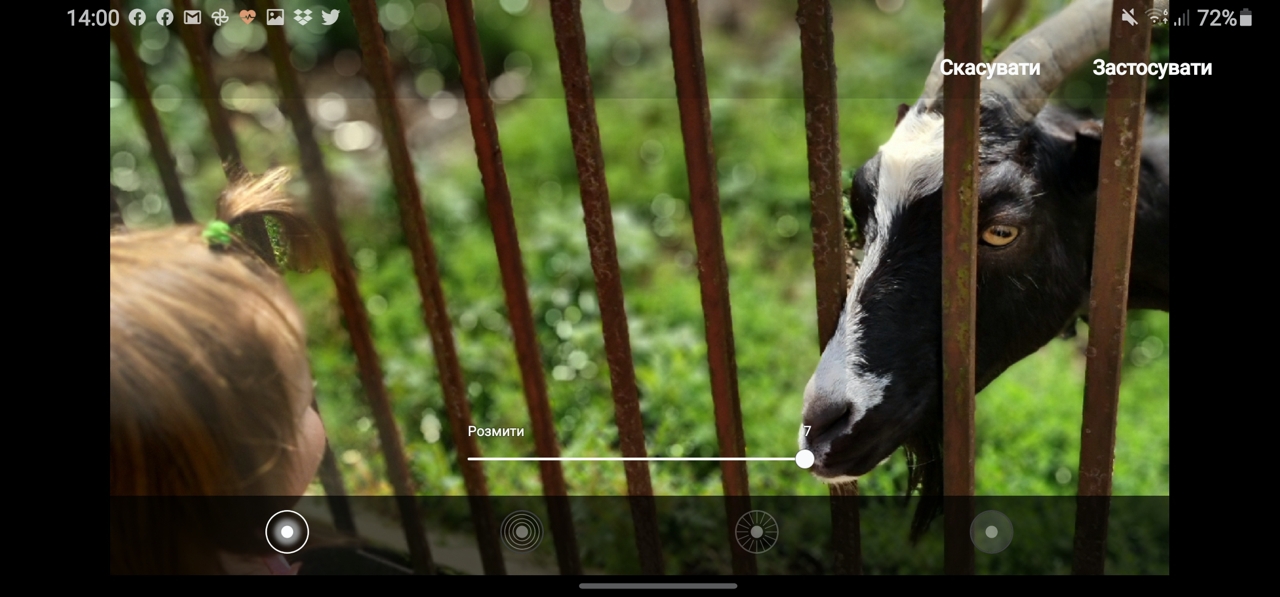
독특하지 않은 또 다른 모드Galaxy Note 20 Utra의 경우 삼성 스마트폰에서만 사용할 수 있습니다. 이것은 "Live Focus"입니다(우크라이나어 버전 "Dynamic Focus". 우크라이나어 번역에서는 이 모드에 대해 자세히 설명합니다. 이 모드에서 초점 설정을 변경할 수 있습니다). 예술적이고 표현적인 효과를 얻기 위해 이미지의 흐림 및 색상 필터를 개체화하고 변경합니다.물론 다른 타사 소프트웨어로도 유사한 작업을 수행할 수 있지만 일반 사용자가 이를 설치하겠습니까?이 모든 부가 이미 인터페이스의 일부입니다. 기본 카메라의
</ img>
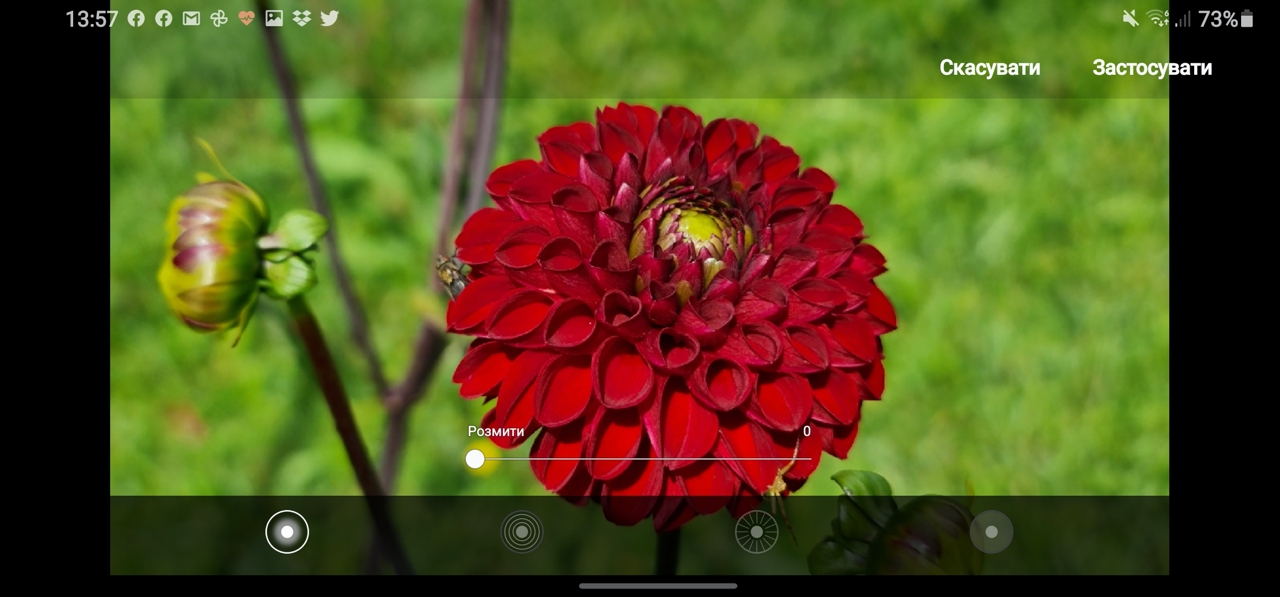
</ img>
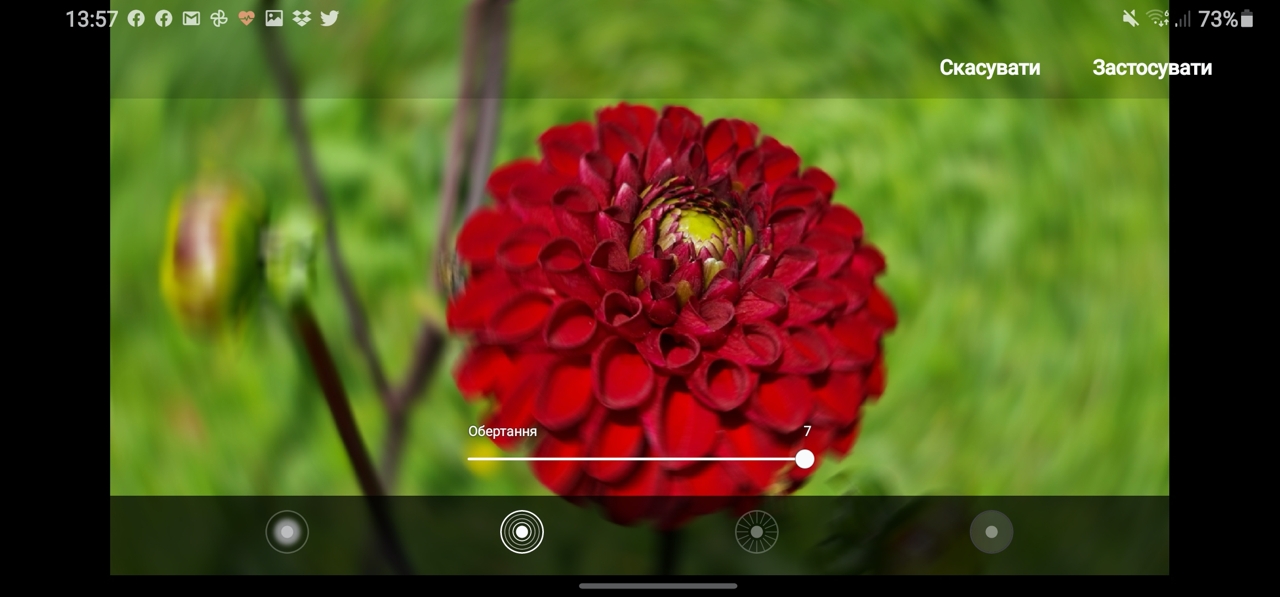
</ img>
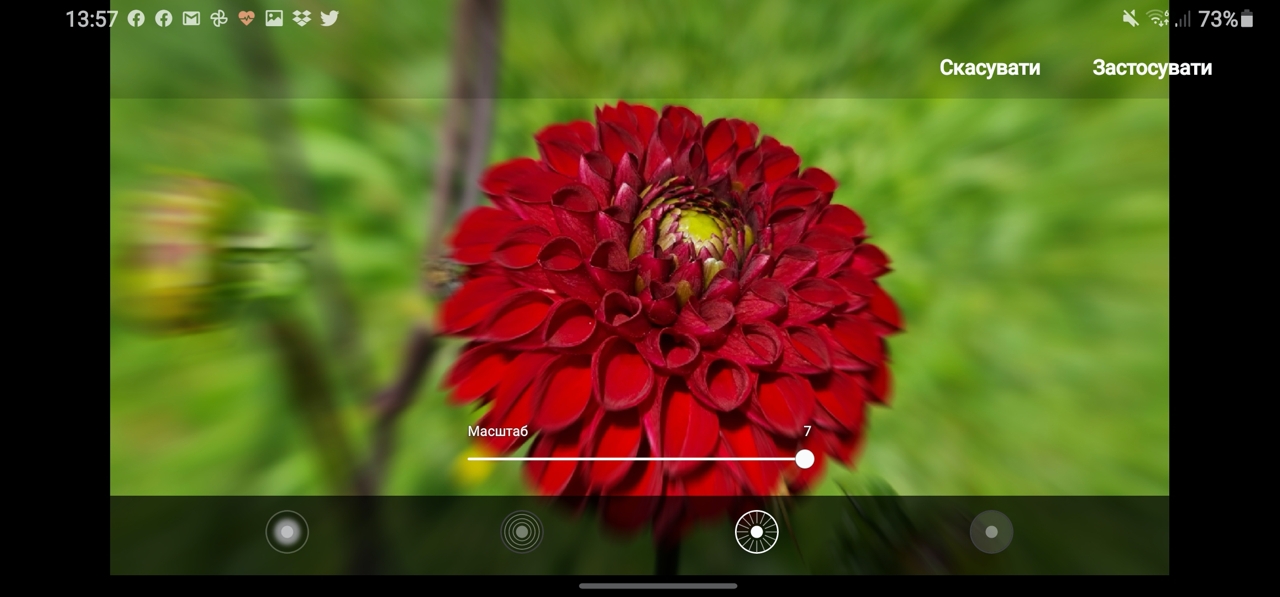
</ img>
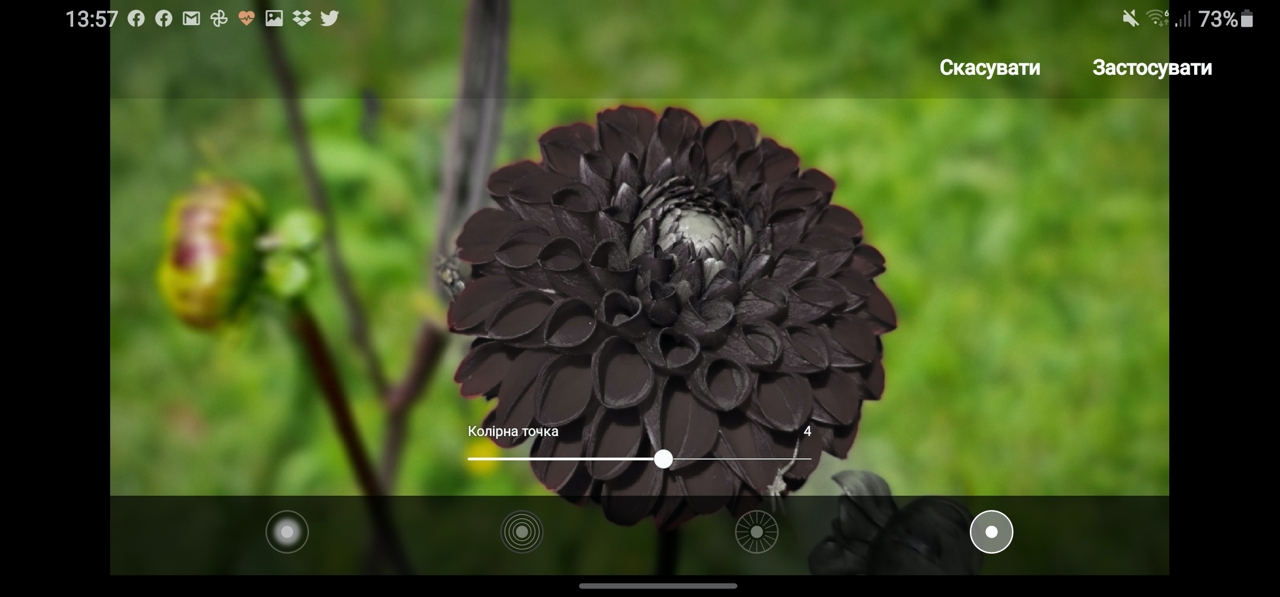
</ img>




결과적으로 결과는 다음과 같습니다.
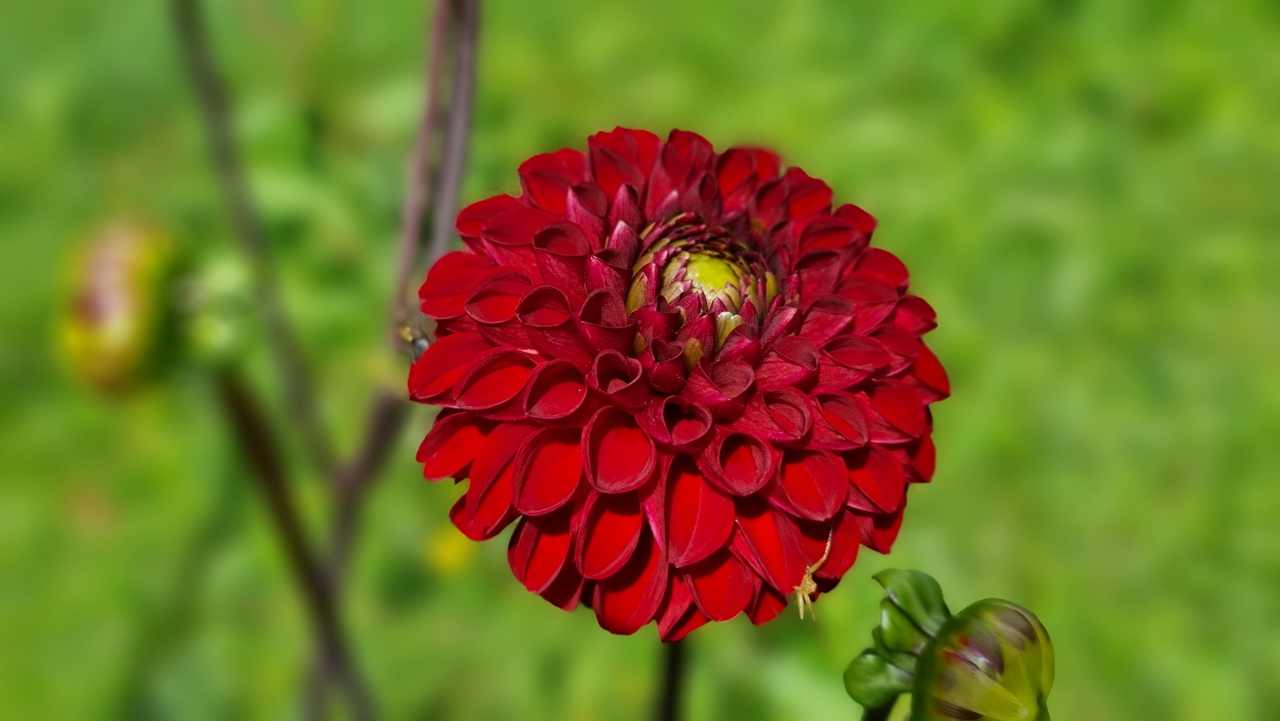
</ img>
필터뿐만 아니라 초점 포인트도 선택하여 사진에서 필요한 물체를 강조 할 수 있습니다. 프레임이 정확히 무엇을 전송하고 시청자의 관심이 무엇에 집중하는지에 따라 다릅니다.

</ img>

</ img>

</ img>
</ img>




최종 사진 :

</ img>
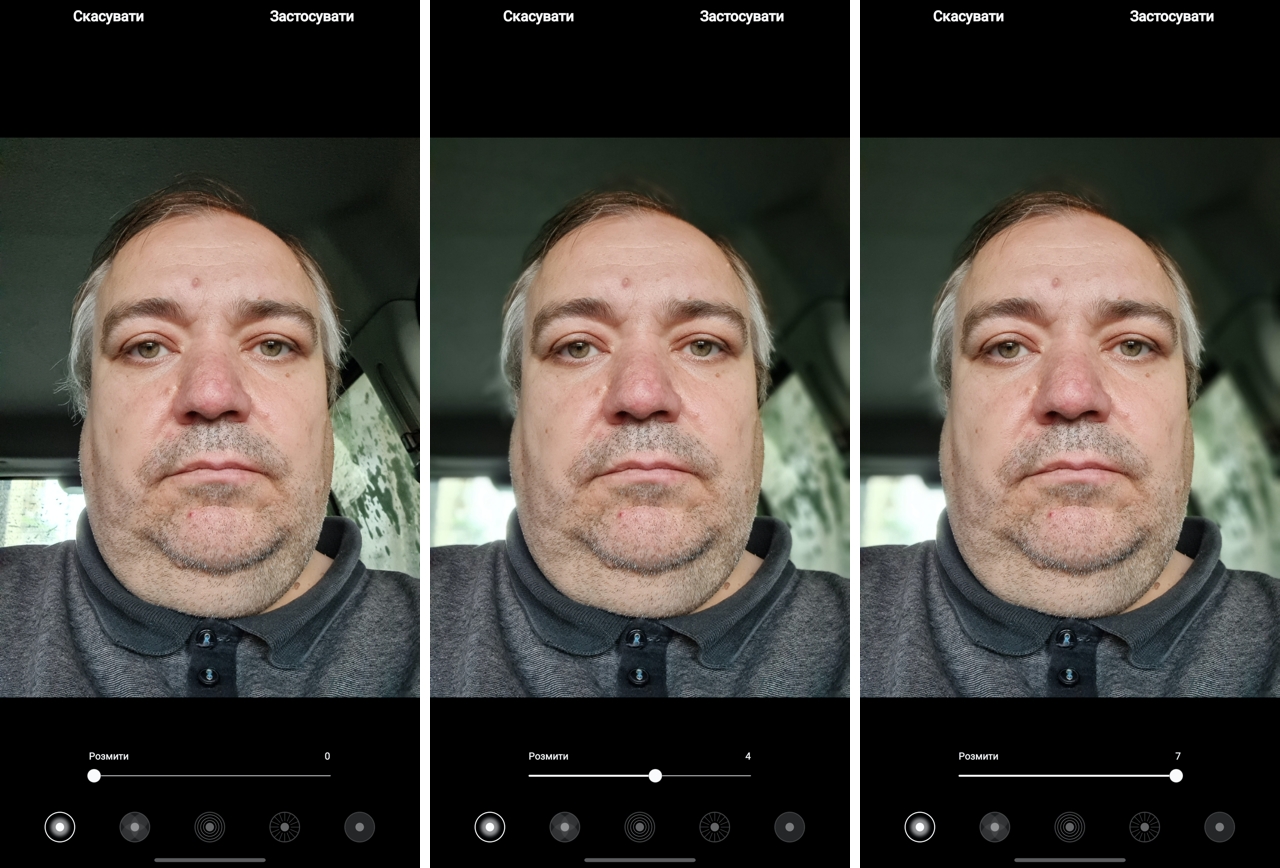
흥미롭게도 이것은 셀카를 찍을 수있는 전면 카메라의 경우 모두 사실입니다.
</ img>
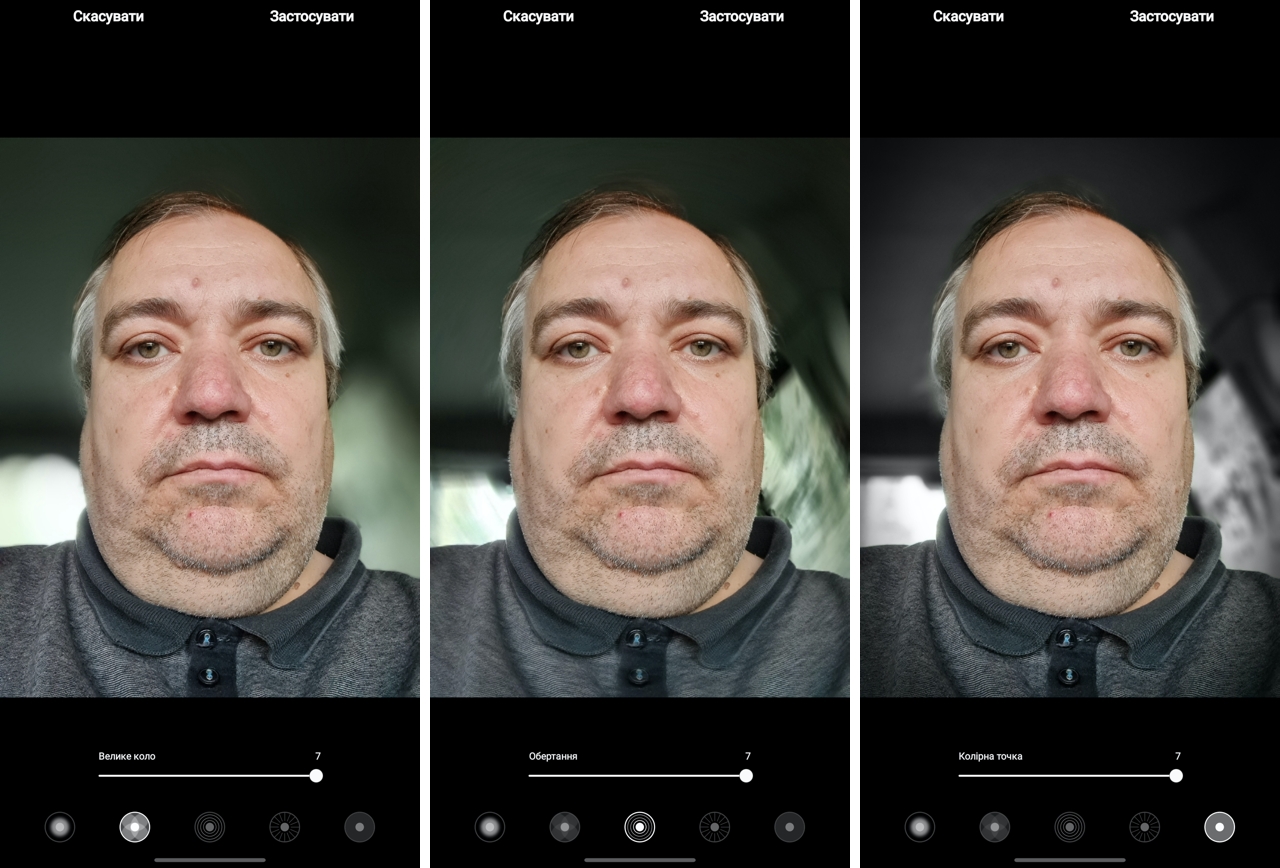
</ img>


아마도 Galaxy Note 20 Ultra는내가 만난 전면 카메라. 이 사진은 어두운 곳에서 찍은 것입니다. 터널 세차장에서 차 안에서 찍은 것입니다. 물론 세부 사항은 인상적입니다.

</ img>
사진뿐만 아니라 비디오에도 동적 초점 모드가 있다고 말해야합니다.
3. 야간 촬영
스마트폰 카메라의 야간 모드와 함께나중에 이야기할 잠망경 줌은 지난해 모바일 사진 분야의 커다란 기술적 혁신 중 하나였습니다. 본질적으로 HDR을 변형한 야간 촬영 결과는 숙련된 시청자에게도 깊은 인상을 남깁니다. 이 성과는 일련의 사진을 촬영하고(카메라는 조명에 따라 2~7초 동안 사진을 찍음) 이미지를 분석하고 처리하여 밝은 사진을 찍을 수 있는 최신 모바일 프로세서의 높은 컴퓨팅 성능 덕분에 달성되었습니다. 사진이 얻어집니다. 가장 놀랐던 점은 움직이는 물체의 경우에도 어둠 속에서도 밝은 사진을 얻을 수 있다는 것입니다. 이는 가까운 장래에 야간 비디오 촬영을 위한 투쟁이 시작될 것임을 알려줍니다. 여기서 점수는 초당 25-30 프레임으로 올라가며 각 프레임에서는 실시간으로 고해상도로 다이내믹 레인지를 늘려야 합니다.
다음은 발코니에서 촬영 한 야간 손전등입니다.마법이 아니라면 몇 초 동안 촬영이 수행되는 동안 물체가 움직 였다는 사실을 고려하면 가치가 있습니다. 물론 작물에서 모든 것이 그렇게 인상적이지는 않지만 황혼이 아닌 야간 촬영에 대해 이야기하고 있음을 상기시켜 드리겠습니다.
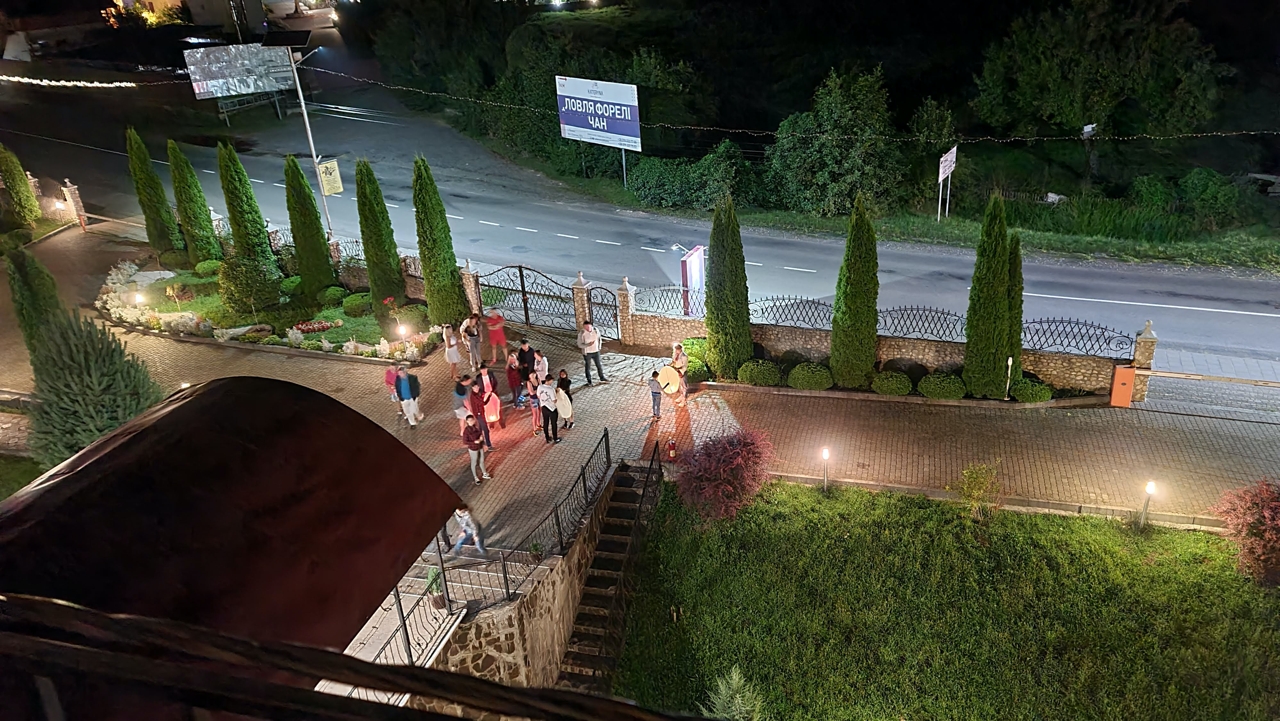
</ img>

</ img>


광학 줌을 사용하면 상황이 악화됩니다. 주 카메라는 잠망경보다 조리개가 더 많습니다.

</ img>

</ img>


자르기가있는 또 다른 프레임-물론 손전등은 흐릿하지만 계속해서 움직이고 이전 세대의 카메라는 대신 밝은 흐릿한 부분 만 제거했을 것임을 다시 한 번 상기시켜드립니다.

</ img>
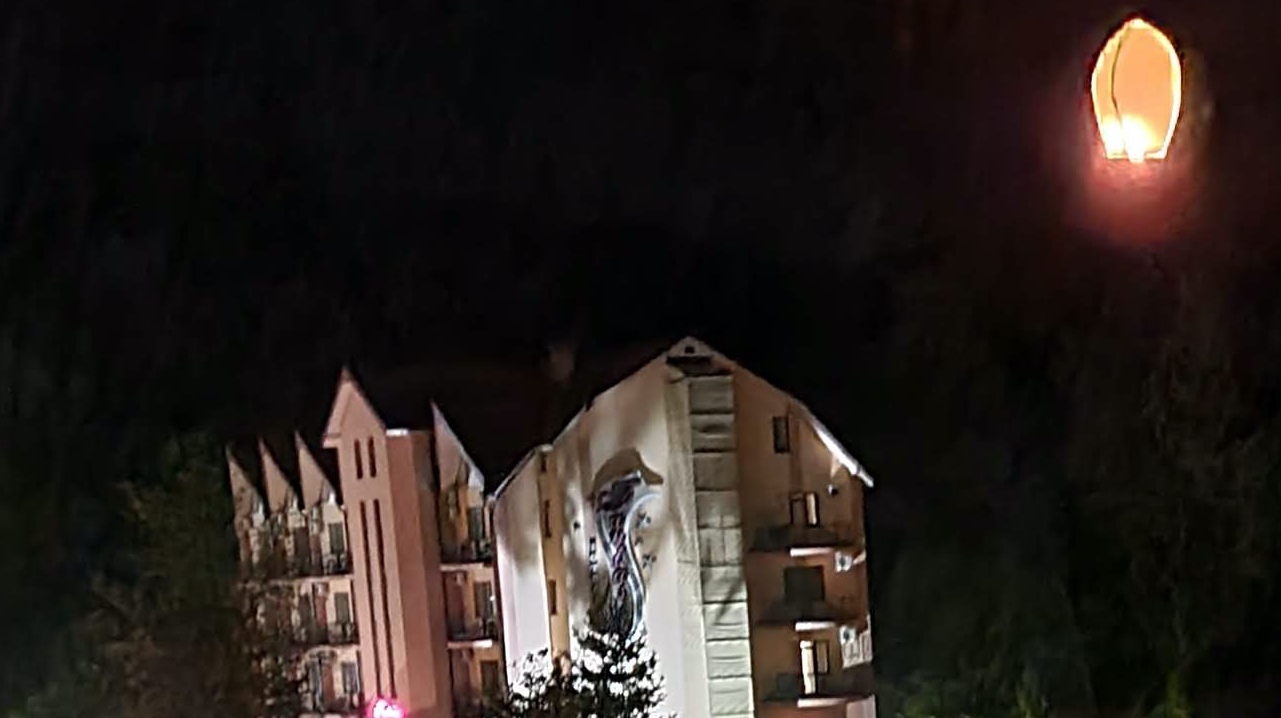
</ img>


촬영의 복잡성을 이해하기 위해 (아직) 야간 모드가없는 동영상의 모습은 다음과 같습니다.
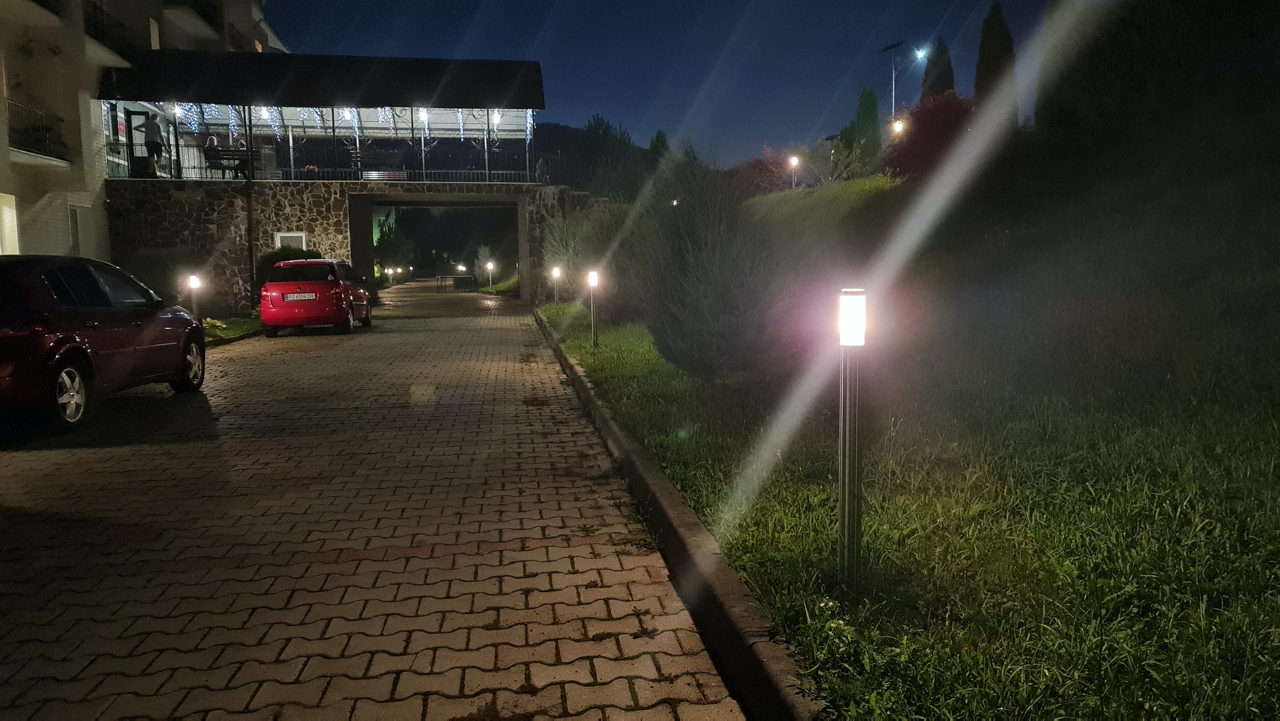
그리고 당신은 의심의 여지가 없도록야간 촬영 가능성, 다음은 정적 장면의 일부 샷입니다 (첫 번째 프레임은 야간 모드에 있고 두 번째 프레임은 일반 프레임에 있지만 자동 장면 선택 모드가 활성화 된 경우 :
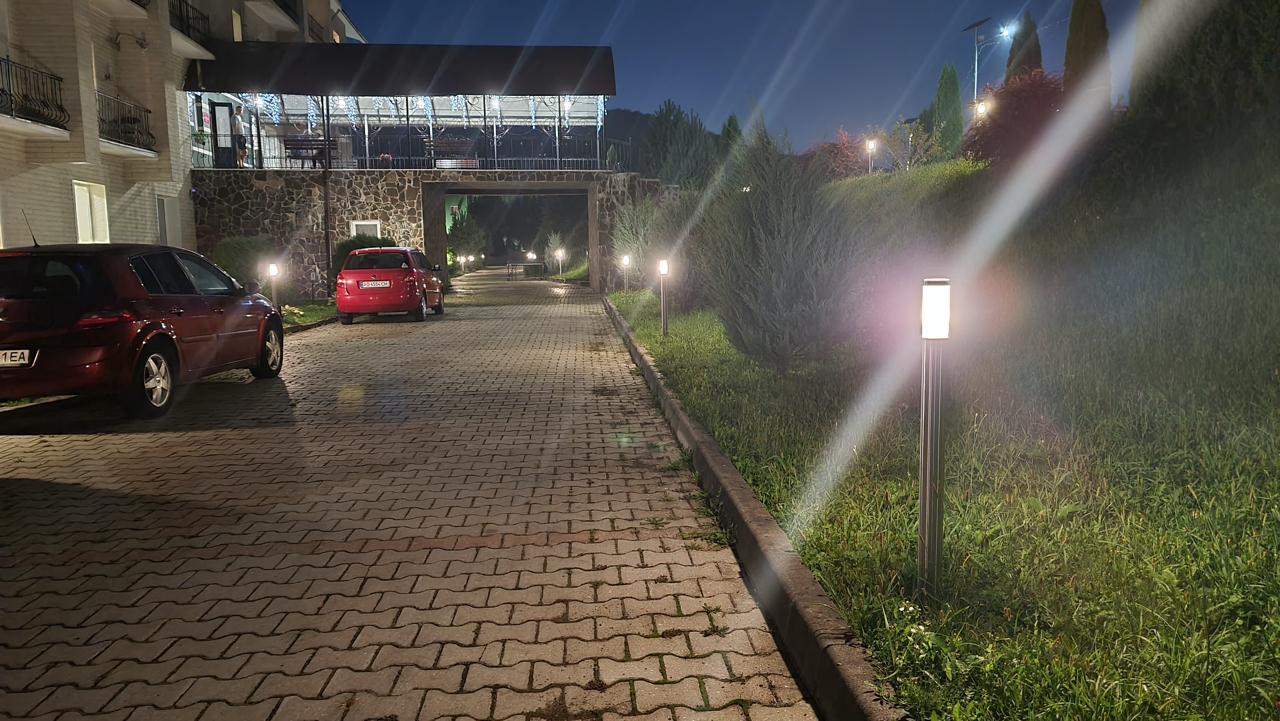
</ img>
</ img>


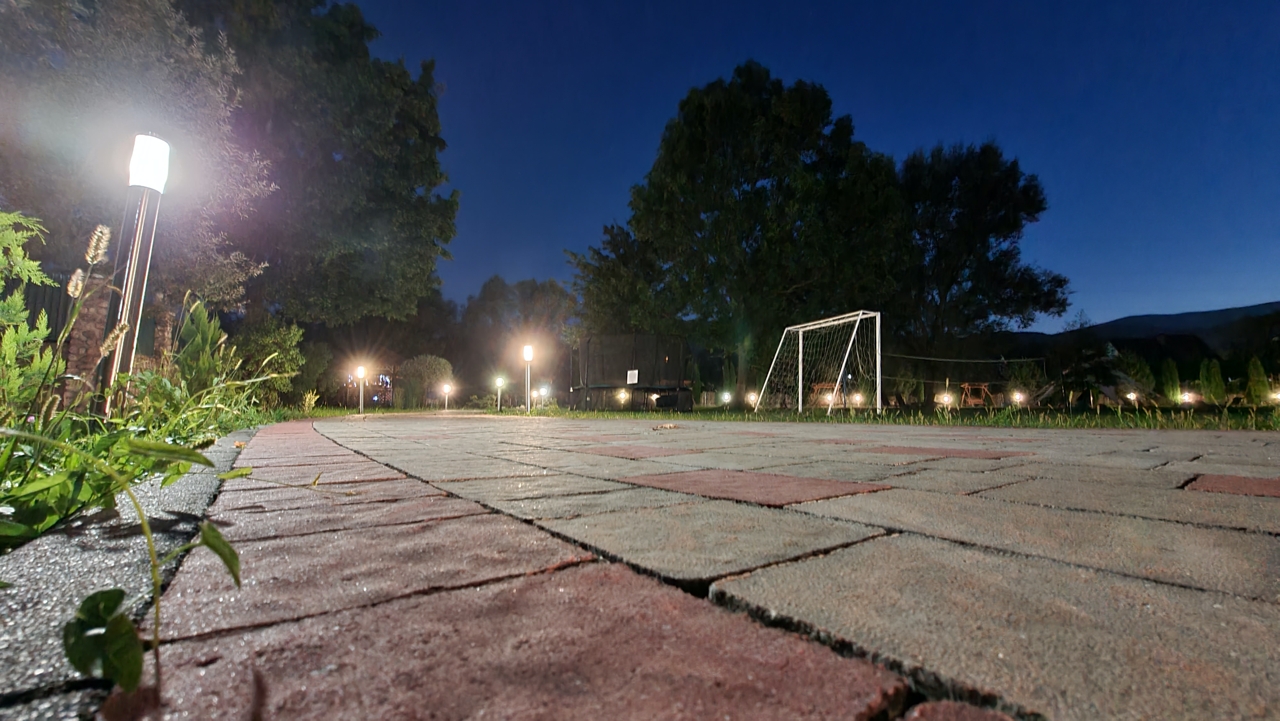
또는 여기에 하나의 광원으로 좋은 결과를 얻을 수있는 장면이 있습니다.
</ img>
놀라운 줌 기능 및 기타 카메라 트릭
지난번에 3가지 모드에 대해 말씀드렸는데요.제가 자주 사용하고 있는 갤럭시 노트 20 울트라 카메라로 촬영하는 것이 즐겁습니다. 이제 사진을 찍을 때도 유용할 이 스마트폰의 다른 카메라 기능에 대한 감상을 공유하고 싶습니다. 우선, 이것은 5년 전 스마트폰에서는 상상할 수 없었던 놀라운 줌 기능입니다(10년 전이라면 감히 꿈도 꾸지 못했을 것입니다). 내 첫 번째 디지털 카메라에는 7배 광학 줌과 300만 화소 센서가 있었지만 아무리 갖고 싶어도 주머니에 넣을 수 없었습니다. 그러나 최신 스마트폰의 카메라는 크기만 좋은 것이 아니라 소형화에 대한 찬사입니다.
광학 줌 : 포토 스나이퍼 무기
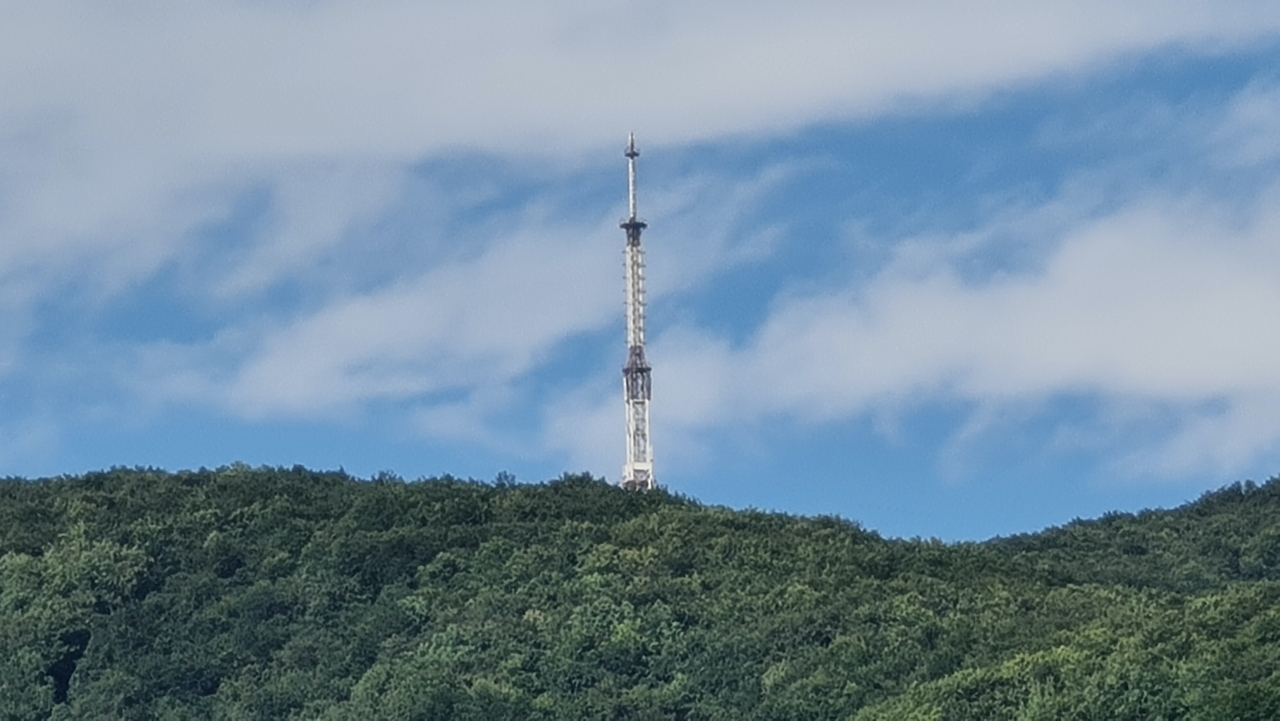
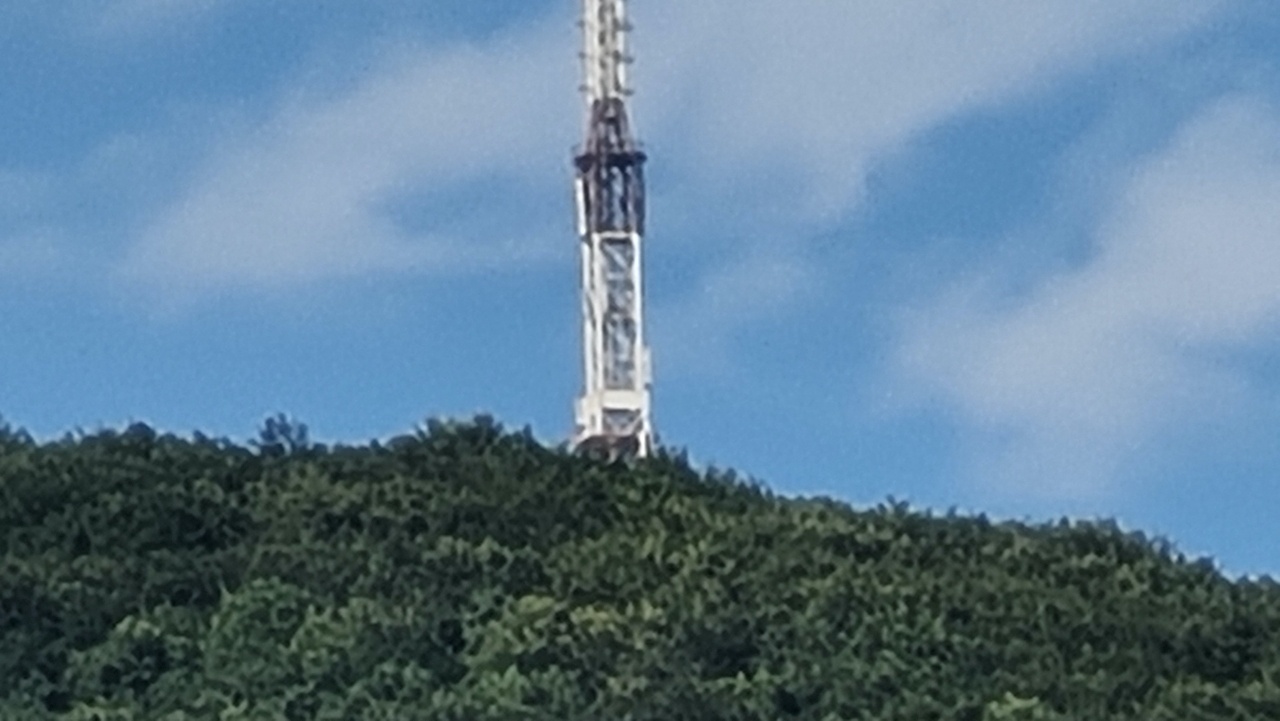
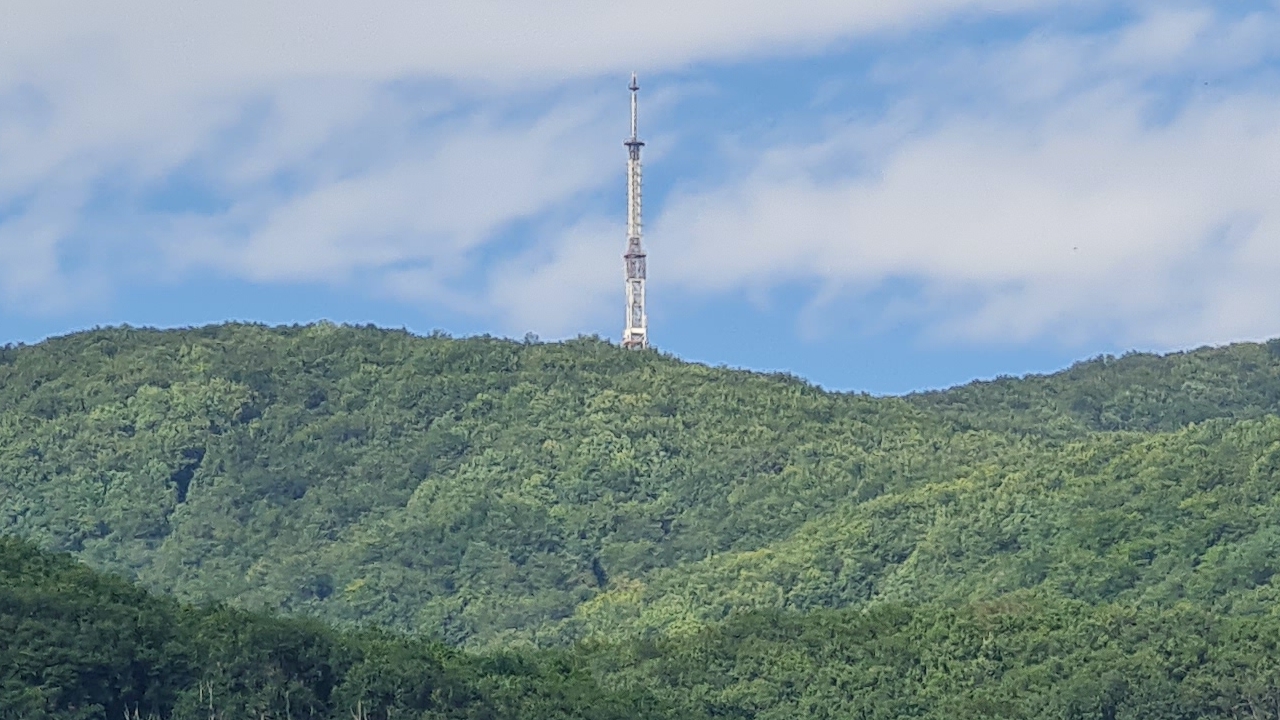
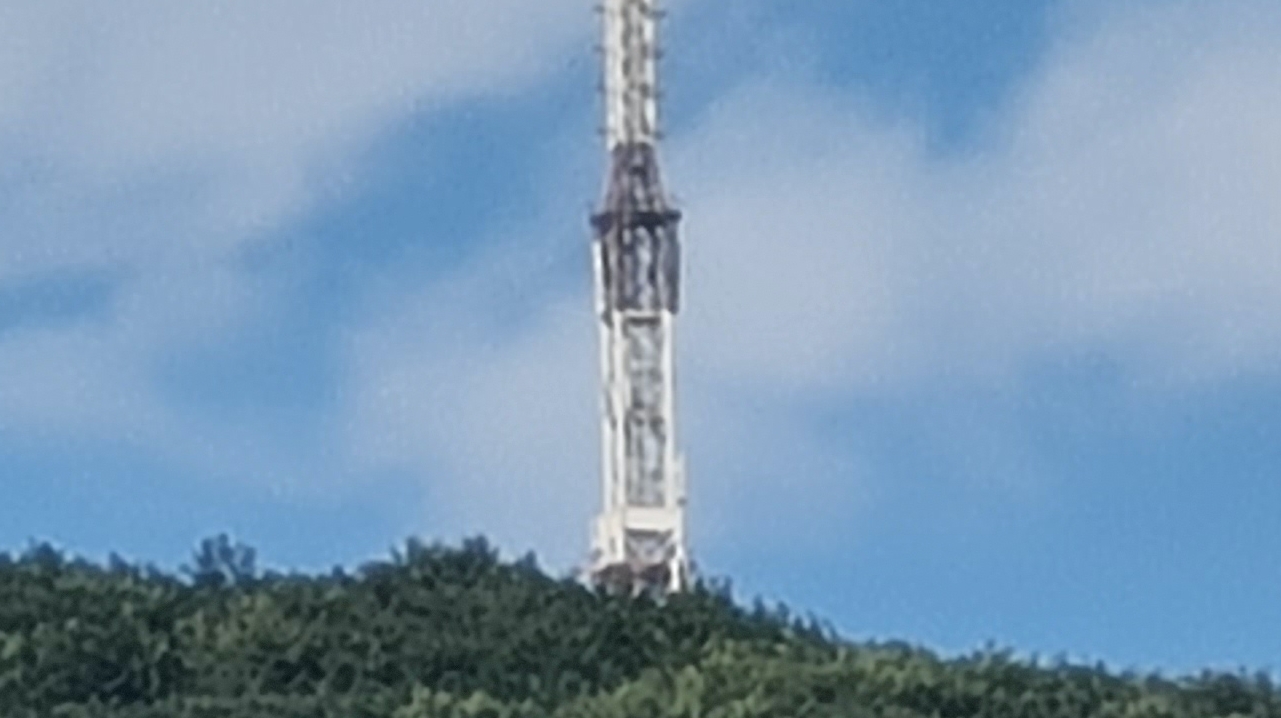
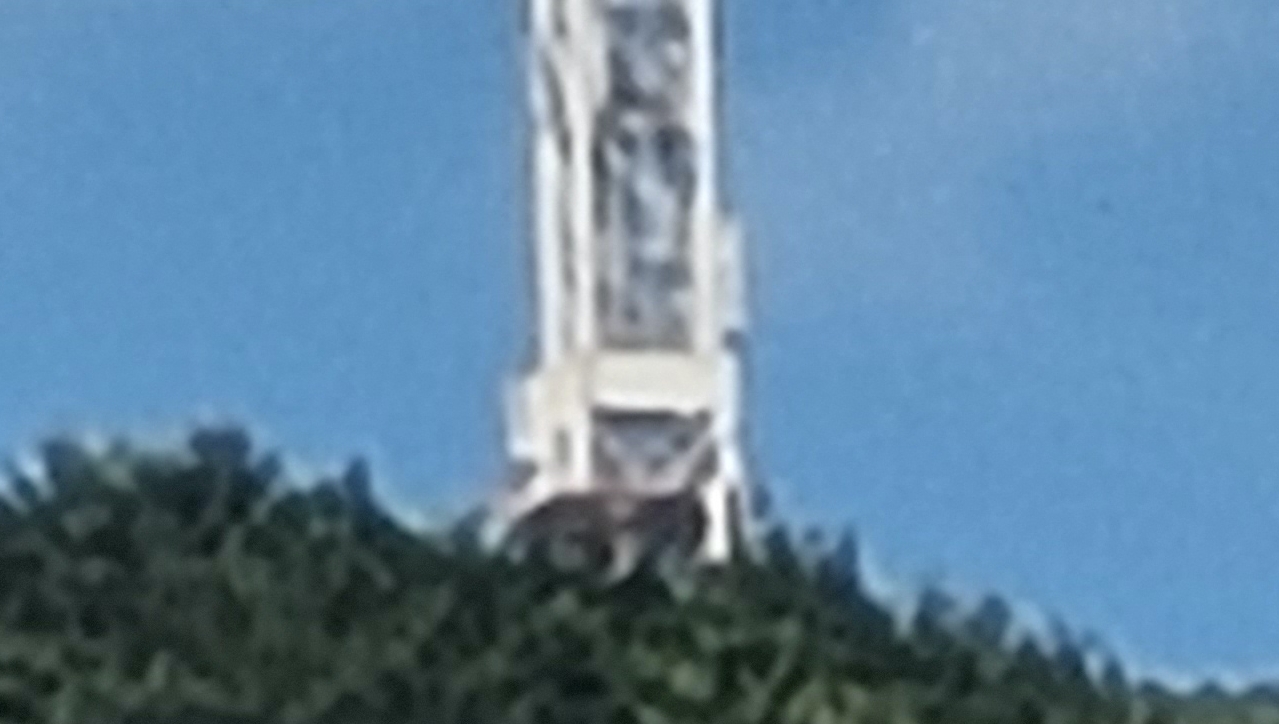
엄밀히 말하면 초점 거리의 변화는촬영은 별도의 모드가 아니지만 이러한 멋진 이미지를 보면 최신 스마트 폰에서 카메라가 얼마나 멀리 왔는지 알 수 있습니다. 첫 번째 이미지는 메인 카메라로, 두 번째 이미지는 광각 (0.5x)으로, 세 번째 이미지는 5 배 광학 줌으로, 네 번째 이미지는 10 배로 광학 줌이 매트릭스에 2 배 줌으로 추가되었습니다 (1 억 8 백만 픽셀 메인 카메라에 대해 이야기하고 있음을 기억하십시오). 4000x2252 픽셀 사진이 "잘린"카메라). 그리고 여기에서 품질이 떨어지기 시작한다는 것이 이미 분명합니다. 마지막으로 다섯 번째 사진은 가능한 최대 50 배 줌으로 촬영되었으며 솔직히 카메라를이 초점 거리로 유지하기가 어려웠고 가볍게두기 위해 세 번째로만 기지국 타워를 잡았습니다. 프레임 중앙을 떠났습니다.

</ img>

</ img>

</ img>
</ img>
</ img>





실제 해상도로 동일한 사진 (자르기)이렇게 생겼어요. 분명히 최대 줌은 고품질 사진을 제공하지 않으며 오히려 가능성을 보여주기 위해 사용할 수 있으며 필요한 경우 스마트 폰 만 있고 컴퓨터가 없을 때 몇 가지 세부 사항을 만들 수 있습니다. 그것은 여전히 인상적인 기술 능력을 부정하지 않습니다.

</ img>

</ img>
</ img>
</ img>
</ img>




광학적으로는 사진작가가 접근할 수 없는 물체를 더 가까이 가져와 세부 사항을 볼 수 있습니다. 예를 들어, 쇤보른 백작의 성 탑에 있는 단조 풍향계를 자세히 살펴보거나 타일 배치를 살펴보세요.
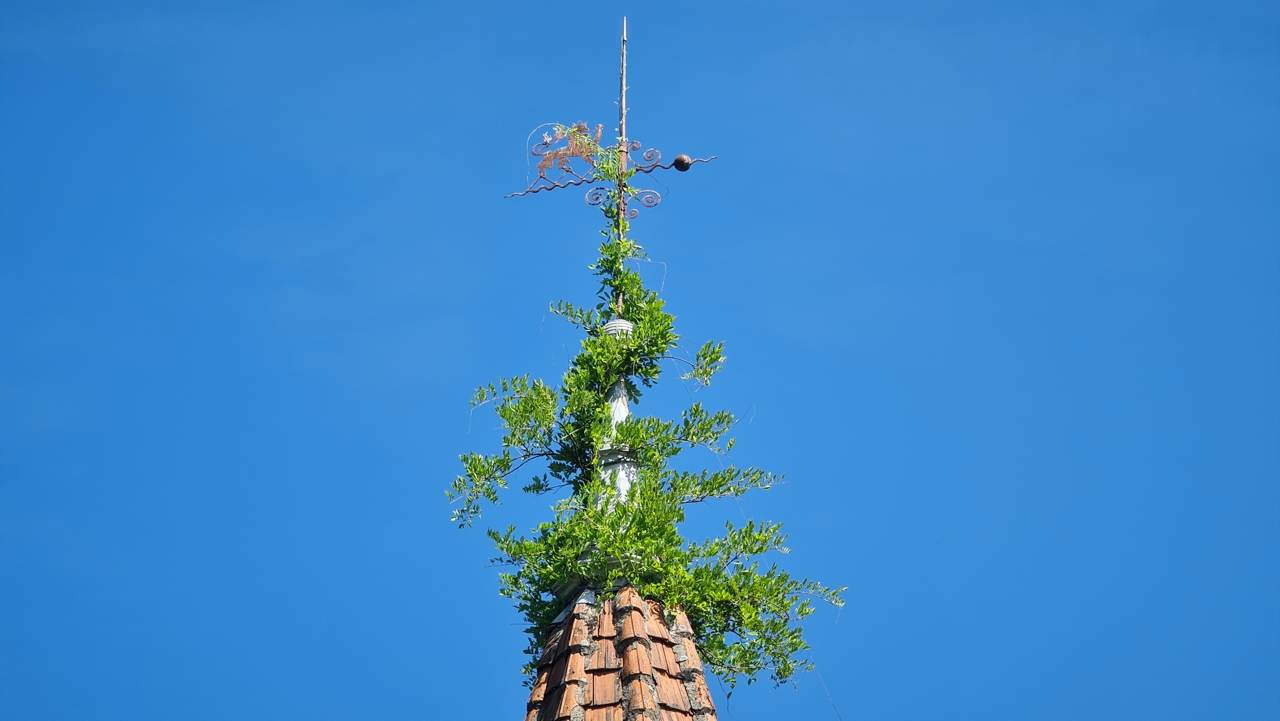
</ img>
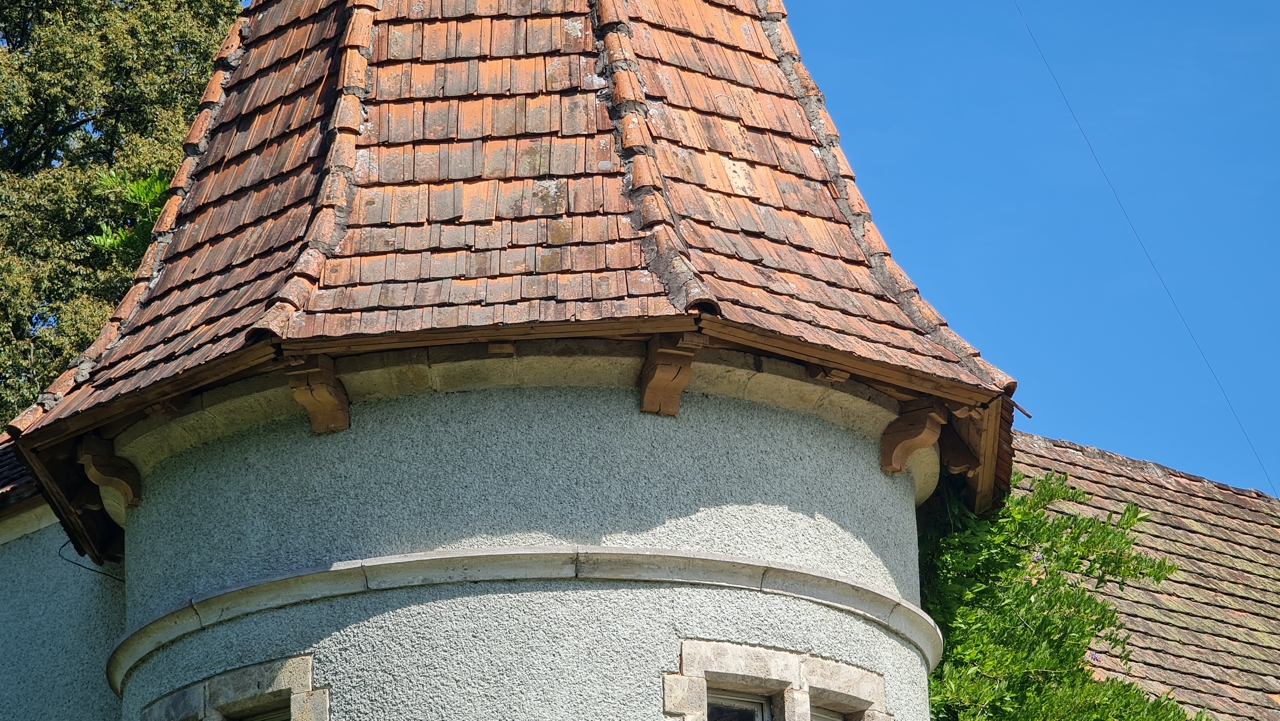
</ img>

또는 오래된 타워 시계의 다이얼을 클로즈업 해보십시오.
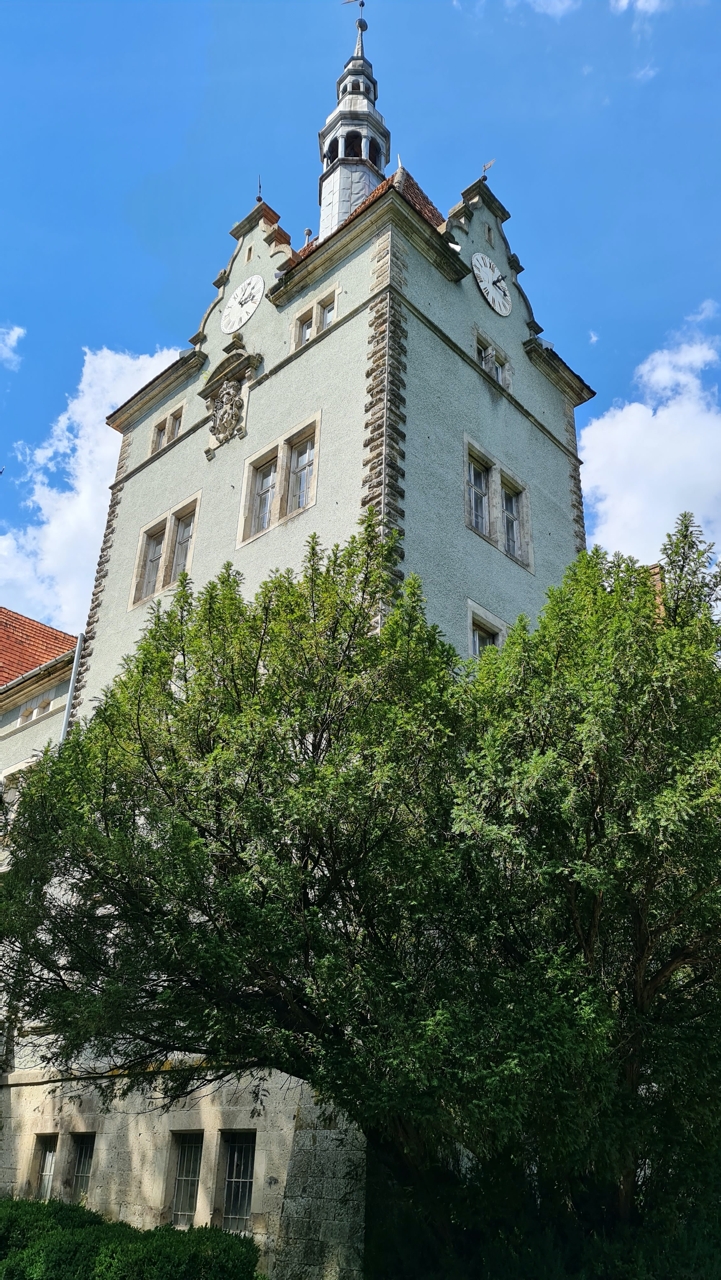
</ img>

</ img>

</ img>



확대 / 축소를 사용하면 물에 올라갈 필요없이 그림 같은 연못에서 수련에 더 가까이 다가 갈 수 있습니다.

</ img>

</ img>


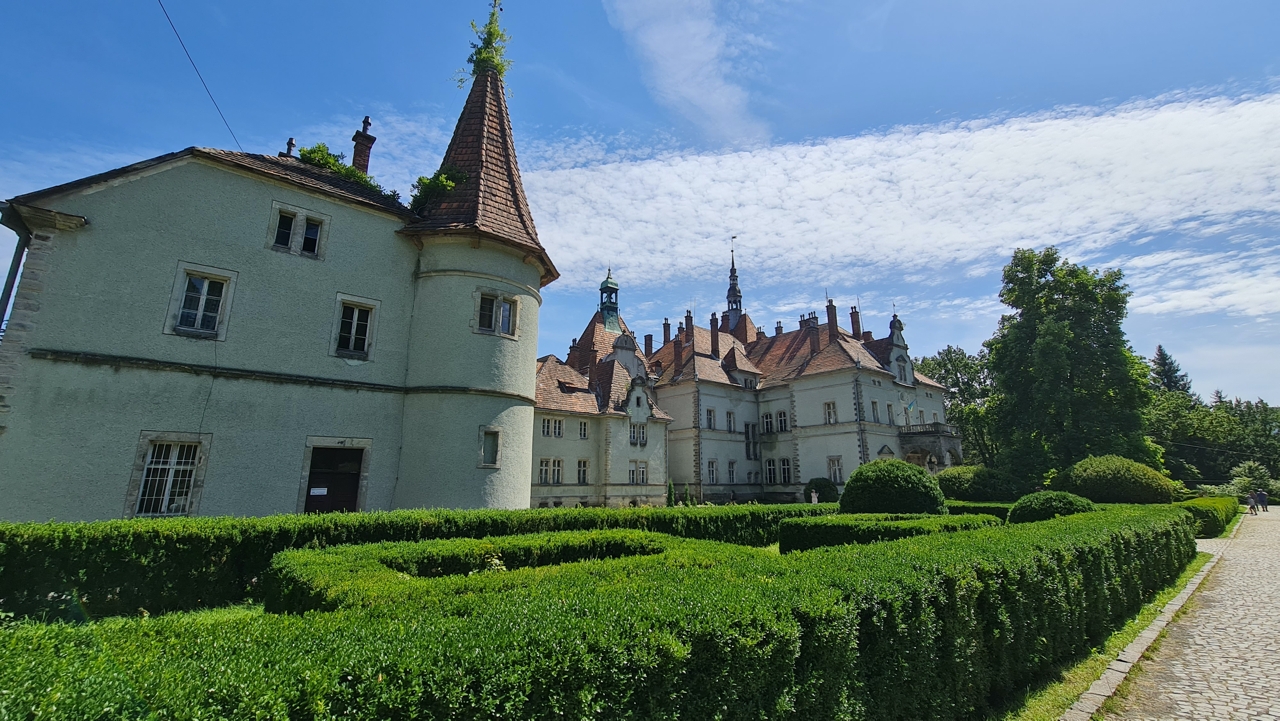
하지 말아야 할 반대 상황도 있습니다.물체를 더 가까이 가져오되 반대로 사진가에게서 멀어지게 하십시오. 주로 대규모 단체 사진을 찍을 때나 좁은 거리에서 촬영할 때 물리적으로 피사체로부터 더 멀리 이동할 수 없는 경우에 사용됩니다. 이것이 바로 초광각 렌즈가 구출되는 곳입니다.

</ img>
</ img>


수동 초점: 인간이 전자 장치보다 더 능력이 있는 경우
우리는 오랫동안 자동화에 의존해 왔습니다.노출과 초점 문제에 있어서. 정말 훌륭하게 작동하며 수동 설정을 사용하거나 사진 애호가들이 그토록 좋아하는 RAW 형식으로 촬영하지 않고도 항상 완전 자동 모드로 촬영합니다(그리고 전문 사진가들은 일반적으로 이 형식으로만 작업합니다). 내가 사진을 공부했을 때(반자동 카메라조차 이국적이었고 모든 것이 36프레임만 있는 필름으로 촬영되었던 지난 천년 당시), 자동 카메라는 자동 카메라가 할 수 없는 원숭이들을 위한 장난감으로 경멸적으로 간주되었습니다. 셔터 속도와 조리개를 "눈으로" 설정하는 방법을 알아보세요. 이제 모든 것이 변경되었으며 수동으로 설정할 필요가 거의 없습니다. 피사계 심도는 이전처럼 촬영 전이 아닌 촬영 후에 조정합니다. 자동 화이트 밸런스는 더 이상 잘못된 일이 없으며 초점 추적이 모바일 사진에 등장했습니다. 그러나 자동화가 여전히 실패하더라도 수동 모드와 이를 처리하는 기능이 원하는 결과를 달성하는 데 도움이 되는 상황이 있습니다.
예를 들어 보육원에서 거미줄을 제거하고 싶었습니다.플랫폼-아래 사진에서 상단 크로스바 사이의 오른쪽 모서리에 거의 보이지 않습니다. 전체 프레임을 평가하는 자동화는 웹에 초점을 맞추고 싶지 않기 때문에 사실상 보이지 않습니다.

</ img>
매크로 사진은 도움이되지 않습니다. 클로즈업 거미줄은 고집스럽게 초점을 맞추고 싶지 않습니다.

</ img>
수동 초점 모드에서 수동으로 할 수있는 경우물체까지의 거리를 선택하고 강제로 초점을 설정하면 결과가 있습니다. 사실, 비활성화 된 자동 기능은 전체 촬영 장면을 평평하게하지 않고 너무 많은 빛을 남기지 만, 거미줄이 너무 얇아 자동 장치가이를 알아 차리고 이러한 스레드를 "잡을"수는 있지만 실제로 초점을 맞출 수 있습니다. 그들의 관심.

</ img>
카메라로 거리 측정
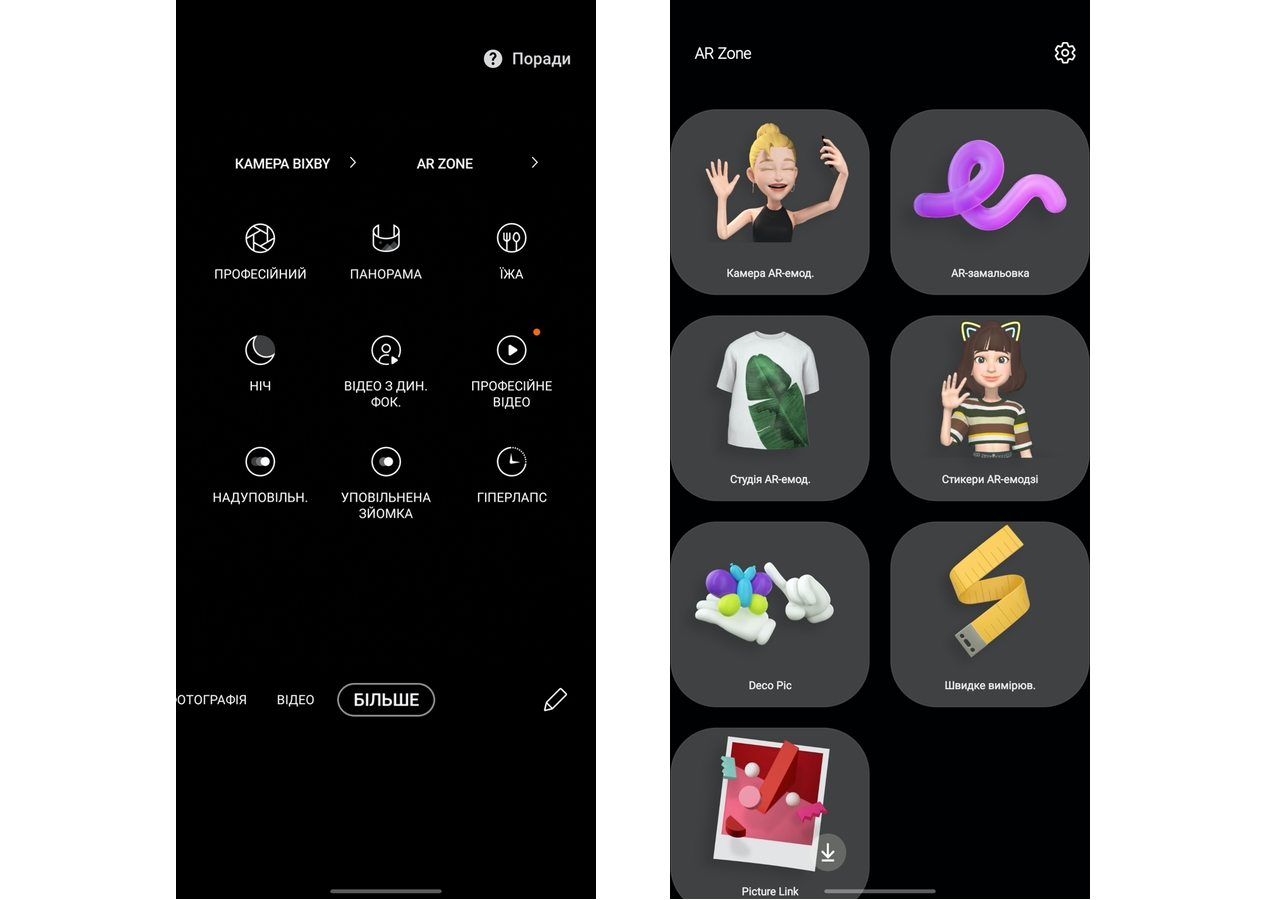
Samsung Galaxy Note 20 Ultra에는 카메라도 있습니다두 개의 추가 섹션: Bixby 카메라와 AR Zone. 첫 번째는 QR 코드를 읽고 텍스트를 번역하는 데 사용할 수 있고 사용해야 하며 이론적으로 상품 및 와인 라벨을 식별하는 데 사용할 수 있지만 우리 상황에서는 더 이상 관련성이 없으며 선진국 사용자를 대상으로 합니다. 두 번째는 증강 현실(AR)을 이용한 게임 및 실험을 위한 것입니다. 돌아다닐 수 있는 공간은 충분하지만 AR 도구 하나로 일상생활에서 사진으로 거리를 측정하는 데 유용하게 사용할 수 있습니다. 사실, 이를 위해서는 필요한 AR 플러그인을 다운로드해야 하지만 "등록 및 SMS 없이" 다운로드가 원활하게 진행됩니다.
</ img>
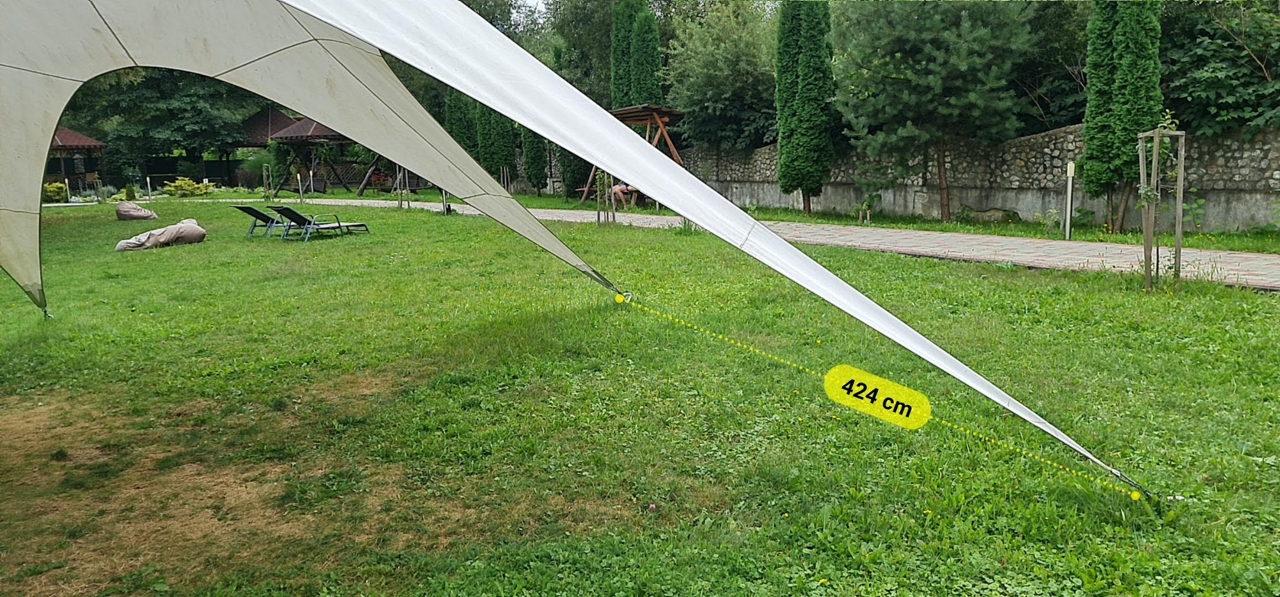
다음과 같이 작동합니다. 화면에서 측정하려는 지점을 선택합니다. 그런 다음 두 번째 것을 선택하면 결과가 바로 앞에 있습니다.
</ img>
나는 몇 년 전 다음을 기억합니다.갤럭시 노트를 발표하면서 IT 관련 사업가를 타겟으로 하는 스마트폰에 왜 이런 AR 장난감이 필요한지 궁금했습니다. 나는 지금 이해하는 바와 같이 간단하고 매우 논리적이며 자연스러운 대답을 받았습니다. 사업가에게는 자녀가 있으며 스마트폰은 또한 적시에 자녀를 바쁘게 하고 즐겁게 해주는 수단이기도 합니다.
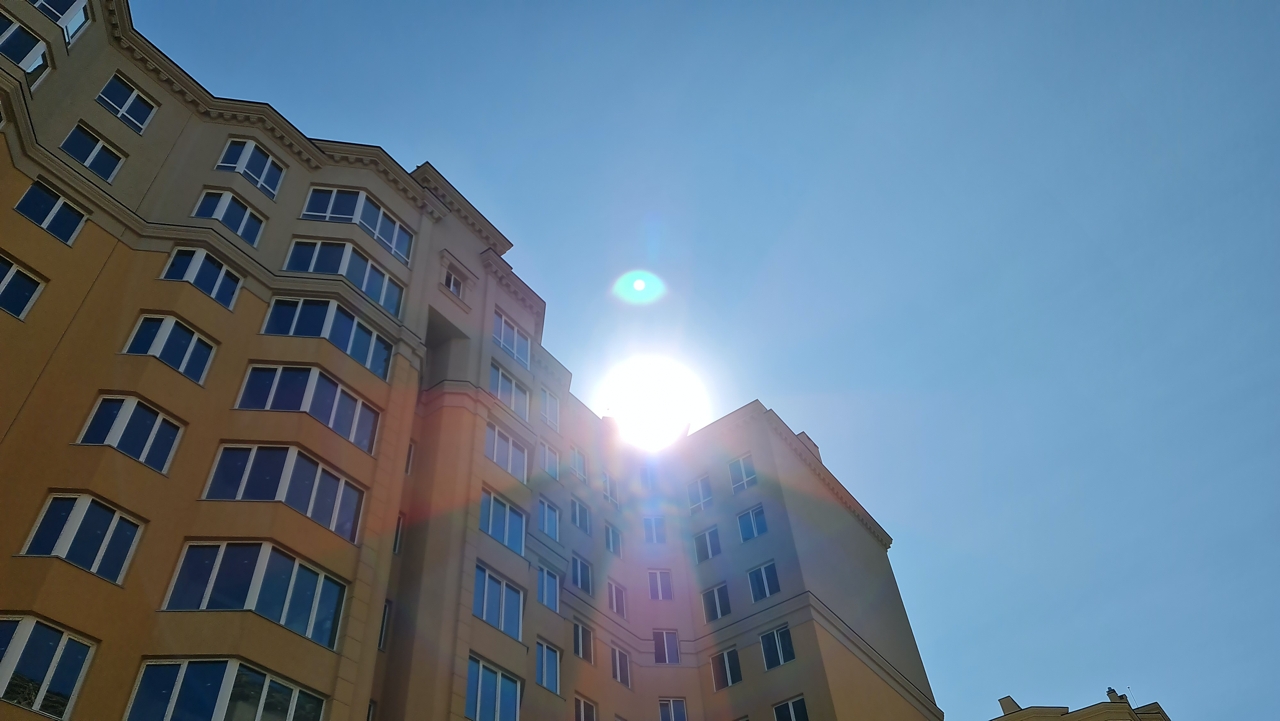
마지막으로 몇 장 더 찍은 사진카메라 삼성 갤럭시 노트 20 울트라 상황을 이해합니다. 실제 해상도의 모든 이미지는 여기에서자가 학습을 위해보고 다운로드 할 수 있습니다.

</ img>
</ img>
</ img>
</ img>
</ img>
</ img>

</ img>

</ img>

</ img>

</ img>

</ img>

</ img>
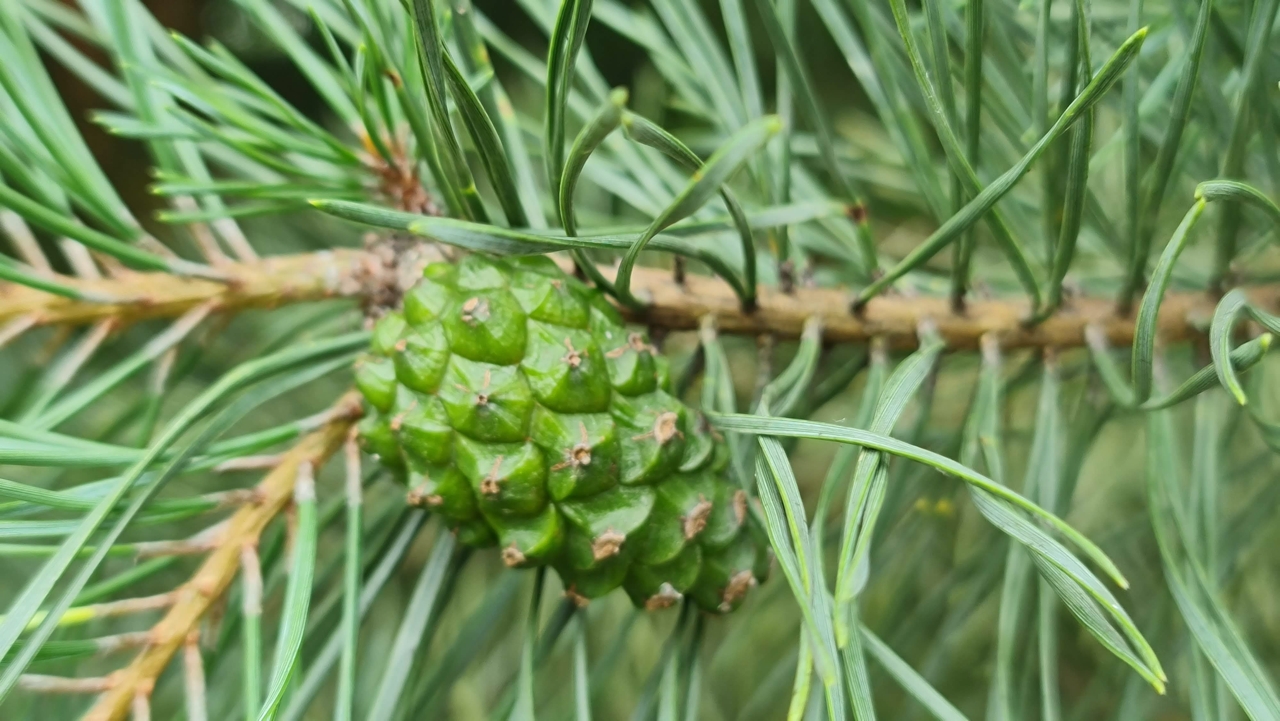
</ img>

</ img>
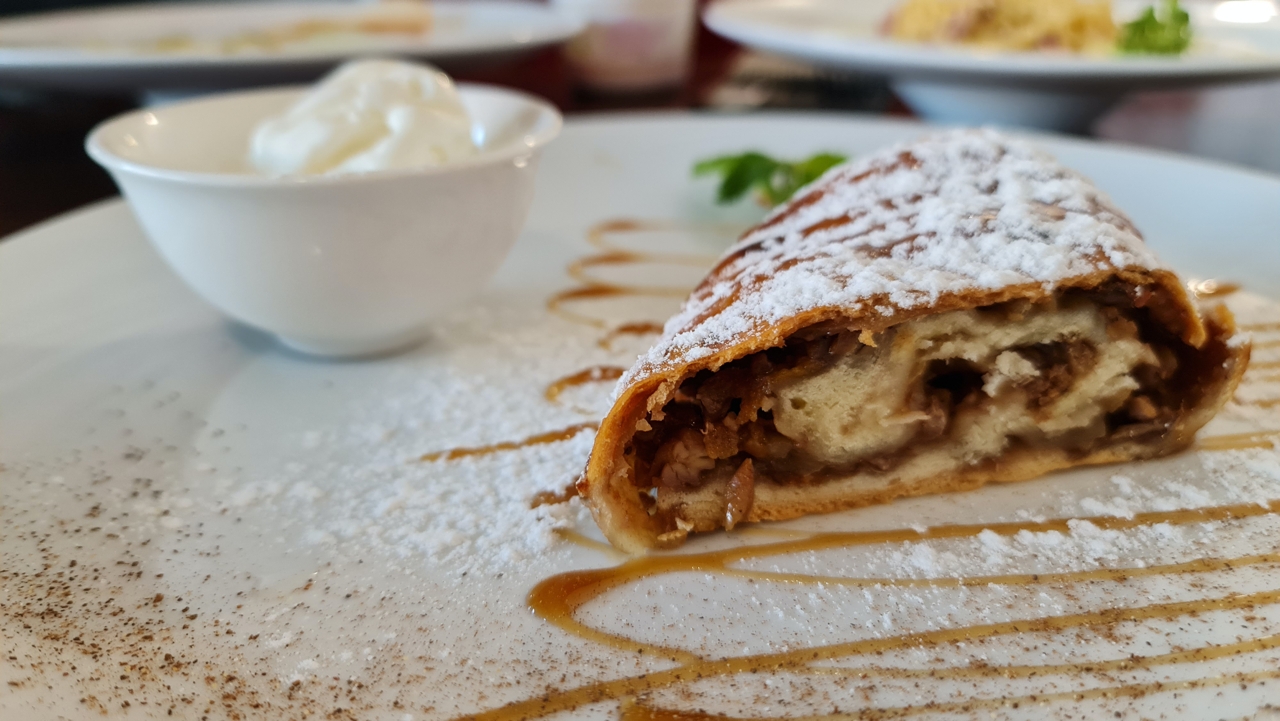
</ img>

</ img>

</ img>
















전문 비디오 기능
옛날 옛적에 우리는 세상을 상상조차 할 수 없었습니다휴대폰의 카메라는 우리 삶에서 모든 디지털 카메라를 완전히 대체할 수 있습니다(공평하게 말하면 아직 전문적인 카메라가 남아 있지만 이는 소비자 시장 밖에서는 무게 범주가 다릅니다). 그러나 휴대폰 카메라가 뛰어난 결과를 보여주기 시작했을 때에도 휴대폰 카메라가 비디오 카메라를 대체할 수는 없다는 것이 분명했습니다. 그리고 비디오 카메라는 지금 어디에 있습니까? 예를 들어 삼성의 2020년 플래그십 스마트폰처럼 8K 해상도로 동영상을 촬영할 수 있나요? 하지만 갤럭시 노트 20 울트라 개발자들에게는 이것만으로는 충분하지 않은 것 같아 전문 동영상 촬영 모드에 8K 촬영뿐 아니라 동영상 녹화 중 마이크 제어 기능도 추가했습니다.
일반적으로 "성인용"스마트 폰에서는두 개의 마이크가 사용됩니다. 하나는 본체 하단에 위치하여 통화 시 음성을 전달하도록 설계되었으며, 다른 하나는 본체 상단에 설치되어 외부 소음을 차단하는 용도로 사용됩니다. 대화가 더 편안해지고 대화 상대가 사용자의 목소리를 더 쉽게 이해할 수 있습니다. 이것은 대략적으로 능동형 소음 감소 시스템이 작동하는 방식으로, 소리가 더 편안하게 들리도록 소리를 변경합니다. 그러나 최신 사운드 처리 알고리즘의 작업은 훨씬 더 교활합니다. 일부 사운드를 증폭하고 반대로 다른 사운드를 차단하여 두 개의 헤드폰 스피커에도 이러한 모든 서라운드 사운드 효과를 생성할 수 있습니다. Galaxy Note 20 Ultra의 마이크는 전문 비디오 녹화 모드에서 대략 이런 방식으로 작동할 수 있습니다. 5가지 마이크 작동 옵션 중 하나를 선택할 수 있는 경우. 그 중 두 개는 USB 또는 Bluetooth를 통해 외부 마이크를 연결하도록 설계되었습니다(모든 운영자에게 친숙한 외부 핀 마이크에 편리함). 나머지 세 개는 알고리즘의 작동을 결정하고 촬영하는 사람의 앞에서만 들리는 소리, 뒤에서(또는 옆에서) 소리를 녹음하거나 동시에 작업하여 주변의 소리를 캡처합니다.
이제 실제로 어떻게 보이는지 보겠습니다. 사운드가 필요하기 때문에 헤드폰으로 듣는 것이 더 낫습니다. 그러면 확실히 차이를 느낄 것입니다.
비디오 녹화 중 마이크 제어
이 비디오는 모든 마이크를 사용합니다.스마트 폰. 모든 것이 잘 들리지만 프레임에서 악기 사운드를 강조해야하는 경우 마이크를 "전면"마이크 만 사용되는 모드로 전환해야합니다. 물론 스마트 폰에는 후면 또는 전면 마이크가 없지만 특정 방식으로 사운드를 필터링하는 영리한 알고리즘을 사용합니다.
이 비디오에서는 다른 방향에서 나오는 사운드가 필터링되기 때문에 악기의 사운드가 더 크고 선명합니다. 사용자의 관점에서 "전면"마이크가 사용됩니다.
여기서 소리는 더욱 약해 보입니다. 마치 통에서 나오는 것처럼 소리에 에코가 있습니다. 알고리즘이 "후면" 마이크 모드에서 작동하기 때문입니다.
요약:이 기술은 실제로 작동하며 촬영할 때 프레임에서 사운드를 강조해야하는 경우 모든 측면에서 사운드를 전송하는 것이 중요하다면 (예 : 경기장의 분위기를 전달하기 위해) 전면 마이크 모드를 선택해야합니다. 콘서트) 모든 마이크의 작동 모드를 선택해야합니다. 어떤 상황에서 비디오가 필요한 상황에서 오퍼레이터 뒤에서 (또는 적어도 측면에서) 나오는 소리에 중점을두면 시뮬레이션하기가 어렵지만 실제로 그러한 상황이 발생할 수 있습니다. 창의력을 발휘할 때이 도구 나 그 도구가 언제 업무에 도움이 될지 알 수 없습니다.
하이퍼 랩스 또는 빨리 감기
하이퍼랩스는 팝아트의 왕이 발명했다고 하네요.20세기 현대 미술의 가장 뛰어난 인물 중 한 명은 앤디 워홀(Andy Warhol)입니다. 그는 카메라를 사용해 여러 시간 분량의 영화를 촬영했습니다. 아무 일도 일어나지 않았습니다. 프레임에는 평범한 도시 풍경이 표시되었습니다. 몇 년 후, 비디오의 속도가 빨라졌고 구름의 움직임이 그 안에 "보였습니다". 이는 일상 생활에서는 눈치 채지 못할 것입니다. 저는 확실히 워홀은 아니지만, 여기에 갤럭시 노트 20 울트라를 사용한 하이퍼랩스 사진 버전이 있습니다. 평소보다 약 15배 낮은 속도로 촬영이 진행된다는 점은 주목할 만하다. 즉, 두 번째 길이의 동영상에는 15초의 실시간 시간이 사용됩니다. 촬영 전 스마트폰이 움직이지 않게 고정되어 있는지 확인하세요.
슬로 메 촬영 또는 시간 확장
슬로모션 촬영이 스마트폰에 등장했습니다.삼성은 엄밀히 말하면 몇 년 전 갤럭시 노트9이었던 것으로 기억합니다. 처음에는 초당 960프레임의 속도로 촬영 모드를 도입했습니다. 갤럭시 노트 20 울트라에는 시리즈의 이전 모델과 마찬가지로 두 가지 슬로우 모션 모드가 있습니다. 240fps에서는 FullHD 해상도로 비디오를 촬영할 수 있고, 960fps에서는 HD 해상도로 비디오를 촬영할 수 있습니다. 8K로 촬영할 수 있는 프로세서의 능력을 고려하면 속도나 프레임 속도 측면에서 더 높은 성능을 얻을 수 있으면 좋겠지만 분명히 이 기술 수준은 다음 모델을 위해 저장되었으므로 사용자를 놀라게 할 것이 있을 것입니다. 년. 이 모드에서 촬영할 때 움직이는 물체가 프레임에 닿으면 촬영이 시작되도록 프레임 중앙의 영역을 활성화할 수 있다는 점을 상기시켜 드리겠습니다. 최종 비디오는 34초가 소요되며 출력은 약 48MB 용량의 HD 해상도 파일입니다. 스마트폰이 촬영이 끝난 후 파일을 저장하려면 몇 초가 필요하다는 점은 주목할 만합니다. 결과는 다음과 같습니다.
Bixby Routines-미래를 더 가까이 가져 오는 시나리오
삼성 빅스비에 대해 우리는 무엇을 알고 있나요?이것은 일종의 인공 지능 알고리즘을 사용하여 작동하는 삼성 자체 버전의 어시스턴트입니다. 실제로 우리는 삼성 갤럭시 S8이 출시된 2017년부터 오랫동안 빅스비에 익숙해졌습니다. 하지만 이 음성 어시스턴트의 존재를 알고도 사용해 본 적이 있는 분은 몇 명이나 됩니까? 심지어 휴대폰 본체에 빅스비 전용 버튼을 따로 두는 것조차 홍보에 도움이 되지 않았습니다. 일반적으로 숙련된 사용자는 다른 작업을 위해 간단히 재할당합니다(이 기회를 주신 삼성에 감사드립니다). 하지만 이제 정말 사용해 볼 가치가 있는 빅스비 기능과 그것이 우리 모두에게 어떤 이점을 가져다 주는지 알려드리겠습니다.
빅스비를 정기적으로 사용하는 나의 경험이 시작되었습니다가장 자주 사용하는 스마트폰 기능부터 살펴보겠습니다. 물론 우리는 카메라에 대해 이야기하고 있습니다. 빅스비 섹션은 몇 년 전 삼성 카메라에 등장했습니다. 그리고 카메라가 필요한 모든 스마트 서비스가 포함되어 있습니다. 우선, 이것은 물론 QR 코드를 읽는 것입니다. QR 코드 자체는 예를 들어 중국처럼 남녀 노소 모두가 사용하는만큼 널리 퍼져 있지는 않지만 때로는 우리 상황에서 코드를 읽는 것이 여전히 필요합니다. 삼성 스마트폰 카메라의 경우 빅스비 섹션에서 이 기능을 사용할 수 있습니다. 번역기(Google 번역 기능 사용)도 있습니다. Bixby 카메라에는 우리나라와 관련이없는 몇 가지 작동 모드가 더 있습니다. 예를 들어, 쇼핑 - 카메라가 가리키는 물체는 아마존 매장에서 상품을 찾고 있습니다. 와인(와인병 라벨에 카메라를 향해야 함) - Vivino 서비스가 사용됩니다. 검색-일반적으로 검색하는 것이 아니라 흥미로운 물건을 찾는 것입니다 (촬영시 설명에 표시된 것처럼 "영감을 얻기 위해"Microsoft 및 Pinterest 서비스가 사용됩니다. 그런데 프랑스에서는 호기심에 한 번 찾았습니다. 레스토랑에서 가져온 와인의 라벨이 실제로 발견돼 와인에 대한 '지식'으로 모두를 놀라게 했다.갤럭시노트20 울트라에 탑재된 빅스비 카메라 새 버전에는 다양한 모드가 추가됐다. : 장면 설명, 개체 ID, 텍스트 읽기 및 색상 감지기 이 모든 것이 시각 장애인에게 유용할 수 있습니다(그런데 시각 장애인이 스마트폰을 사용하는 방법에 대한 흥미로운 텍스트가 별도로 있습니다). 이 모든 것이 작동하지만 반복합니다. 실제로는 시각 장애인에게 편리하거나 현대 기술로 즐거운 시간을 보낼 수 있으며 QR 코드를 읽으면 실질적인 이점이 있습니다.
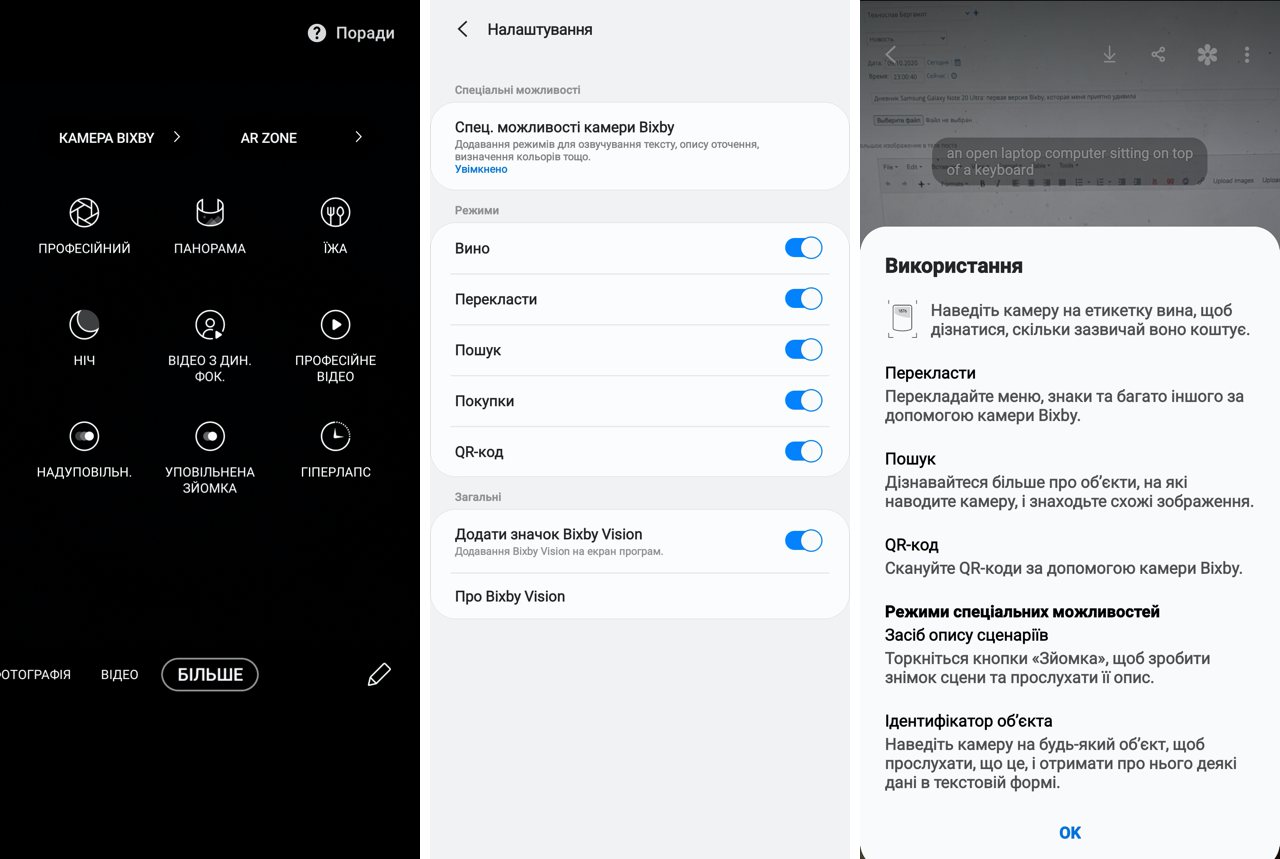
</ img>
Bixby 루틴 : 모든 경우에 대한 시나리오
몇 년 전 팟캐스트에서 다음과 같은 내용을 알게 되었습니다.가까운 미래의 스마트폰(당신과 나에게 이것은 이미 존재하며 이제 그 이유를 이해하게 될 것입니다)이 우리의 욕구와 행동을 예측할 것입니다. 환상적으로 들리나요? 아니요, 생각해 보면 우리의 행동과 스마트폰 사용 시나리오는 하루 중 시간, 위치, 연결된 장치 동물원에 따라 다릅니다. 그리고 이 모든 데이터는 이미 우리 스마트폰에 들어있습니다. 간단한 예: 잠에서 깨어나 스마트폰을 집어드는 것입니다. 여러분 중 얼마나 많은 사람들이 일을 다르게 하고 있나요? 사람마다 사용 사례가 다릅니다. 일부는 뉴스 보도를 읽고, 다른 일부는 날씨 정보를 읽습니다. 어떤 사람들은 Instagram에서 하룻밤 사이에 좋아요를 받은 것을 보고, 다른 사람들은 YouTube에서 자신의 동영상 조회수를 보고, 다른 사람들은 Facebook이나 Twitter에서 최근 논란과 토론을 봅니다. Viber의 부모 채팅과 같은 장르를 별도로 강조하겠습니다. 예를 들어 동거인일 수도 있습니다. 또 다른 시나리오는 차를 타고 출근하는 것입니다. Android Auto가 있으면 좋지만 그렇지 않은 경우 출퇴근길에 활기 넘치는 Spotify 재생 목록을 자동으로 시작할 수 있습니다. 아니면 새로운 팟캐스트. 아니면 여행 중에 무엇을 듣든 상관없습니다. 사무실로 오세요. 스마트폰이 사무실 Wi-Fi 네트워크에 연결됩니다. 그리고 여기에도 다른 옵션이 있을 수 있습니다. 스마트폰에서 메일과 메시지를 읽고 싶습니까, 아니면 모두 포기하는 것이 더 낫습니까? 헤드폰에 연결하고 있나요? 볼륨 레벨을 변경하고 싶으십니까? 전화 벨소리 볼륨 수준을 변경하는 것은 어떻습니까? 최대로 설정해야 합니까, 아니면 반대로 자동 모드가 필요합니까?
이제 이러한 모든 스크립트를 이미 사용할 수 있으며Bixby Routines 앱에서 직접 구성하세요. 미래는 이미 도래했습니다. 축하합니다! 그리고 더 자주 사용할수록 가까운 시일 내에 더 정확한 Bixby 권장 스크립트(및 해당 번호)가 제공될 것입니다. 물론 이 경우에는 귀하의 선호도에 따라 모두 조정이 가능합니다. 이 마법은 "추가 기능" 설정에서 활성화됩니다.
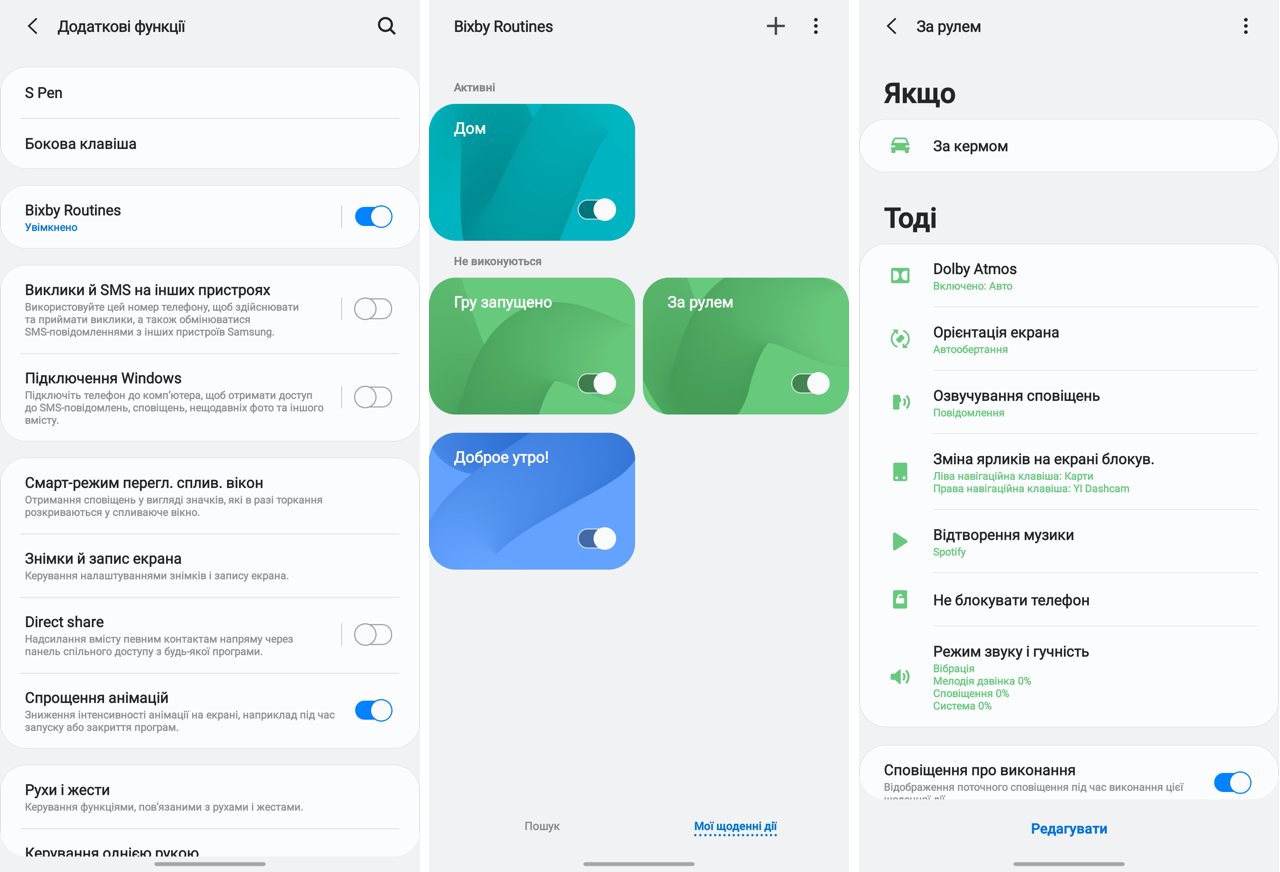
</ img>
이미 12 개의 기성 스크립트를 사용할 수 있습니다.첫째, 많은 삶의 상황을 닫고 둘째로 새로운 기술 실험을위한 거대한 분야를 열었습니다. 지금 바로 여기에서 미래를 창조 할 수 있습니다!
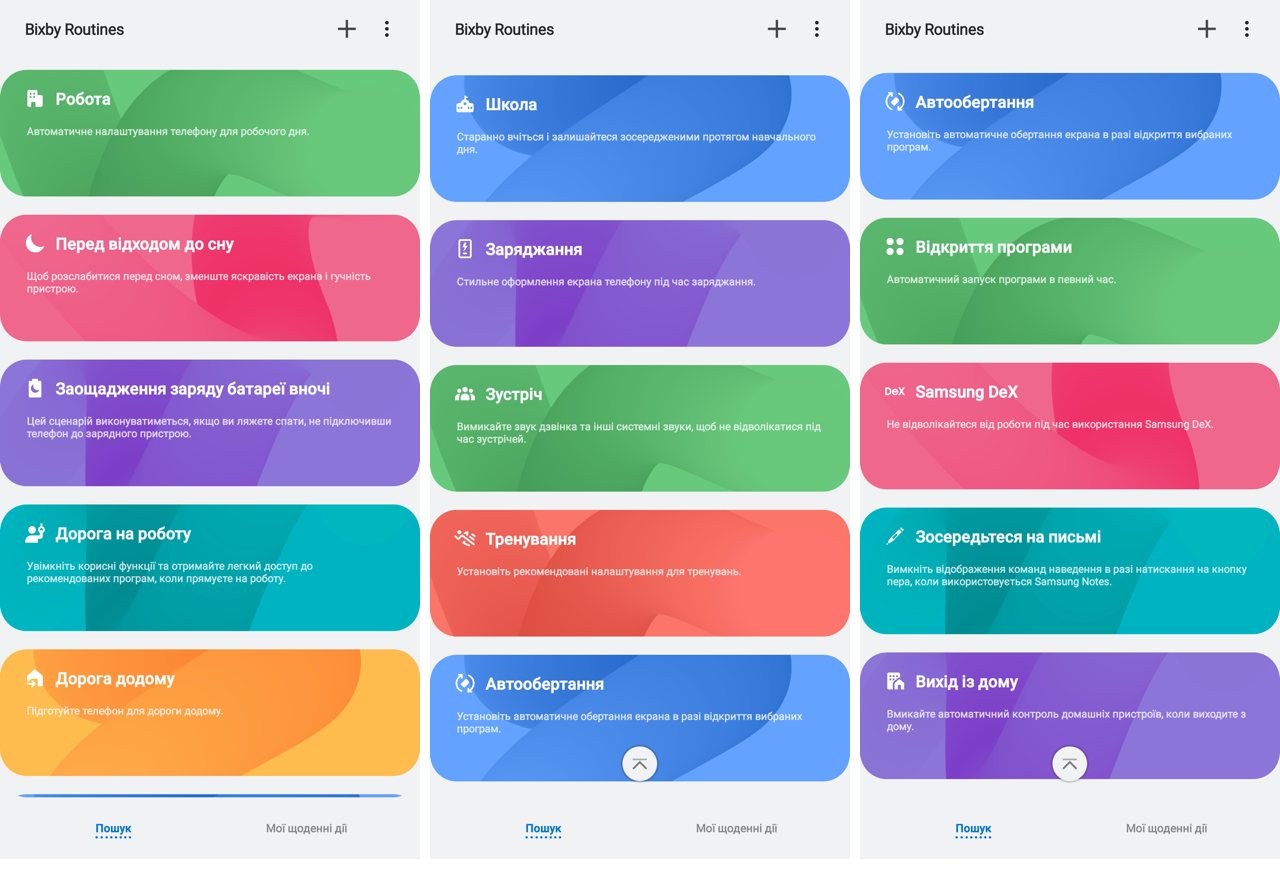
</ img>
시나리오 조건 목록은 두 개의 화면을 차지합니다.메뉴. 이벤트는 기간, 위치(집, 사무실, 별장, 좋아하는 영화관 또는 개 산책 장소), 연결된 장치일 수 있습니다. 트리거는 특정 애플리케이션의 실행, 배터리 수준일 수 있습니다. 실험을 위한 거대한 필드!
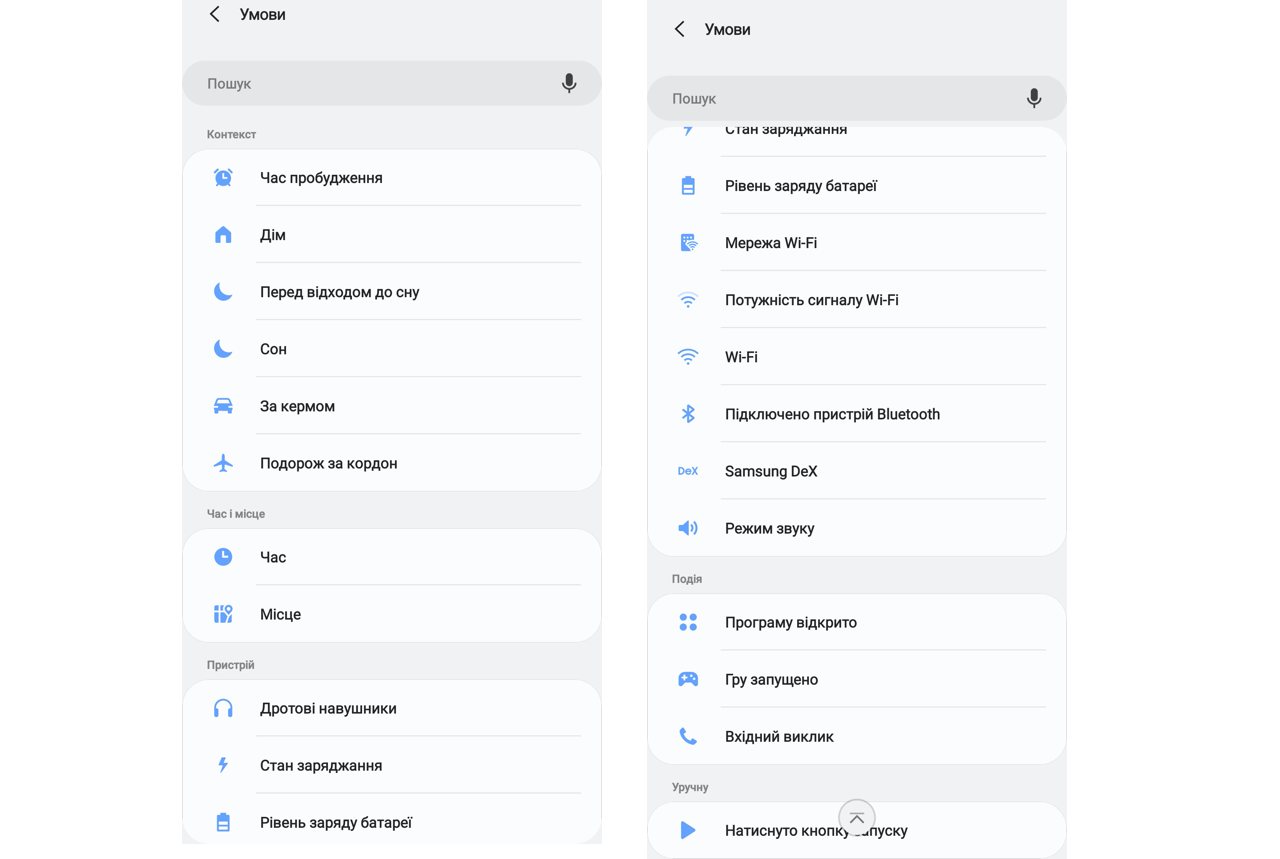
</ img>
관리 가능한 작업 목록더 - 5개의 메뉴 화면! 여기서는 설정에서 스마트폰으로 할 수 있는 거의 모든 것을 찾을 수 있습니다. 노련한 괴짜라도 방향을 바꿀 여지가 있습니다.

</ img>
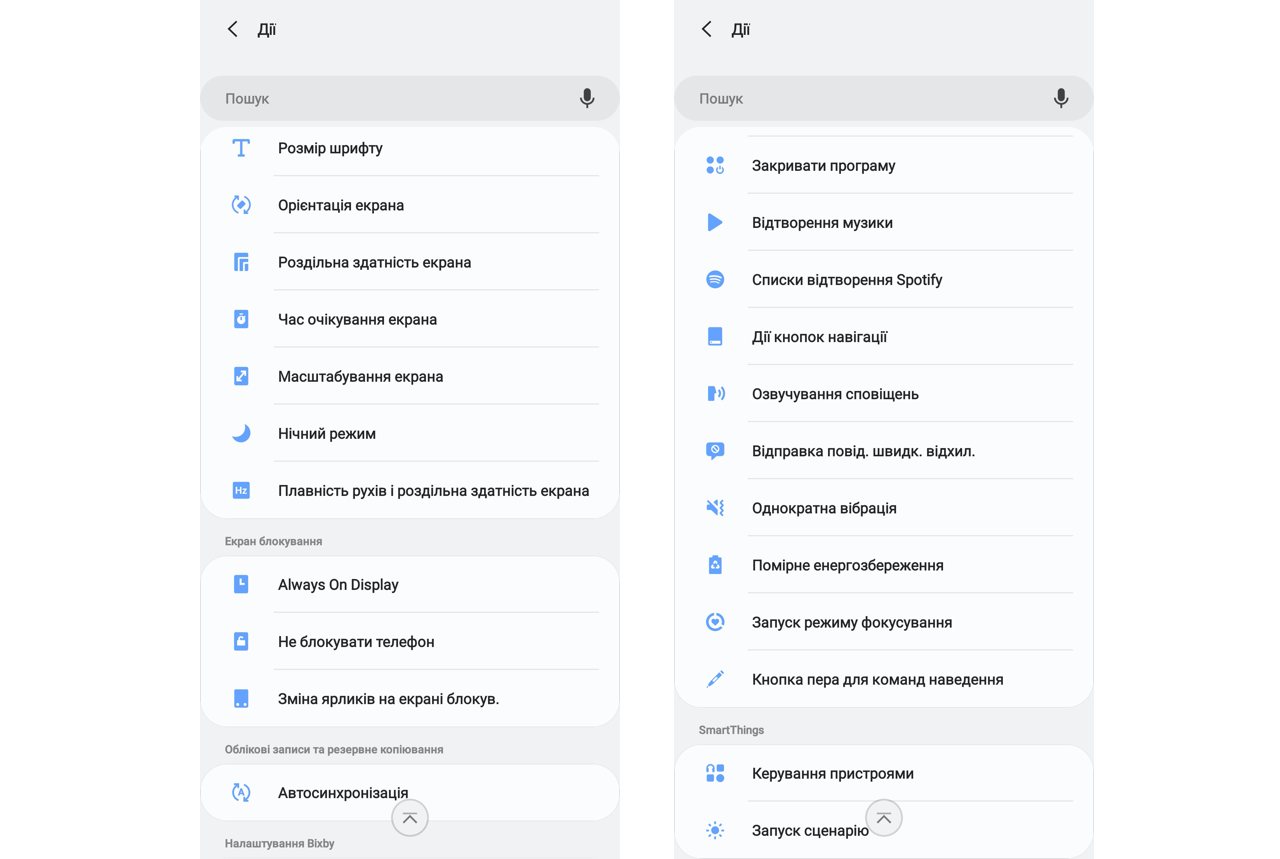
</ img>
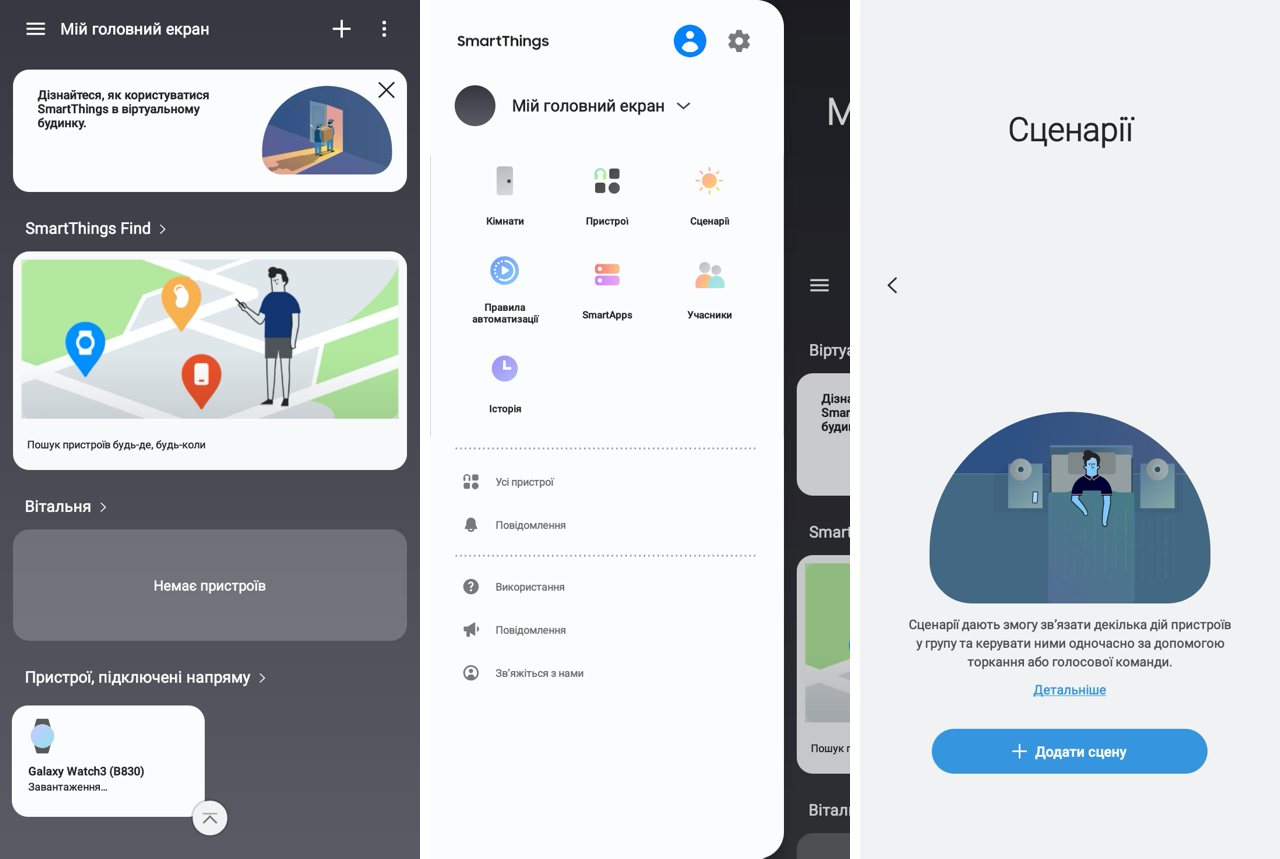
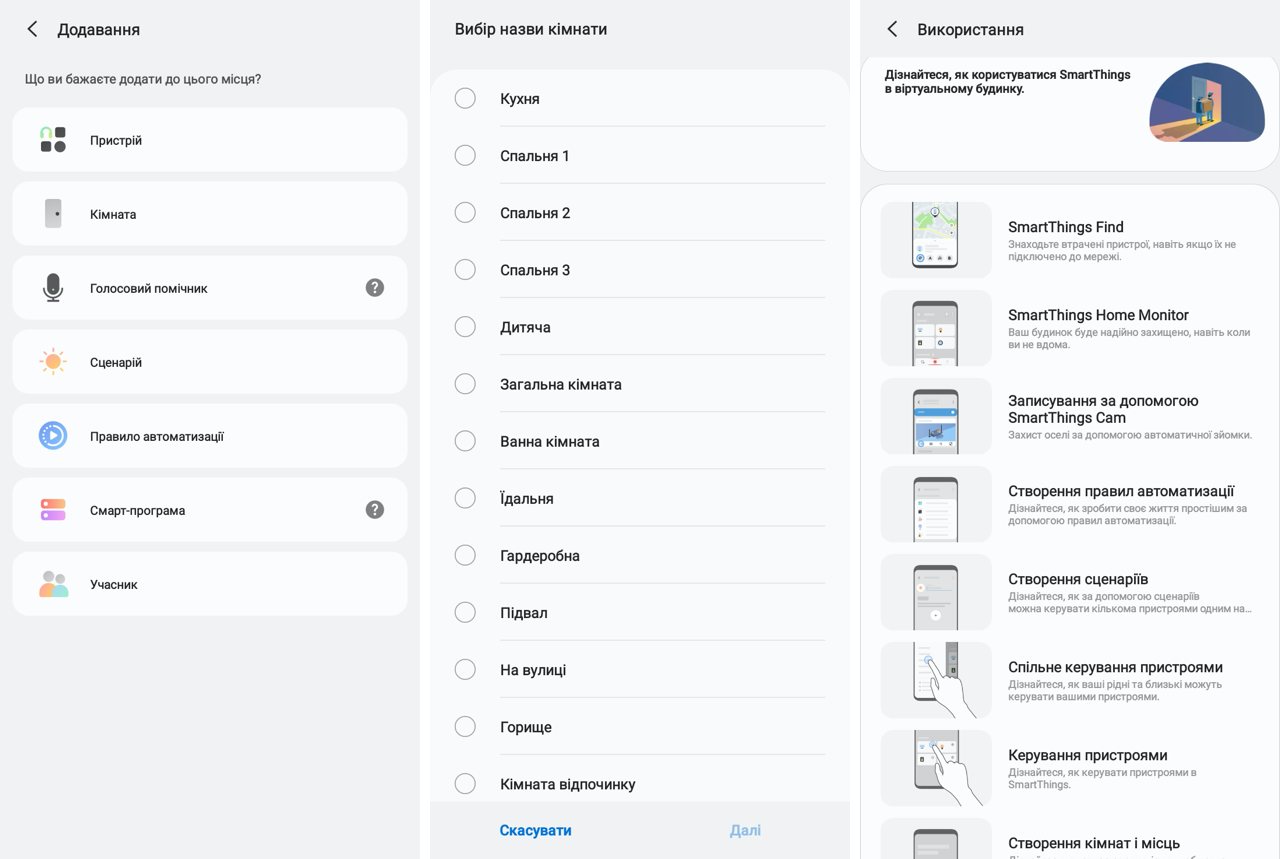
하지만 가장 흥미로운 것은 마지막 막입니다.-별도의 사물 인터넷 세계로 창을 여는 스크립트를 실행합니다 (삼성은 이것을 SmartThings라고합니다). 모든 (대부분 미래의) 스마트 홈 장치를 제어하기 위해 해당 응용 프로그램이 시작됩니다.
</ img>
이러한 모든 이점을 활용하려면문명, 플러그인 및 추가 응용 프로그램을 설치해야합니다. 또한 스마트 홈을 제어하기 위해 CCTV 카메라 및 보안, 아파트 전체의 조명, 스마트 청소 및 편안함과 같은 모든 장치를 구입하십시오. 솔직히 말해서이 모든 것을보고 한 번에 두 가지 생각을합니다. 첫째, 앞으로 몇 년 동안이 전체 기술에 대해 많은 작업을 할 것입니다. 둘째, 저는 서울에서 멀지 않은 비밀 실험실 어딘가에서 엔지니어들이 이미 미래의 스마트 홈을위한 새로운 장치와 업무 자동화를 위해 작업하고 있으며 스마트 폰이이 경제 전체의 제어 센터가 될 것이라고 확신합니다.
</ img>
미래에 대한 이야기에서 이야기로 돌아가현재는 스마트 폰에서 게임을 할 때 귀찮은 팝업 알림을 비활성화 할 수있는 추가 스크립트를 개인적으로 활성화했습니다. 그리고 내 인생은 즉시 조금 덜 긴장되어 조금 더 즐거워졌습니다. 또한 집에서 일하는 동안과 저녁에 스마트 폰에 대한 다른 설정을 실험했습니다. 즉석 메신저의 알림과 24 시간 내내 도착하는 메일을 받고 싶지 않을 때입니다. 이를 통해 업무와 개인 생활의 균형을 좀 더 편리하게 만들 수있었습니다. 일반적으로 내가 말했듯이 당신의 삶을 더 편안하게 만들기위한 설정과 실험을위한 거대한 분야가 있습니다. 그리고이 모든 것은 스마트 폰 덕분입니다. 우리 모두는 우리의 삶을 견딜 수없고 의존하게 만드는 기술을 꾸짖습니다. 지금은 모든 것을 동일한 기술로 되돌릴 때입니다. 우리에게 더 편리하고 유용 할 것입니다. 정보로 가득 찬 시대에 자신의 삶을 통제하는 것에 대한 연설.
</ p>Galaxy Note 20 및 Galaxy Note 10+와의 차이점
논리적인 질문은 다음과 같습니다: 기술적인 부분은 무엇입니까?이 스마트폰과 해당 라인의 이웃 모델인 Galaxy Note 20과 이전 모델인 작년 Galay S10+ 모델의 차이점입니다. 비교특성을 하나의 표로 가져왔습니다. 우리는 그것에서 어떤 흥미로운 점을 볼 수 있습니까?
갤럭시 노트 20이 갤럭시 노트 20 울트라보다 약한 이유는 무엇입니까?
- 플라스틱 케이스
- 약간 작은 화면 대각선, 무게 및 크기
- 낮은 디스플레이 해상도와 다른 화면 기술
- 이전 세대의 보호 유리
- 메모리 카드 슬롯 없음
- 약간 낮은 배터리 용량
- 망원 잠망경 렌즈 없음 (줌 기능 감소)
- 더 높은 S 펜 지연 시간
동시에, 동일한 프로세서, 8K에서 동일한 비디오 촬영, 동일한 메모리 용량, 동일한 속도 및 무선 충전 기능, 가격은 세 번째로 낮습니다.
갤럭시 노트 20 울트라와 갤럭시 노트 10+의 차이점은 무엇인가요?
- 차세대 프로세서
- 차세대 화면 보호기
- 차세대 디스플레이 기술
- 5 배 광학 줌 vs 2 배
- 더 높은 배터리 용량
- 고속 충전 전력 감소
- 더 적은 RAM
- 더 빠른 S Pen 응답 시간
동시에 Galaxy Note 10+의 가격은 더 낮을 수 있습니다.표시됨-일부 체인점은 이미 남은 음식을 판매하고 있습니다. 여기에는 결론이 없습니다. 단순히 모든 사람이 자신이 무엇에주의를 기울여야하고 어떤 전략을 따라야할지 결정한다는 사실 때문입니다. 최대의 특성을 가진 올해의 주력. 또는 올해 주력 제품의 단순화 된 버전을 선택하십시오. 새로운 프로세서와 단순화 된 카메라가 있지만 가격이 크게 할인됩니다. 필요한 경우 Galaxy Note 10+ 리뷰와 Galaxy Note 20 리뷰를 모두 읽을 수 있습니다.
삼성 Galaxy Note 20 Ultra
삼성 갤럭시 노트 20
삼성 갤럭시 노트 10+
크기
164.8×77.2×8.1mm
161.6×75.2×8.3mm
162.3×77.2×7.9mm
무게
208g
192g
196g
프로세서
8코어 Exynos 990: 2코어 Mongoose M5 2.73GHz, 2코어 Cortex-A76 2.5GHz, 4코어 Cortex-A55 2GHz, Mali-G77 MP11 그래픽
8코어 Exynos 9825: Mongoose M4 코어 2.73GHz 2개, Cortex-A75 코어 2.4GHz 2개, Cortex-A55 코어 1.9GHz 4개, Mali-G76 MP12 그래픽
디스플레이
동적 AMOLED 2X, 6.9″, 3088x1440, 픽셀 밀도 496ppi, Gorilla Victus 보호 유리, 재생률 최대 120Hz
Super AMOLED Plus, 6.7인치, 2400x1080, 픽셀 밀도 393ppi, 5세대 Gorilla 유리 보호
Dynamic AMOLED, 6.8인치, 3040x1440, 픽셀 밀도 498ppi, 6세대 보호 유리
기억
256GB + microSD(하이브리드 트레이), 8GB RAM
256GB, 8GB RAM
256GB + microSD(하이브리드 트레이), 12GB RAM
메인 카메라
광각 108 MP, f/1.8, 26 mm, 1/1.33″, 0.8 µm, PDAF, 레이저 AF, OIS
"Periscope"12MP, f / 3.0, 120mm, 1.0µm, PDAF, OIS, 5 배 광학 줌, 50 배 하이브리드
초광각 12MP, f/2.2, 120˚, 13mm, 1/2.55″, 1.4μm
광각 12MP, f/1.8, 26mm, 1/1.76″, 1.8μm, 듀얼 픽셀 PDAF, OIS
теле 64 МП, f/2.0, 27 мм, 1/1.72″, 0.8µm, PDAF, OIS, 3x гибридный зум
초광각 12MP, f/2.2, 120˚, 13mm, 1/2.55″, 1.4μm
광각 12MP, f/1.5-2.4, 27mm(와이드), 1/2.55″, 1.4μm, 듀얼 픽셀 PDAF, OIS
망원 12MP, f/2.1, 52mm, 1/3.6″, 1.0μm, PDAF, OIS, 2배 광학 줌
초광각 16MP, f/2.2, 12mm, 1/3.1″, 1.0μm, Super Steady 비디오
깊이 센서 (TOF 3D) 0.3 MP
비디오 촬영
8K@24fps, 4K@30/60fps, 1080p@30/60/240fps, 720p@960fps, HDR10+, 스테레오 사운드, 광학 안정화
4K@30/60fps, 1080p@30/60/240fps, 720p@960fps, HDR10+, 스테레오 사운드, 광학 안정화
전면 카메라
광각 10 MP, f/2.2, 26 mm, 1/3.2″, 1.22 µm, 듀얼 픽셀 PDAF
광각 10 MP, f/2.2, 26 mm, 1/3.”, 1.22 µm, 듀얼 픽셀 PDAF
무선 기술
Wi-Fi 802.11 a/b/g/n/ac/6 2.4GHz + 5GHz, Wi-Fi Direct, NFC, Bluetooth 5.0, A2DP, LE, aptX, GPS, GLONASS, BDS, GALILEO
S 펜 반응 시간
9ms
26ms
42ms
배터리 용량
4500mAh
4300mAh
빠른 청구
25W
45W
무선 충전
Qi/PMA 15W, 역무선충전 4.5W
운영 체제
안드로이드 10 + 하나의 UI 2.5
Android 9가 Android 10 + One UI 2.5로 업데이트되었습니다.
SIM 카드
2 x nanoSIM(microSD용 두 번째 하이브리드 슬롯)
나노SIM 2개
2 x nanoSIM(microSD용 두 번째 하이브리드 슬롯)
가격
35,999 UAH
24,999 UAH
29,449 UAH
내가이 스마트 폰에 대해 좋아하는 10 가지 작은 점
마지막으로, 몇 가지 좋은 작은 것들의 목록,이 스마트 폰도 할 수 있지만 리뷰에서 자리가 없었습니다. 나는 이미 괴물 같은 리뷰에 과부하가 걸리지 않도록 목록을 줄였습니다.이 목록에 대한 세부 사항 (사진 포함)은 별도의 기사에서 읽을 수 있습니다.
- 빠른 무선 충전
- 확장 된 신속 접근 도구 막대
- 손바닥으로 스 와이프 스크린 샷
- 화면 보호기로 사진 갤러리 모드
- S 펜으로 원격으로 카메라 제어
- 카메라로 거리 측정
- PC에 연결하여 PC에서 SMS 보내기
- SOS 메시지 설정
- Samsung QuickShare로 빠른 파일 전송
- Samsung DeX 무선 모드
Samsung Galaxy Note 20 Ultra 스마트폰에 대해 기억해야 할 5가지 중요한 사항
- 삼성 플래그십 프로세서로 최신 Android 버전을 실행하는 플래그십 스마트 폰입니다.
- 최대 120 헤르츠의 새로 고침 빈도를 가진 최신 화면이 있습니다.
- 트리플 카메라는 5 배 광학 줌, 야간 촬영, 최대 8K의 비디오 해상도 및 독점 촬영 모드를 갖추고 있습니다.
- 사용자 경험의 지평을 넓히는 스타일러스가있는 스마트 폰입니다.
- 우주선과 같은 첨단 기술이 탑재되어 있고, 수많은 설정이 있으며, 사용자의 욕구를 예측하는 빅스비 스크립트 덕분에 편안한 작업 환경을 조성합니다.