watchOS 6 업데이트를 통해 Apple Watch는 더욱 독립적이 될 것입니다. 다음을 통해 직접 애플리케이션을 다운로드할 수 있습니다.
광고
광고
여기에서 모든 새로운 watchOS 6 기능에 대해 읽을 수 있습니다. 새로운 iOS 13 기능에 대해서도 읽어보십시오.
1. Apple Watch를 통해 응용 프로그램 다운로드


WatchOS 6은 App Store 앱을 도입했습니다.이제 스마트 시계를 통해 바로 응용 프로그램을 찾고,보고, 다운로드 할 수 있습니다. 또한 다양한 선택 및 등급이 응용 프로그램에 나타납니다. 유료 애플리케이션을 다운로드 할 수 있습니다.
광고
광고
2. Siri를 통해 사이트 찾기
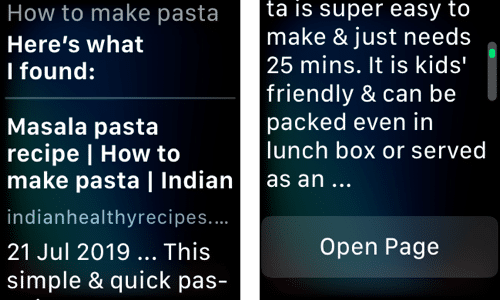

Siri가 귀하의 요청에 응답 할 수없는 경우, 도우미는 답변이있는 웹 사이트를 찾습니다. Siri는 이전에 사용자를 iPhone으로 리디렉션했습니다. 이제 시계에서 사이트를 열 수도 있습니다.
3. Siri를 통한 사이트 탐색
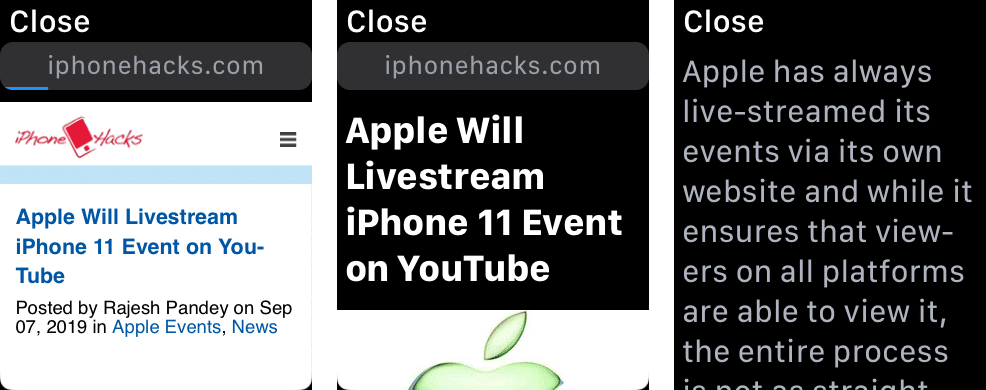

Apple Watch에는 Safari 앱이 없지만Siri 브라우저로 전환 할 수 있습니다. Siri를 활성화하고 "open [site address]"라고 말하면 사이트가 열립니다. 사이트를 스크롤하고 기사를 선택하여 읽을 수 있습니다.
4. Apple Watch를 통해 표준 응용 프로그램 제거
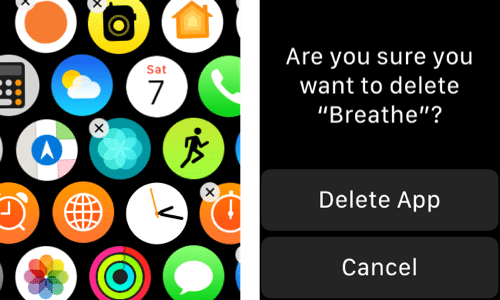

이제 iPhone 및 iPad에서와 마찬가지로 Apple Watch에서도 표준 앱을 삭제할 수 있습니다. Apple Watch에서 앱 화면을 열고 원하는 앱을 찾아 길게 누릅니다. 아이콘이 표시됩니다.X. 응용 프로그램을 제거하려면 클릭하십시오. 그 후에는 언제든지 App Store를 통해 응용 프로그램을 다시 다운로드 할 수 있습니다.
5. 계산기 응용 프로그램 사용
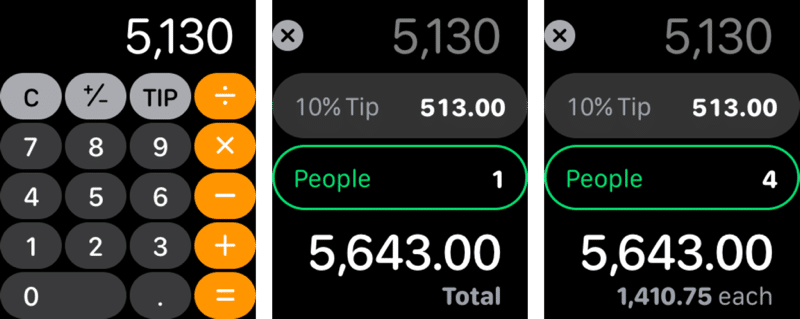

Apple은 Apple에서 계산기 앱을 추가했습니다.시청하므로 타사를 다운로드 할 필요가 없습니다. 응용 프로그램을 열면 익숙한 인터페이스가 나타납니다. 또한 팁 계산을위한 내장 계산기가 있습니다. 당신은 팁 크기를 계산할 수있을뿐만 아니라 친구와 금액을 공유 할 수 있습니다.
6. 알림에서 스마트 목록 사용
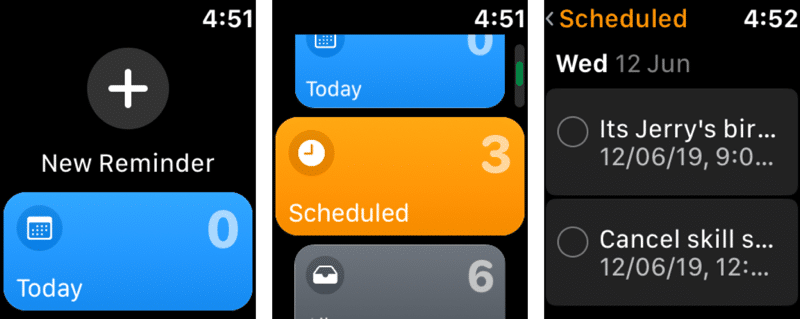

watchOS 6의 iOS 13과 마찬가지로 알림 앱이 업데이트되었습니다. 스마트 시계에서 미리 알림을 열고 "+"를 눌러 음성 또는 수동 입력을 사용하여 새 알림을 추가 할 수 있습니다.
Apple Watch의 알림에는 스마트 리스팅이 있습니다. 미리 알림은 스마트 목록별로 자동 정렬됩니다. 예를 들어, 일정, 모든 것에 따라 오늘의 카테고리가 있습니다.
7. 레코더에 자신을 기록
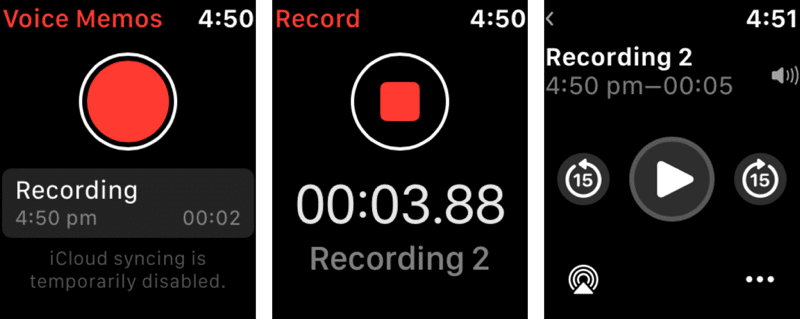

WatchOS 6에서 단순화 된 버전을 소개합니다음성 녹음기 응용 프로그램. 그것을 열고 빨간색 버튼을 눌러 녹음을 시작합니다. 모든 녹음은 iCloud를 통해 모든 기기에서 자동으로 동기화됩니다. 응용 프로그램에서 모든 녹음 목록이 표시되고들을 수 있습니다.
8. 소음 수준 확인


Apple Watch Series 4 또는 5가있는 경우 새로운 소음 앱을 사용할 수 있습니다. 건강 앱과 통합 된 주변의 음량을 측정하는 앱입니다.
응용 프로그램에는 두 가지 모드가 있습니다. 능동적이고 수동적입니다. 언제든지 주변 소음 수준을 측정 할 수 있습니다. 또한 소음 수준이 위험 할 때 응용 프로그램 자체에서 알려줍니다. 이 앱에는 손목을 올릴 때마다 소음 수준을 알려주는 확장 기능도 있습니다.
광고
광고
9. 오디오 북 듣기


Books 앱이 Apple Watch에 나타 났지만그것은 책을 읽는 것이 아니라 그것을 듣는 것입니다. iTunes에서 오디오 북을 구입 한 경우 응용 프로그램에서 찾을 수 있습니다. AirPod를 시계에 연결하고 모든 책을들을 수 있습니다.
10. 생리주기 추적
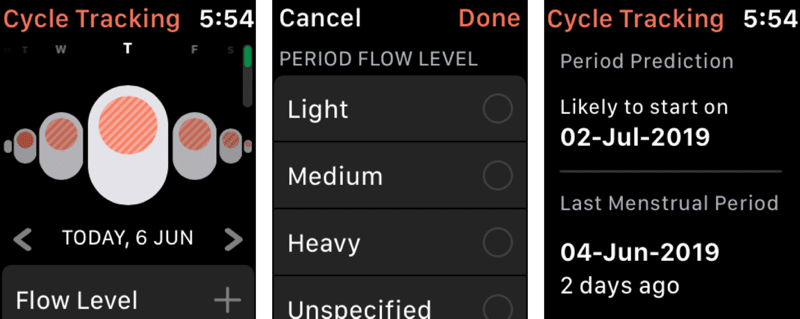

애플 워치, 새로운 앱 출시생리주기 추적. 그 안에 날짜를 표시하고주기에 대한 정보를 추가 할 수도 있습니다. 그런 다음 건강 애플리케이션은이 데이터를 분석하고 다음 월경이 시작되는 날을 미리 결정합니다. 다산도 추적 할 수 있습니다.
11. 새로운 미디어 관리


새로운 미디어 관리 앱이 나타났습니다.iPhone의 AirPlay 화면과 유사합니다. 이를 통해 여러 장치에서 오디오 및 비디오를 제어 할 수 있습니다. Apple TV, HomePod 및 iPhone 장치가 나타나며 각 미디어를 개별적으로 제어 할 수 있습니다.
12.지도에서 컬렉션 탐색
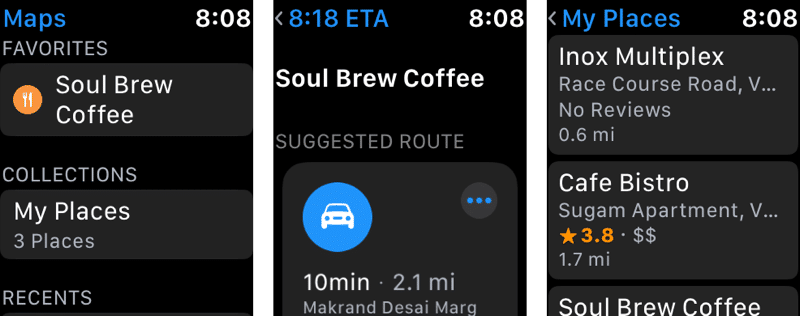

지도 애플리케이션에 컬렉션 및 목록이 표시됨선택된 장소. iPhone에서 기능을 사용하기 시작하면 데이터가 자동으로 Apple Watch에 동기화됩니다. 즐겨 찾는 장소를 탐색하고 검색하지 않고 탐색기를 시작할 수 있습니다.
13. Apple Watch를 통해 애니 모 티콘 스티커 보내기

광고
광고
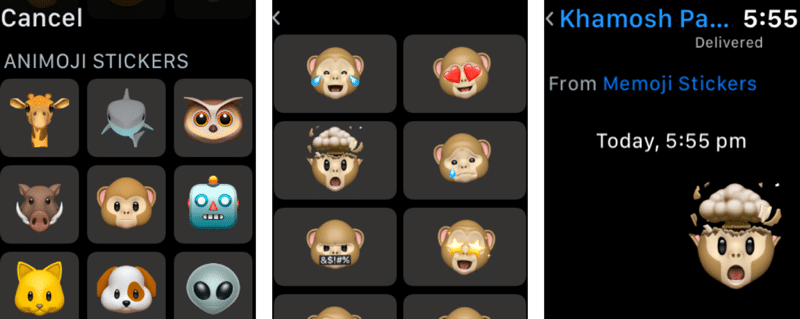
애니 모 티콘 스티커가 이제메시지 응용 프로그램. 새 스티커를 사용하여 메시지에 회신 할 수 있습니다. 스티커 아이콘을 선택한 다음 사용 가능한 모든 항목을 찾아보고 즐겨 찾기를 보내십시오.
14. 메시지 알림 비활성화
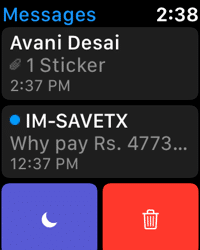

이제 모든 채팅에서 메시지 알림을 신속하게 해제 할 수 있습니다. 이렇게하려면 왼쪽으로 스 와이프하고 음소거 아이콘을 클릭하십시오.
15. 캘리포니아 다이얼 아이콘 변경


광고
광고
캘리포니아 다이얼은 watchOS 6에서 최고 중 하나입니다. 이것은 사용자가 직접 설정할 수있는 훌륭한 아날로그 다이얼입니다. 다양한 문자 등의 숫자를 변경할 수 있습니다. 먼저 시계 모드를 선택한 다음 잡고 조정하십시오.
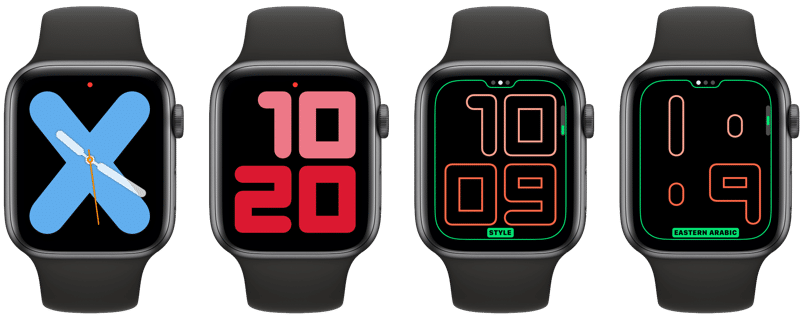

같은 방식으로 그라디언트 및 디지털 시계 모드를 사용자 지정할 수 있습니다.
16. 셀룰러 통신의 새로운 확장
다이얼에 신호 강도를 표시하는 새로운 셀룰러 내선 번호가 있습니다. 확장 프로그램을 클릭하면 셀룰러 연결을 빠르게 해제 할 수 있습니다.
17. 비가 올 가능성을 알고
예측할 수없는 날씨가있는 도시에 거주하는 경우 비가 올 가능성이있는 확장을 사용할 수 있습니다. 매일 오늘 비가 올 확률이 백분율로 표시됩니다.
18. Apple Watch를 통해 Bluetooth 제어
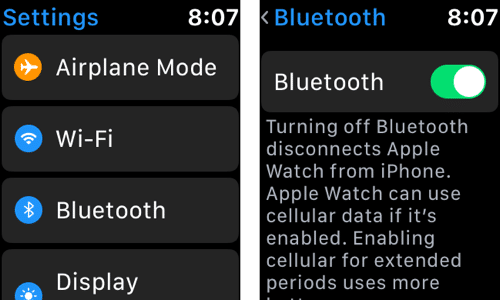

마침내 Apple Watch에서 직접 Bluetooth를 제어 할 수 있습니다. 제어 센터에서는 아이콘을 사용할 수 없지만 설정 앱을 통해 기능을 제어 할 수 있습니다.
19. 앱을 목록으로보기
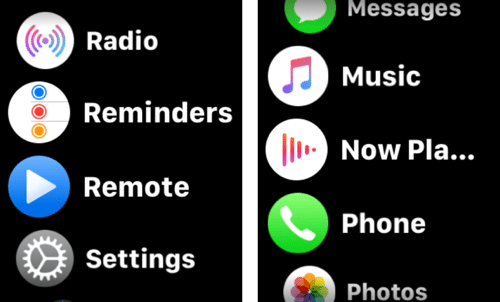

watchOS 6에서는 앱을 다음과 같이 볼 수 있습니다.명부. 응용 프로그램의 이름을 큰 글씨로 볼 수 있기 때문에 매우 편리합니다. 응용 프로그램 화면을 열고 디스플레이를 누른 다음 목록으로 전환합니다.
20. 새 설정 사용
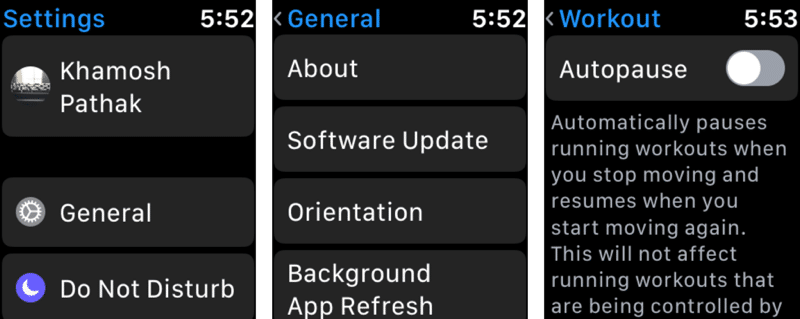

이미 썼 듯이 watchOS 6 스마트 워치는 더욱 독립적이 될 것입니다. 이는 업데이트 된 설정 애플리케이션에 의해 입증됩니다. 이제 iPhone 및 iPad 버전의 설정처럼 보입니다.
이전에는에서만 사용할 수 있었던 일부 기능이제 앱별 설정을 포함하여 iPhone을 Apple Watch에서 사용할 수 있습니다. 이제 스마트 워치를 통해 애플리케이션을 다운로드 한 다음 구성 할 수도 있습니다.
모든 기능에 대해 알아 보려면 새 설정 앱을 탐색하는 것이 좋습니다.